
- 1 · Preparare il computer
- 2 · Collegarsi al computer
- 3 · Preparare la rete
- 4 · Installare BiblioViva
- 5 · Primo avvio
- 6 · Collegare i dispositivi
- 7 · Provare il lettore e la stampante
- 8 · Copie di sicurezza
Collegare i dispositivi
Questo passo, da fare dopo la prima configurazione nel browser (passo 5), collega a BiblioViva il computer del banco e, se servono, gli altri computer, i tablet e i telefoni, e consegna al personale gli account per entrare. Il computer del banco richiede circa 10 minuti; ogni altro dispositivo circa 5 minuti.
- PC con Linux e la rete locale
Occorrente
- L'indirizzo riservato al computer di BiblioViva, annotato al passo 3 (per esempio
192.168.1.50), oppure quello stampato dasetup.shal passo 4. - Le password degli account di BiblioViva, annotate alla fine del passo 5.
- Ogni computer collegato alla rete della scuola, con un browser.
Procedura
Il computer del banco
-
Aprire nel browser l'indirizzo
http://biblioviva.local:8080. Si apre la pagina Accesso di BiblioViva.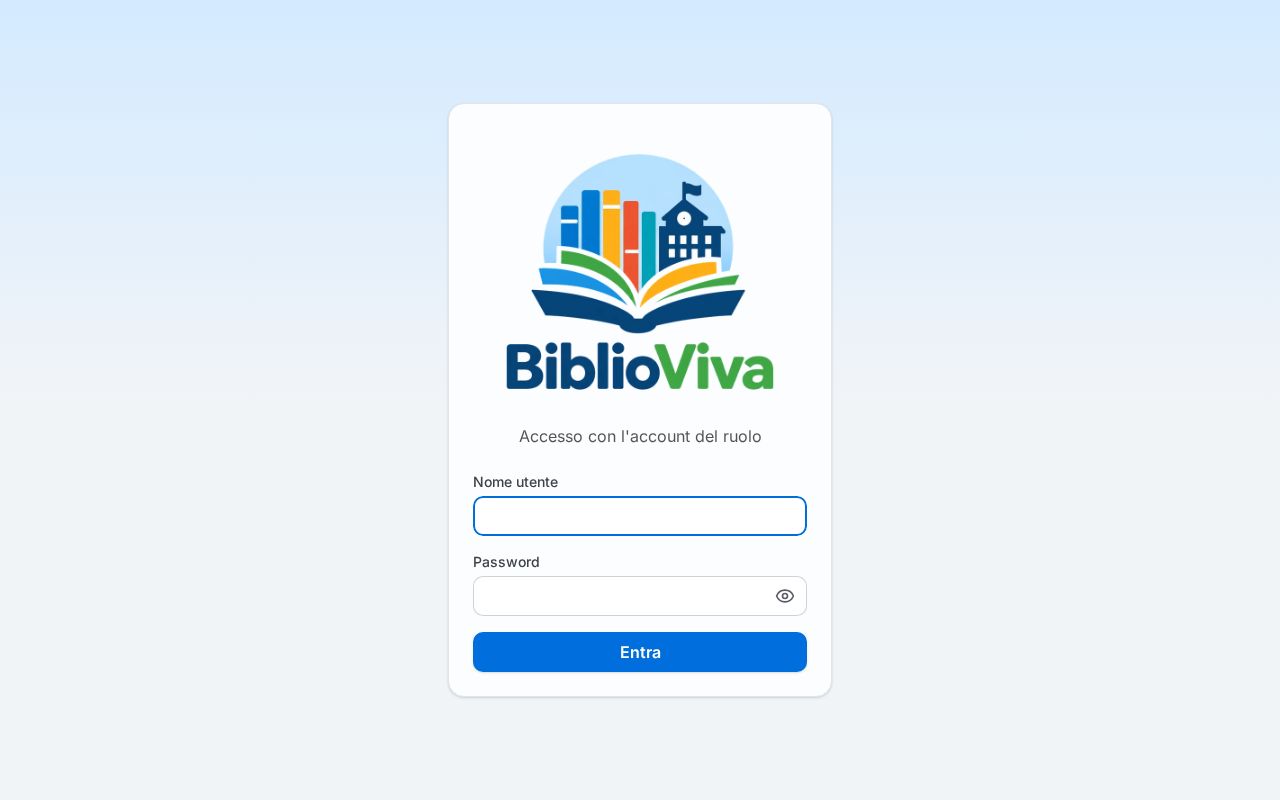
Figura 1. La pagina di accesso di BiblioViva -
Se non si apre, aprire al suo posto
http://<indirizzo>:8080, sostituendo<indirizzo>con quello annotato al passo 3 (per esempiohttp://192.168.1.50:8080). -
Aggiungere l'indirizzo che funziona ai segnalibri del browser.
Altri computer
- Aprire l'indirizzo che ha funzionato sul computer del banco da ogni altro computer collegato alla rete della scuola. Un computer fuori dalla rete della scuola non lo raggiunge.
- Aggiungere l'indirizzo ai segnalibri.
Nota. Con la rete locale il browser non permette la fotocamera né l'installazione di BiblioViva come applicazione sul telefono: il motivo è l'indirizzo senza lucchetto. Si può passare a Tailscale più avanti; vedere Scegliere la rete.
Gli account del personale
I dispositivi dei due modi usano gli stessi account: uno per ruolo, condivisi, ognuno con il solo lavoro del suo ruolo. Gli account e le password sono quelli scelti o generati al passo 5; la tabella è nella sezione Password di quel passo.
- Consegnare di persona a ogni collega la password dell'account del suo ruolo, a voce o su un foglio. Non spedirla per posta elettronica né in una chat.
- Entrare con l'account del ruolo: nella pagina Accesso scrivere il Nome utente e la Password, poi premere Entra.
Per cambiare una password più avanti vedere i possibili problemi del passo Primo avvio.
Verifica prima di proseguire
- Sul computer del banco
http://biblioviva.local:8080ohttp://<indirizzo>:8080apre la pagina Accesso. - Con il nome utente
admine la sua password si entra e si apre la pagina iniziale di BiblioViva. - Dagli altri computer della rete lo stesso indirizzo si apre.
Se l'indirizzo non si apre, si vedano i possibili problemi qui sotto e Problemi comuni.
Possibili problemi
-
biblioviva.localnon si apre su un computer: usare l'indirizzo con il numero. Se non è più quello annotato (l'indirizzo non era riservato, vedere il passo 3), leggerlo sul computer di BiblioViva con il comando seguente, che stampa gli indirizzi del computer; il primo è lo stesso che il programma di installazione scrive alla fine del passo 4.hostname -I -
L'indirizzo con il numero non si apre dagli altri computer: la porta
8080può essere bloccata nella rete; chiedere a chi la gestisce (passo 3).
Pagine correlate
- Passo precedente: Primo avvio
- Passo successivo: Provare il lettore e la stampante
- Problemi comuni