
- 1 · Preparare il computer
- 2 · Collegarsi al computer
- 3 · Preparare la rete
- 4 · Installare BiblioViva
- 5 · Primo avvio
- 6 · Collegare i dispositivi
- 7 · Provare il lettore e la stampante
- 8 · Copie di sicurezza
Primo avvio
Il primo avvio è la configurazione guidata che BiblioViva propone nel browser appena è installato: lingua, colori,
scuola, codici a barre e password degli account condivisi. Questa pagina serve a chi ha terminato il passo Installare
BiblioViva e ha davanti l'indirizzo che setup.sh ha stampato. Il passo richiede circa 10 minuti.
- PC con Linux e Tailscale
Occorrente
- L'indirizzo di BiblioViva stampato da
setup.shalla fine del passo 4. - Un computer con un browser aggiornato (Firefox, Chrome o Edge): normalmente quello del banco prestiti.
- Con Tailscale: l'applicazione di Tailscale su quel computer, collegata all'account della scuola; il primo punto della procedura la installa, se non c'è.
- Con la rete locale: quel computer collegato alla stessa rete della scuola del computer di BiblioViva.
- Un foglio e una penna, o un gestore di password, per annotare le password degli account.
Procedura
La configurazione guidata ha otto passi, indicati in alto come «Passo 1 di 8». In ogni passo il pulsante Avanti resta spento finché i dati richiesti non sono validi; il pulsante Indietro riporta al passo precedente senza perdere quanto già scritto. Quasi tutte le scelte si cambiano più tardi da Amministrazione: le scelte incerte si lasciano come BiblioViva le propone.
Aprire l'indirizzo
L'indirizzo di BiblioViva si apre soltanto da un dispositivo con Tailscale acceso e collegato all'account della scuola. Per il primo avvio basta un solo computer: quello da cui si apre il browser, di norma il computer del banco prestiti. Gli altri dispositivi si aggiungono al passo Collegare i dispositivi.
- Se Tailscale non è ancora installato su questo computer, installarlo e accedere con l'account della scuola, come descritto nella sezione Installare Tailscale del passo Collegare i dispositivi.
- Aprire nel browser l'indirizzo stampato da
setup.sh, nella formahttps://biblioviva.<tailnet>.ts.net. - Attendere. Alla prima apertura il certificato HTTPS viene preparato e la pagina può impiegare alcuni secondi.
La pagina Prima configurazione si apre sul primo passo. La configurazione guidata compare soltanto finché non è completata e non chiede alcuna password: completarla subito, senza lasciare la pagina aperta e incustodita.
Lingua
La prima schermata può comparire in inglese. BiblioViva parla una sola lingua per installazione, valida per tutto il personale.
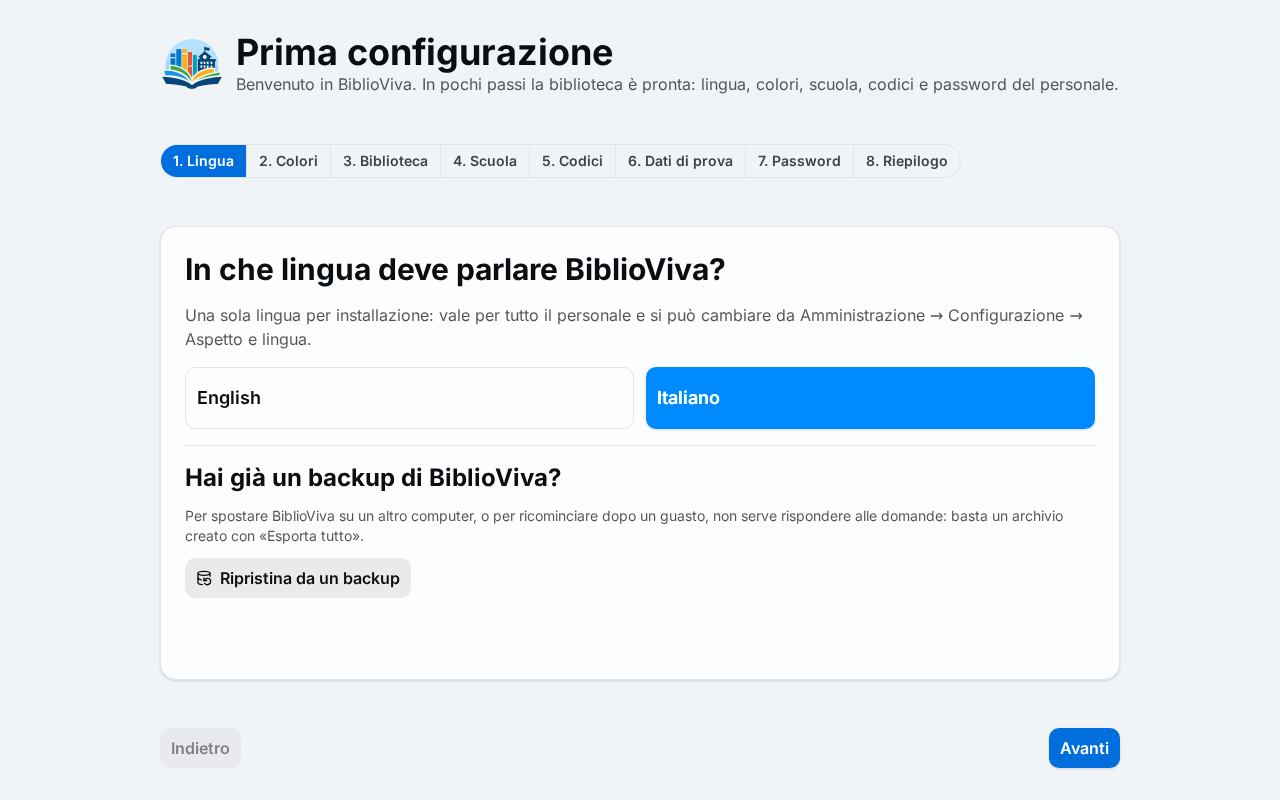
- Scegliere «Italiano». La configurazione guidata passa subito in italiano.
- Premere Avanti.
La lingua si cambia anche dopo, da Amministrazione → Configurazione → Aspetto e lingua.
Chi sposta BiblioViva su un altro computer, o ricomincia dopo un guasto, non risponde alle domande della configurazione guidata: sotto la scelta della lingua preme Ripristina da un backup e sceglie l'archivio fatto con Esporta tutto. La procedura è nella sezione Dal primo avvio di Ripartire da una copia di sicurezza.
Colori
BiblioViva offre quindici set di colori. Cambiano solo i colori, mai la forma, e restano leggibili anche in bianco e nero.
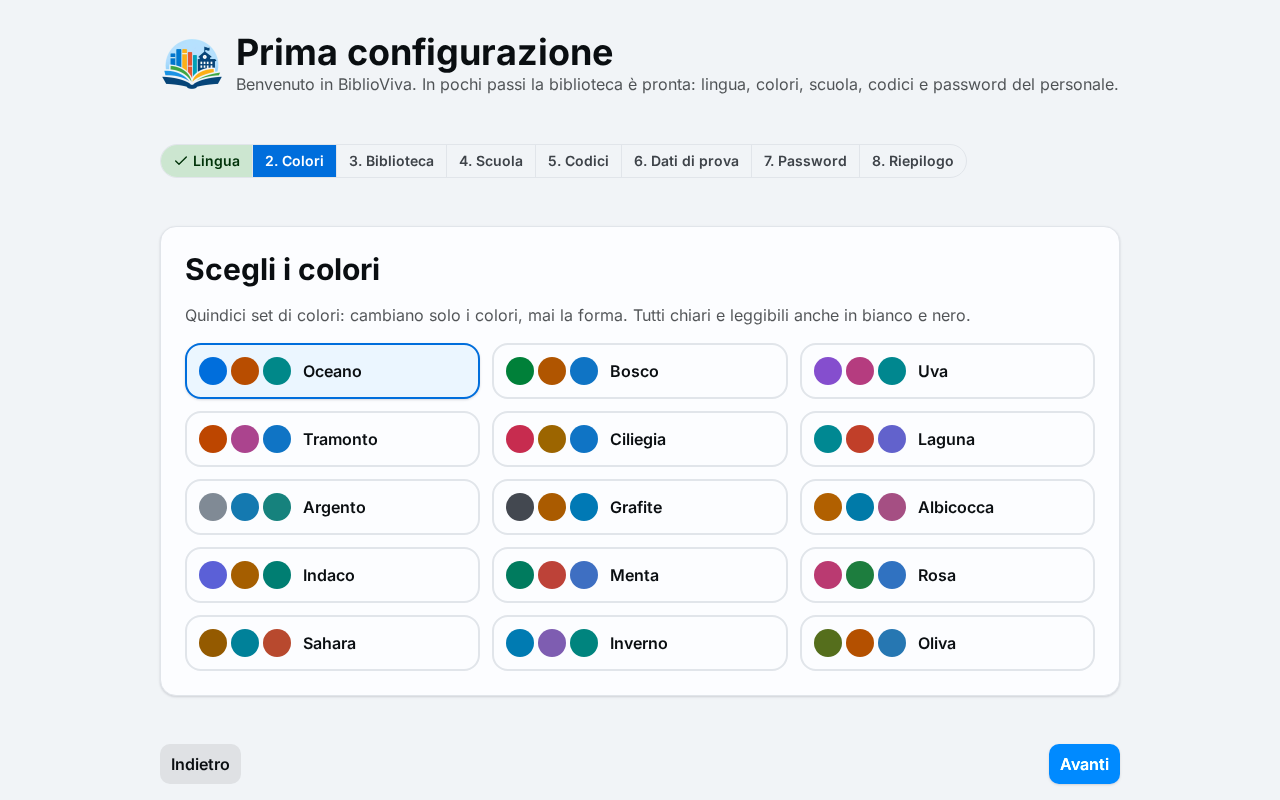
- Scegliere un set di colori. L'anteprima si vede subito sulla pagina. Il set proposto è Oceano.
- Premere Avanti.
Anche i colori si cambiano dopo, da Amministrazione → Configurazione → Aspetto e lingua.
Biblioteca
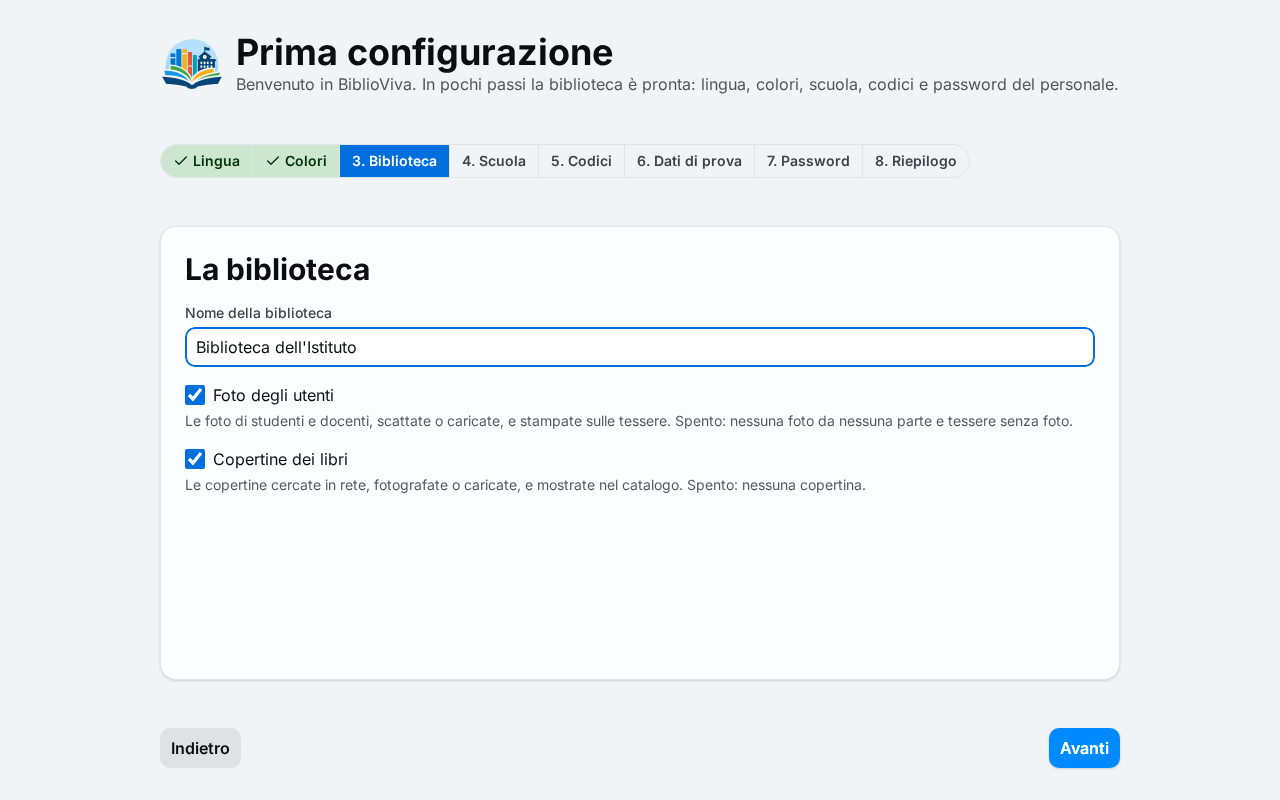
- Scrivere nel campo Nome della biblioteca il nome che deve comparire in alto a sinistra, sulle tessere e sulle stampe, per esempio il nome della scuola preceduto da «Biblioteca». Il campo è obbligatorio.
- Lasciare attiva la casella Foto degli utenti se le tessere devono portare la foto di studenti e docenti. Togliere la spunta se la scuola preferisce non conservare foto: allora non c'è alcuna foto in nessuna pagina e le tessere escono senza foto.
- Lasciare attiva la casella Copertine dei libri se il catalogo deve mostrare le copertine, cercate in rete, fotografate o caricate. Togliere la spunta per non avere alcuna copertina.
- Premere Avanti.
Le due caselle si cambiano dopo da Amministrazione → Configurazione → Foto degli utenti e da Amministrazione → Configurazione → Copertine; spegnerle non cancella nulla di quanto è già salvato.
Scuola
Il tipo di scuola propone gli anni, le classi e i livelli di lettura. Le classi si creano subito.
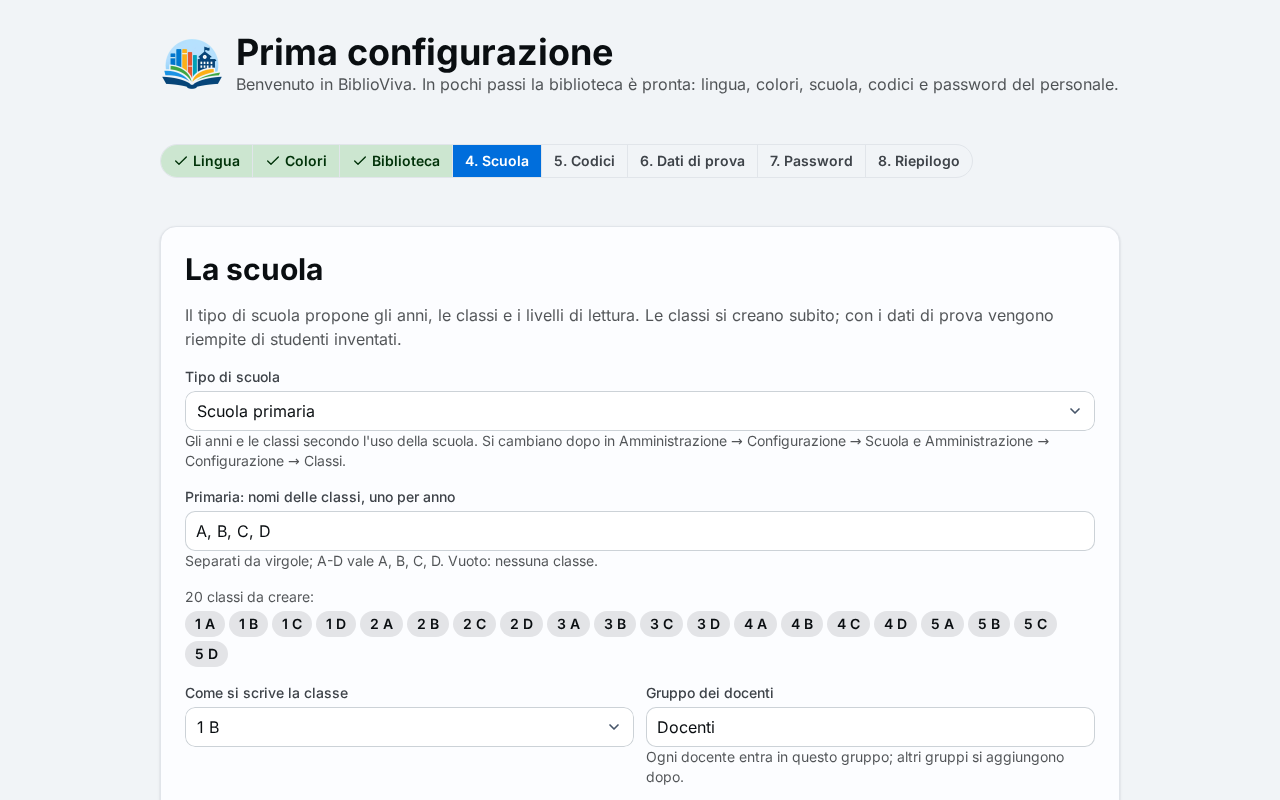
- Scegliere nell'elenco Tipo di scuola quello della propria scuola, cercandolo sotto «Italia». Se la scuola riunisce più ordini, scegliere l'istituto comprensivo. Il tipo proposto è la scuola primaria.
- Controllare i nomi delle classi. Per ogni ordine di scuola compare un campo (per esempio «Primaria: nomi delle
classi, uno per anno») con i nomi delle sezioni, separati da virgole:
A-Dvale A, B, C, D. I nomi si ripetono per ogni anno. Un campo vuoto non crea classi. - Controllare l'elenco delle classi che verranno create, sotto i campi.
- Lasciare la scelta di Come si scrive la classe com'è, salvo che la scuola scriva le classi in altro modo. Le voci mostrano un esempio, come «1 B».
- Controllare il campo Gruppo dei docenti: i docenti entrano in questo gruppo e altri gruppi si aggiungono dopo.
- Controllare Inizio dell'anno scolastico, scritto come mese e giorno nella forma
MM-GG, per esempio09-01. - Scegliere in Nome dell'anno scolastico se l'anno si scrive con due anni, come «2026/2027», o con l'anno di inizio, come «2026». In Italia si usano due anni.
- Lasciare attiva la casella Libri di narrativa divisi per livello di lettura se la biblioteca ordina i romanzi per livello. Sotto la casella compaiono i livelli che verranno creati.
- Premere Avanti.
Anni, classi e livelli di lettura si cambiano dopo da Amministrazione → Configurazione → Scuola e da Amministrazione → Configurazione → Classi.
Codici
Il passo Codici fissa il formato dei codici a barre delle nuove copie e quello delle nuove tessere, scelti ciascuno per conto suo. I due formati non si possono confondere: chi legge un codice capisce subito se è un libro o una tessera.
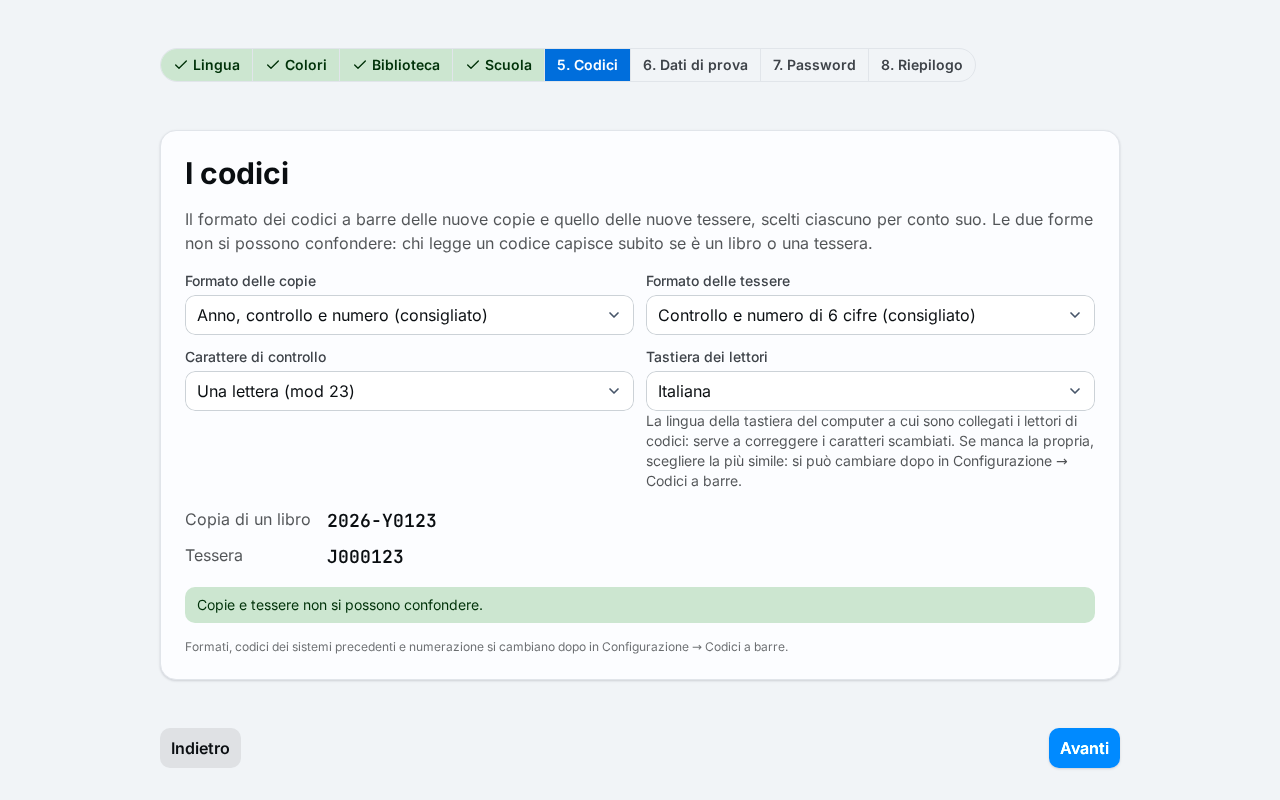
- Lasciare in Formato delle copie la voce proposta, «Anno, controllo e numero (consigliato)», oppure sceglierne un'altra.
- Lasciare in Formato delle tessere la voce proposta, «Controllo e numero di 6 cifre (consigliato)», oppure sceglierne un'altra.
- Lasciare in Carattere di controllo la voce proposta, «Una lettera (mod 23)».
- Controllare Tastiera dei lettori: deve essere la lingua della tastiera del computer a cui si collega il lettore di codici a barre. In italiano è «Italiana». Il valore serve a correggere i caratteri che un lettore impostato per un'altra tastiera scrive male; il passo Provare il lettore e la stampante lo verifica.
- Controllare gli esempi sotto i campi, per la Copia di un libro e per la Tessera.
- Verificare che compaia il messaggio «Copie e tessere non si possono confondere.» Se compare invece un avviso di rifiuto, scegliere un altro formato.
- Premere Avanti.
I formati, i codici di sistemi precedenti e la numerazione si cambiano dopo da Amministrazione → Configurazione → Codici a barre. Una biblioteca che ha già libri e tessere con codici stampati da un altro sistema lascia qui le scelte proposte: i codici esistenti si aggiungono in seguito, e continuano a funzionare.
Dati di prova
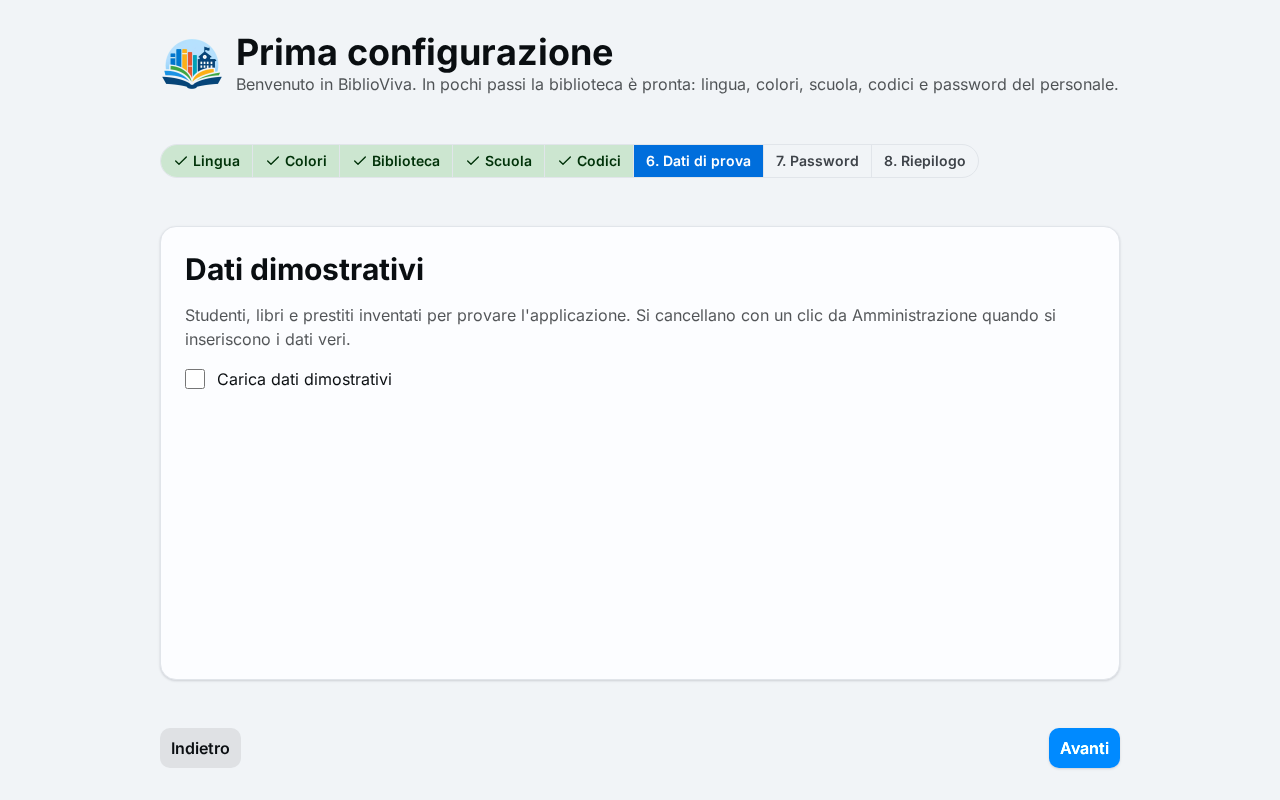
I dati dimostrativi sono studenti, libri e prestiti inventati, generati secondo la scuola e i codici scelti: servono a provare BiblioViva prima di inserire i dati veri. Non corrispondono ad alcuna persona reale.
- Per provare BiblioViva prima dell'uso vero, attivare la casella Carica dati dimostrativi. Per iniziare subito con i dati veri, lasciarla spenta.
- Premere Avanti.
Con i dati dimostrativi tutti gli account usano la stessa password, semplice da ricordare. I dati dimostrativi si tolgono quando si è pronti, con un solo pulsante:
- Accedere come
admine aprire Amministrazione. - Premere Svuota dati dimostrativi e confermare.
La cancellazione svuota il database e le foto e disconnette tutti gli operatori; la configurazione e gli account restano. Dopo la cancellazione cambiare subito le password da Amministrazione → Account del personale, perché quelle dei dati dimostrativi sono note a tutti.
Se il database contiene già dei dati, il passo lo segnala e i dati dimostrativi non vengono caricati.
Password
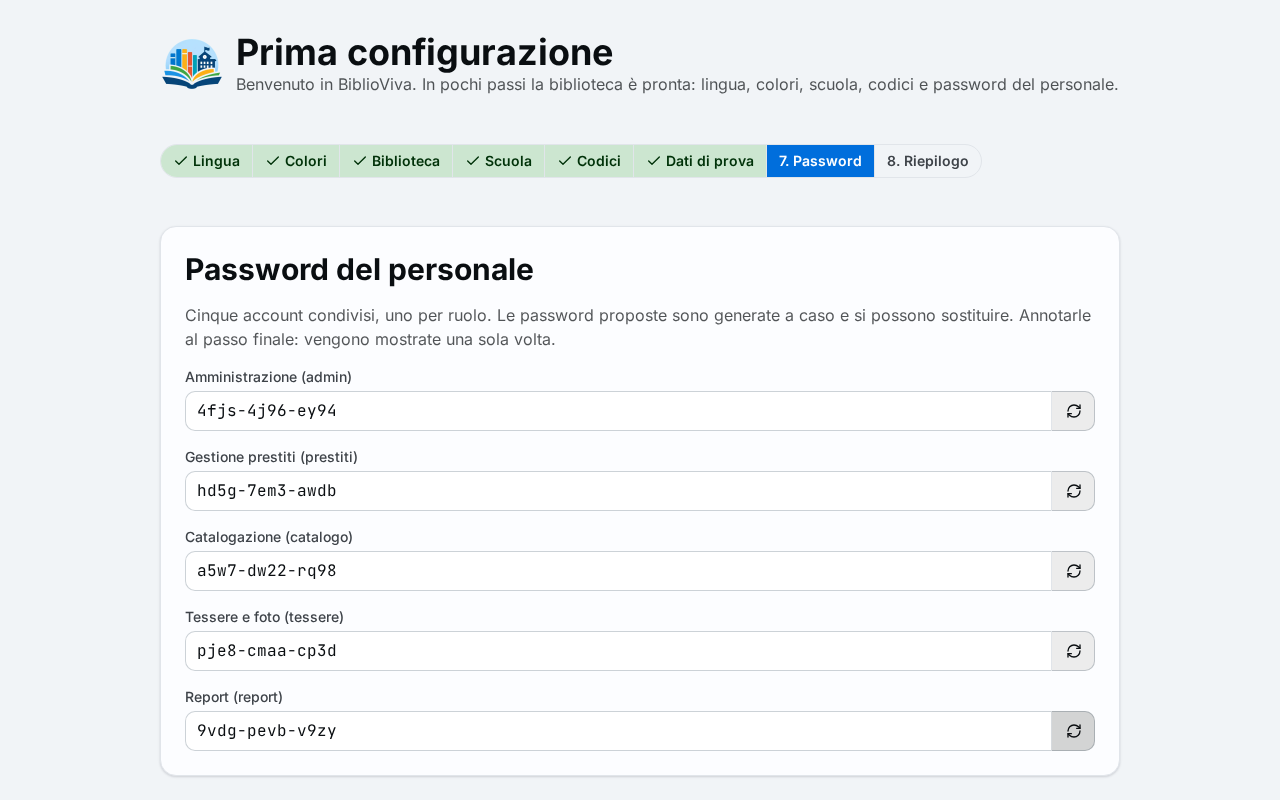
BiblioViva ha cinque account condivisi, uno per ruolo. Ciascuno entra con il proprio nome utente e la propria password.
| Account | Nome utente | Serve per |
|---|---|---|
| Amministrazione (admin) | admin | tutto: impostazioni, backup, importazioni, account |
| Gestione prestiti (prestiti) | prestiti | il banco prestiti: prestiti e restituzioni |
| Catalogazione (catalogo) | catalogo | il catalogo: libri, copie, etichette |
| Tessere e foto (tessere) | tessere | gli utenti e le tessere |
| Report (report) | report | i report e le statistiche |
- Leggere le password proposte: sono generate a caso e vanno bene così. Per cambiarne una, scriverne un'altra nel campo, di almeno 8 caratteri.
- Per avere un'altra password casuale, premere il pulsante Rigenera accanto al campo.
- Premere Avanti.
Con i dati dimostrativi attivi i campi non si modificano: tutti gli account usano la password biblioviva.
Importante. Le password compaiono soltanto nel riepilogo e nella schermata finale: non vengono mostrate di nuovo. Copiarle e conservarle in un luogo sicuro prima di proseguire.
Riepilogo
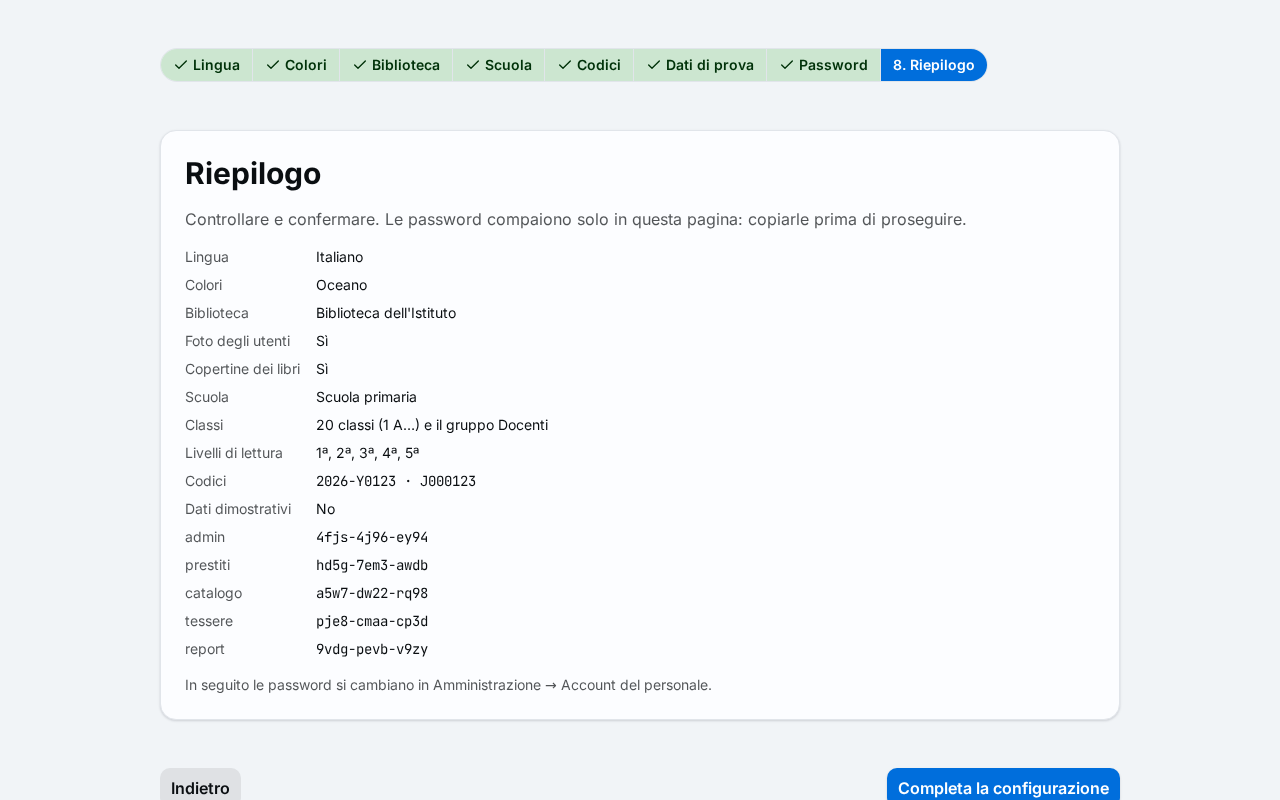
- Controllare il riepilogo: lingua, colori, biblioteca, classi, codici e dati di prova.
- Copiare le password di tutti gli account, per esempio su un foglio di carta tenuto al sicuro.
- Premere Completa la configurazione. Durante il salvataggio il pulsante mostra «Salvataggio in corso…».
Se compare un messaggio di errore, rileggere i passi con Indietro e riprovare. Dopo il salvataggio compare la schermata Configurazione completata.
Configurazione completata
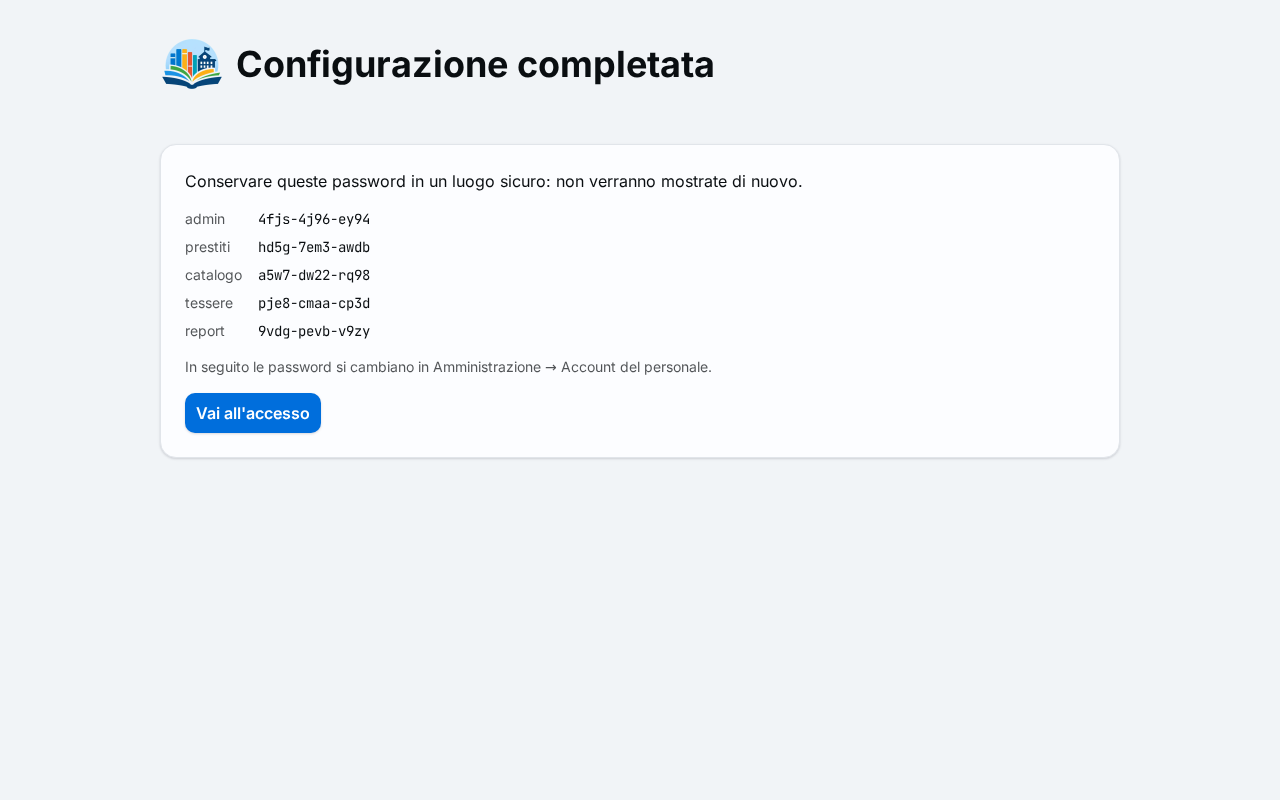
- Controllare che le password annotate coincidano con quelle mostrate. Se i dati dimostrativi sono stati caricati, compare anche il numero di utenti, titoli, copie e prestiti creati.
- Premere Vai all'accesso.
- Scrivere
adminnel campo Nome utente. - Scrivere la password dell'account
adminnel campo Password. - Premere Entra.
Verifica prima di proseguire
- Dopo l'accesso si apre la Dashboard, intitolata con il nome della biblioteca scelto nel passo Biblioteca. Con i dati dimostrativi un avviso in cima alla pagina ricorda che l'installazione ne contiene.
- Le password dei cinque account sono annotate in un luogo sicuro.
Quando la configurazione guidata non si apre, si vedano i possibili problemi qui sotto e la pagina Problemi comuni. Se invece si apre la pagina di accesso, la configurazione era già stata completata: l'accesso richiede le password scelte allora. Per ricominciare da capo, la sezione «Resetting an installation» della pagina tecnica Deployment notes (technical) (in inglese) spiega come.
Possibili problemi
- La pagina non si apre con Tailscale: il computer non ha Tailscale acceso e collegato all'account della scuola, oppure la funzione dei nomi (MagicDNS) o dei certificati HTTPS non è attiva nella console di Tailscale. Il passo Preparare la rete descrive entrambi i controlli.
- La pagina non si apre con la rete locale: il computer non è sulla stessa rete di BiblioViva, oppure il nome
biblioviva.localnon è riconosciuto. Usare l'indirizzo numerico del computer, come indicato sopra. - Una password è stata persa: le password non si rivedono. Entrando con
admin, le altre si cambiano da Amministrazione → Account del personale. Per la password diadminserve la procedura tecnica «Forgotten admin password» della pagina Deployment notes (technical) (in inglese). - Il pulsante Avanti non si accende: un campo del passo è vuoto o non valido. Il campo da correggere mostra un
avviso: per esempio la password di almeno 8 caratteri o l'inizio dell'anno nella forma
MM-GG.
Pagine correlate
- Passo precedente: Installare BiblioViva
- Passo successivo: Collegare i dispositivi
- Problemi comuni