
- 1 · Preparare il computer
- 2 · Collegarsi al computer
- 3 · Preparare la rete
- 4 · Installare BiblioViva
- 5 · Primo avvio
- 6 · Collegare i dispositivi
- 7 · Provare il lettore e la stampante
- 8 · Copie di sicurezza
Preparare la rete
Questo passo prepara ciò che serve fuori dal computer di BiblioViva perché gli altri dispositivi della scuola lo raggiungano: con Tailscale un account della scuola e una chiave di accesso, con la rete locale un indirizzo che non cambia. Dura circa 15 minuti con Tailscale e circa 10 minuti con la rete locale, più l'attesa di chi gestisce la rete della scuola. La scelta tra le due strade è spiegata in Scegliere la rete.
- PC con Linux e Tailscale
Occorrente
- Un account Google, Microsoft, GitHub o Apple con cui aprire l'account di Tailscale. L'account di Tailscale è uno solo per tutta la scuola, non uno per persona: conviene un account della scuola, non personale.
- Un computer qualsiasi con un browser, collegato a internet.
- Un luogo sicuro dove annotare la chiave di accesso fino al passo 4 (un foglio in un cassetto chiuso, un gestore di password).
Procedura
Account
- Aprire la pagina di iscrizione di Tailscale.
- Scegliere come accedere: «Google», «Microsoft», «GitHub» o «Apple». Tailscale non usa password proprie: si entra sempre con uno di questi account. Per scegliere si può leggere la pagina Supported SSO identity providers di Tailscale.
- Seguire le domande di Tailscale fino alla console di amministrazione. L'applicazione di Tailscale non va installata in questo passo: si installa al passo 5, sul computer del primo avvio, e al passo 6, sugli altri dispositivi.
Importante. L'account di Tailscale della scuola è uno solo e serve a ogni dispositivo che usa BiblioViva (il computer del banco, gli altri computer, i tablet e i telefoni). L'account scelto deve restare nelle mani della scuola: annotare quale è e chi lo conosce. Il confronto con gli account personali è in Scegliere la rete.
Nomi e certificati
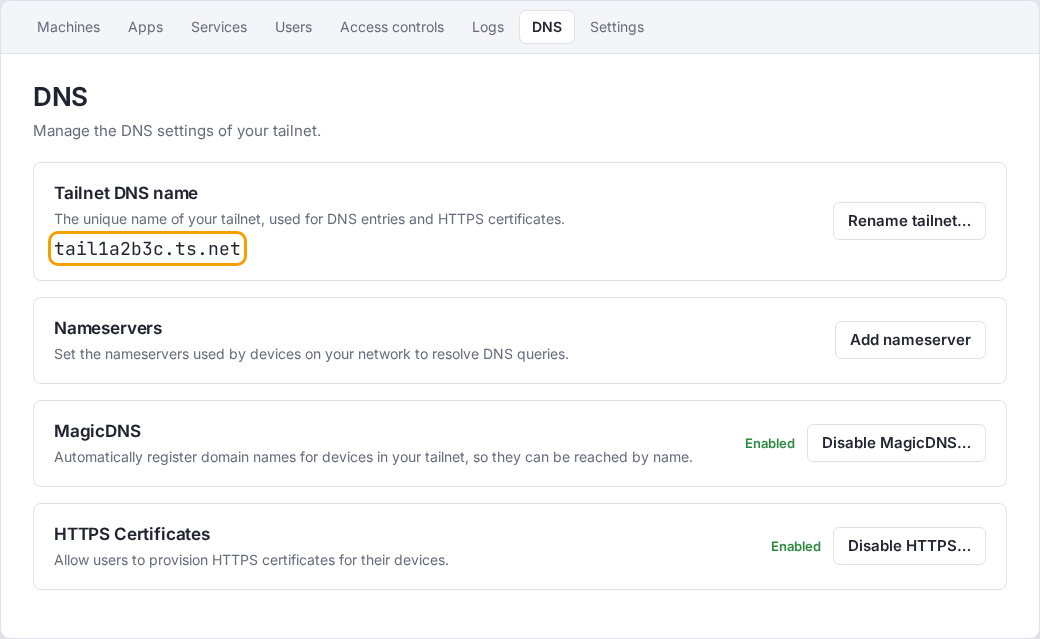
- Aprire la pagina «DNS» della console di amministrazione di Tailscale.
- Verificare che «MagicDNS» sia attivo; se non lo è, premere «Enable MagicDNS». MagicDNS dà ai dispositivi un nome leggibile al posto di un numero; è spiegato nella pagina MagicDNS.
- Nella stessa pagina, alla voce «HTTPS Certificates», premere «Enable HTTPS» e confermare l'avviso. Tailscale
avverte che i nomi dei computer della rete compaiono nei registri pubblici dei certificati. Il nome del computer di
BiblioViva è
biblioviva, senza dati della scuola. La pagina HTTPS certificates spiega il resto. Questo passo dà a BiblioViva il lucchetto del browser, necessario alla fotocamera. - Annotare il nome della rete della scuola (in inglese tailnet, vedere il
glossario), scritto nella pagina «DNS»: finisce con
.ts.net. Servirà ai passi 5 e 6.
Etichetta del computer
-
Aprire la pagina «Access controls» della console di amministrazione. Si vede il file delle regole di accesso della rete, un testo tra parentesi graffe.
-
Aggiungere al file la voce
tagOwnerscon l'etichetta di BiblioViva. L'etichetta (tag:biblioviva) è il modo in cui Tailscale riconosce il computer di BiblioViva come un servizio della scuola e non come il dispositivo di una persona."tagOwners": { "tag:biblioviva": ["autogroup:admin"] },La voce va dentro le parentesi graffe più esterne del file, come una sezione accanto a quelle già presenti, con la virgola che separa le sezioni. Se il file contiene già una sezione
tagOwners, aggiungere soltanto la riga"tag:biblioviva": ["autogroup:admin"]al suo interno, separata dalle altre da una virgola.Attenzione. Non cancellare né modificare le altre sezioni del file (
grants,acls,sshe le altre): regolano che cosa i dispositivi della rete possono fare. In caso di dubbio, copiare l'intero testo del file in un documento prima di modificarlo. La sintassi del file è spiegata nella pagina Policy syntax. -
Salvare il file con il pulsante di salvataggio della pagina. Tailscale controlla il testo e segnala gli errori prima di salvare. [VERIFY: nome del pulsante di salvataggio nell'editor delle regole, accessibile solo con l'accesso]
Chiave di accesso
- Aprire la pagina «Keys» della console di amministrazione.
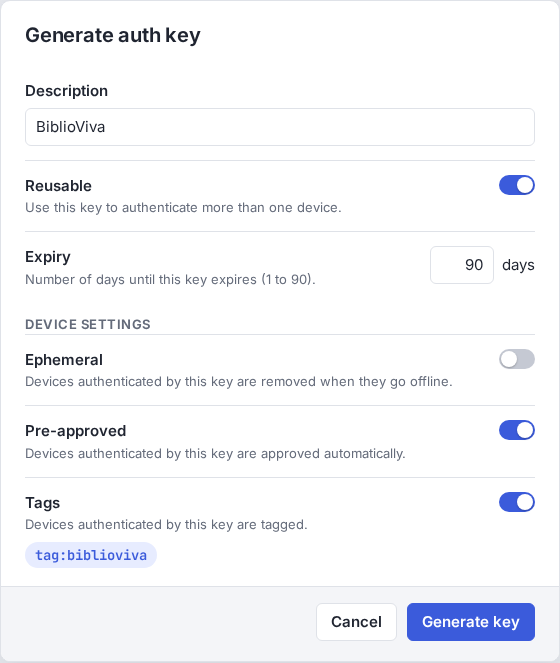
- Premere «Generate auth key». La pagina Auth keys di Tailscale descrive il modulo.
- Scrivere una descrizione, per esempio
BiblioViva. - Attivare «Reusable» (la chiave si può usare più volte, utile se l'installazione va rifatta).
- Attivare «Pre-approved». «Ephemeral» resta spento: altrimenti il computer sparirebbe dalla rete quando si spegne.
- Alla voce «Tags» attivare l'opzione dei tag e scegliere
tag:biblioviva. Se l'etichetta non è nell'elenco, il file delle regole non è stato salvato: tornare alla parte «Etichetta del computer». - Lasciare la durata («Expiry») che propone Tailscale, al massimo 90 giorni. La chiave serve solo al passo 4, quando il computer entra nella rete: dopo, il computer resta nella rete anche se la chiave scade.
- Premere «Generate key» e copiare la chiave che compare. Tailscale la mostra una volta sola.
- Incollare la chiave nel luogo sicuro scelto. Serve al passo 4, quando
setup.shla chiede.
Importante. La chiave è un segreto: chi la possiede può aggiungere dispositivi alla rete della scuola. Non spedirla per posta elettronica, non scriverla in una chat, non fotografarla. Se è stata vista da chi non deve, revocarla dalla stessa pagina «Keys» e generarne un'altra.
Verifica prima di proseguire
- Nella pagina «DNS» della console, «MagicDNS» e «HTTPS Certificates» risultano attivi.
- Il file delle regole di accesso, in «Access controls», contiene
tag:bibliovivanella sezionetagOwnersed è salvato. - La chiave di accesso è annotata nel luogo sicuro e comincia con
tskey-auth-. - Il nome della rete che finisce con
.ts.netè annotato.
Se uno dei punti manca, tornare alla procedura prima di passare al passo 4: l'installazione si ferma senza una chiave valida.
Possibili problemi
- Il tag
tag:bibliovivanon compare tra quelli scelti nel modulo della chiave: la vocetagOwnersnon è stata salvata o contiene un errore. Aprire di nuovo «Access controls» e controllare che il testo sia salvato. - Dopo l'installazione l'avviso «requested tags are invalid or not permitted» indica la stessa causa; la soluzione tecnica è nella pagina Deployment notes (technical) (in inglese).
- Il nome della rete contiene il nome della scuola: nella pagina «DNS» il pulsante «Rename tailnet» permette di scegliere un nome casuale tra quelli proposti. Farlo prima di attivare i certificati, perché cambiare il nome più tardi interrompe i collegamenti già in uso. La pagina Tailnet name descrive i limiti.
Pagine correlate
- Passo precedente: Collegarsi al computer
- Passo successivo: Installare BiblioViva
- Scegliere la rete
- Glossario