
- 1 · Preparare il computer
- 2 · Collegarsi al computer
- 3 · Preparare la rete
- 4 · Installare BiblioViva
- 5 · Primo avvio
- 6 · Collegare i dispositivi
- 7 · Provare il lettore e la stampante
- 8 · Copie di sicurezza
Copie di sicurezza
BiblioViva fa da sola una copia di sicurezza del database ogni notte. Questa pagina spiega che cosa viene salvato, dove si trovano le copie, come farne una subito e come portarne una copia fuori dal computer di BiblioViva, su una chiavetta USB o su un NAS. Serve a chi ha terminato il primo avvio e conserva i dati della biblioteca. Il passo richiede circa 20 minuti.
- PC con Linux e Tailscale
Occorrente
- L'accesso come
admin, l'unico account che vede la pagina dei backup. - Una chiavetta USB o un NAS (un disco di rete) su cui tenere una copia, con spazio sufficiente: la dimensione delle copie si legge nella pagina Backup. Le copertine pesano più del database.
- Per copiare l'intera cartella dei backup: lo stesso utente e lo stesso indirizzo del computer di BiblioViva usati nel passo Collegarsi al computer.
Che cosa salva BiblioViva
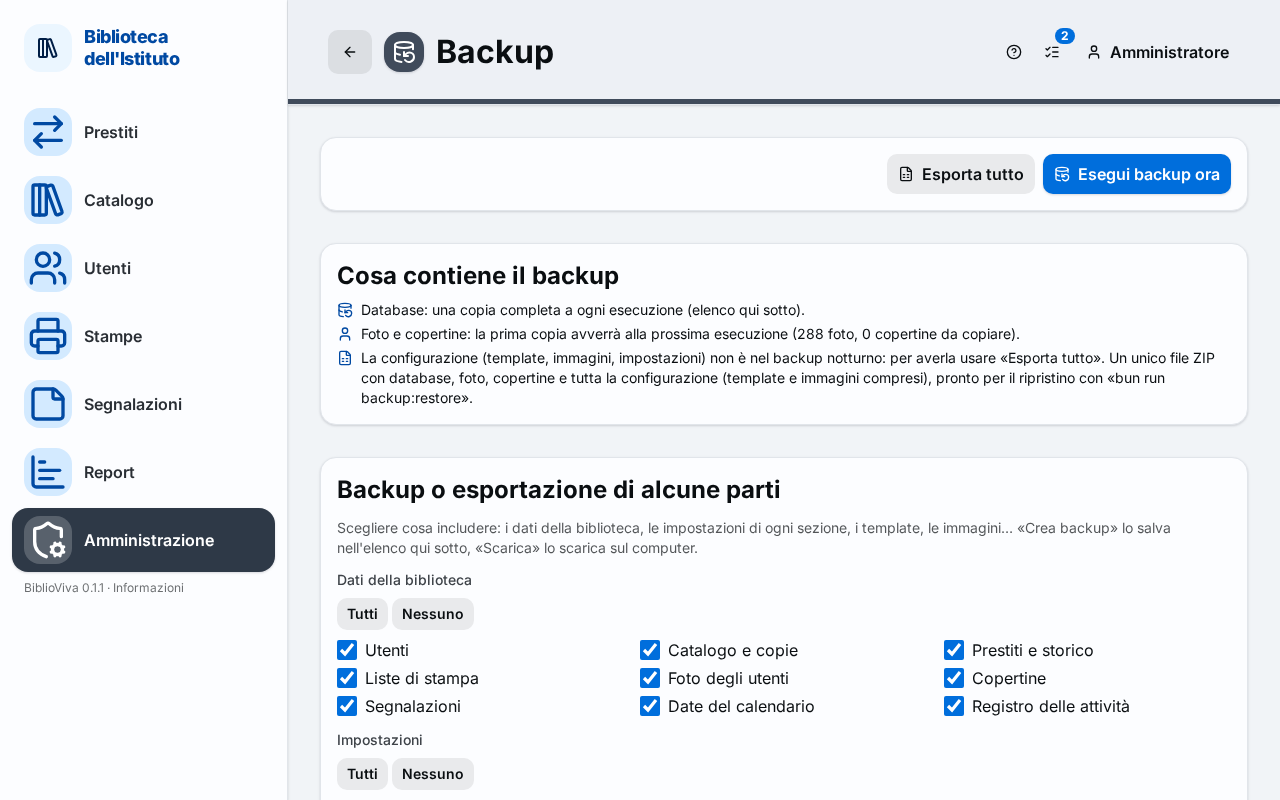
La copia notturna contiene il database completo (libri, copie, utenti, prestiti, registro delle operazioni) e una copia delle foto e delle copertine.
- La copia viene fatta ogni notte alle 3:00 e si conserva per 30 giorni. Le copie più vecchie vengono cancellate, tranne la più recente. L'orario e i giorni di conservazione si cambiano da Amministrazione → Configurazione → Backup, nei campi Orario del backup e Giorni di conservazione.
- Le foto e le copertine sono copiate nella cartella
uploadsdei backup: vengono copiati solo i file nuovi o cambiati. - Se il computer è spento alla sera, alle 3:00 non c'è nessuno a fare la copia. All'accensione successiva BiblioViva se ne accorge e la fa un minuto dopo l'avvio, una sola anche se il computer è rimasto spento più giorni. Nell'elenco quella copia porta la scritta Recuperato all'avvio. Il comportamento dipende dall'opzione Backup all'avvio se saltato, attiva di norma.
- La configurazione (le impostazioni, i template di tessere ed etichette con le loro immagini) non fa parte della copia
notturna: sta nella cartella
confige cambia di rado. Per averla al sicuro serve Esporta tutto, descritto più sotto.
Le copie si trovano nella cartella ~/biblioviva/backups del computer di BiblioViva, accanto ai file compose.yml e
.env. È una cartella normale: contiene i file biblioviva-AAAAMMGG-HHMM.db (le copie del database), la cartella
uploads (le foto e le copertine) e gli archivi .zip fatti a mano.
Procedura
Controllare le copie
- Accedere a BiblioViva come
admin. - Aprire Amministrazione.
- Aprire Backup.
- Leggere l'elenco: ogni copia ha la data in Creato e la Dimensione.
Subito dopo l'installazione l'elenco può essere vuoto, con il messaggio «Nessun backup»: la prima copia nasce all'orario pianificato oppure con il pulsante del punto seguente.
Fare una copia subito
- Premere Esegui backup ora.
- Attendere il messaggio «Backup creato», con il nome del file. Il file compare in cima all'elenco.
Fare una copia a mano prima di ogni aggiornamento di BiblioViva e prima di importazioni o modifiche grandi.
Salvare la configurazione con tutto il resto
- Nella pagina Backup premere Esporta tutto.
- Attendere che il browser scarichi il file
biblioviva-export-AAAAMMGG-HHMM.zip. Il file contiene il database, le foto, le copertine e tutta la configurazione, e basta da solo per rimettere in piedi BiblioViva su un altro computer. - Ripetere l'operazione dopo ogni modifica importante delle impostazioni o dei template.
Copiare una copia su una chiavetta USB
Questo è il modo più semplice: si scarica una copia con il browser e la si mette sulla chiavetta.
- Collegare la chiavetta USB al computer del banco prestiti.
- Nella pagina Backup premere Scarica accanto alla copia più recente. Per avere anche la configurazione e le foto, premere invece Esporta tutto.
- Aprire la cartella in cui il browser ha salvato il file, di solito quella dei download.
- Trascinare il file sulla chiavetta, nel gestore dei file del computer.
- Espellere la chiavetta con il comando «Rimuovi in modo sicuro» del sistema, poi scollegarla.
Copiare l'intera cartella dei backup
Il file scaricato contiene una sola copia. Per portare via l'intera cartella dei backup (tutte le copie, le foto e le copertine) la si copia dal computer di BiblioViva a quello del banco prestiti.
-
Aprire il terminale sul computer del banco prestiti, come descritto nel passo Collegarsi al computer.
-
Scrivere il comando seguente e premere Invio, sostituendo
<utente>e<indirizzo>con l'utente e l'indirizzo usati per collegarsi al computer di BiblioViva.scp -r <utente>@<indirizzo>:biblioviva/backups . -
Inserire la password dell'utente quando viene chiesta.
-
Attendere la fine della copia. Nella cartella corrente del terminale compare la cartella
backups. -
Copiare la cartella
backupssulla chiavetta USB o, per un NAS, nella cartella condivisa del NAS, trascinandola nel gestore dei file del computer. Il NAS si apre con il gestore dei file secondo le istruzioni del suo produttore.
Il comando scp è incluso nei programmi che offrono ssh (Windows 10 e 11, macOS e Linux), descritti nel passo
Collegarsi al computer.
Importante. Le copie contengono i dati degli studenti. Tenere la chiavetta o il NAS in un luogo sicuro e cancellare le copie che non servono più.
Copiare automaticamente su un secondo disco o fuori dalla scuola
Per copie che si fanno da sole, su un secondo disco sempre collegato, su un altro computer o su una cartella nel cloud, serve un intervento tecnico sul computer di BiblioViva. Chi lo gestisce trova i passaggi nella pagina tecnica Deployment notes (technical) (in inglese): le sezioni Backups on a second disk or a USB drive e Off-site copies (optional, offsite compose profile).
Controllare ogni tanto
- Una volta alla settimana, aprire Amministrazione → Backup e controllare che in Creato ci sia una copia degli ultimi giorni.
- Una volta al mese, controllare che la chiavetta o il NAS contengano una copia recente e che il file si apra.
- Prima di una lunga chiusura della scuola, fare una copia con Esegui backup ora e una con Esporta tutto.
Verifica prima di proseguire
- Nella pagina Backup compare almeno una copia, fatta con Esegui backup ora.
- Il file scaricato con Esporta tutto è sulla chiavetta USB o sul NAS.
- Se non compare alcuna copia o la copia non è recente: controllare in Amministrazione → Configurazione → Backup l'orario e l'opzione Backup all'avvio se saltato, poi premere di nuovo Esegui backup ora.
Possibili problemi
- L'elenco non mostra copie recenti: il computer è rimasto spento a lungo oppure l'orario è stato cambiato. Premere Esegui backup ora e controllare le impostazioni nella sezione Backup della configurazione.
- Il comando
scpnon trova la cartella: controllare utente e indirizzo, e che la cartella~/biblioviva/backupsesista sul computer di BiblioViva. - Il file
.zipscaricato è molto grande: le copertine pesano più del database. Usare una chiavetta con più spazio. - La pagina Backup non indica una «Ultima copia esterna»: la copia esterna è opzionale e non è attiva, salvo averla configurata come descritto nella pagina tecnica indicata sopra.