
- 1 · Preparare il computer
- 2 · Collegarsi al computer
- 3 · Preparare la rete
- 4 · Installare BiblioViva
- 5 · Primo avvio
- 6 · Collegare i dispositivi
- 7 · Provare il lettore e la stampante
- 8 · Copie di sicurezza
Preparare il computer
Questo passo prepara il computer su cui funzionerà BiblioViva: un PC con Linux, oppure un Raspberry Pi con la sua scheda microSD. Richiede circa 20 minuti per un PC che ha già Debian o Ubuntu (se il sistema va installato, il tempo dipende dal PC) e circa 30 minuti con il Raspberry Pi. È il primo dei passi di ogni percorso di installazione.
- Raspberry Pi con Tailscale
Occorrente
- Un Raspberry Pi 4 o 5 con almeno 2 GB di memoria, con il suo alimentatore.
- Una scheda microSD da 32 GB.
- Un altro computer (Windows, macOS o Linux) con un lettore di schede microSD, collegato a internet.
- Un cavo di rete tra il Raspberry Pi e il router della scuola. Il collegamento Wi-Fi è possibile, ma il cavo è più affidabile.
- Un foglio e una penna: il nome utente e la password scelti in questo passo servono nei passi successivi.
Procedura
La scheda microSD viene scritta con Raspberry Pi Imager, il programma ufficiale di Raspberry Pi, su un altro computer. Le impostazioni personali (nome del computer, utente, rete, accesso da un altro computer) si danno al programma prima della scrittura: la scheda parte già configurata. Il programma cambia di aspetto da una versione all'altra; la guida ufficiale descrive le sue schermate.
-
Sull'altro computer, scaricare e installare Raspberry Pi Imager dalla pagina di download ufficiale.
-
Inserire la scheda microSD nel lettore dell'altro computer.
Attenzione. La scrittura cancella tutto il contenuto della scheda.
-
Avviare Raspberry Pi Imager.
-
Nella schermata del dispositivo, scegliere il modello del proprio Raspberry Pi (4 o 5) e proseguire con "Next".
-
Nella schermata del sistema operativo, aprire la voce "Raspberry Pi OS (other)" e scegliere "Raspberry Pi OS Lite (64-bit)". Il sistema Lite non ha un ambiente grafico: BiblioViva non ne ha bisogno. [VERIFY: nomi delle voci dell'elenco dei sistemi di Imager nella versione corrente]
-
Nella schermata della memoria, scegliere la scheda microSD. Controllare che la capacità indicata sia quella della scheda e che non sia scelto il disco del computer.
-
Nella schermata delle personalizzazioni, aprire la scheda "Hostname" e impostare il nome del computer:
biblioviva. -
Nella scheda "Localisation" scegliere la città (per l'Italia, Roma): Imager ne ricava il fuso orario e la disposizione della tastiera.
-
Nella scheda "User" impostare un nome utente (per esempio
biblioviva; lettere minuscole, cifre, trattini) e una password. Annotare entrambi su un foglio.Importante. Il nome utente e la password servono a ogni passo successivo e non si recuperano da BiblioViva. Conservare il foglio in un luogo sicuro.
-
Nella scheda "Wi-Fi", se il Raspberry Pi è collegato con il cavo di rete, lasciare vuote le impostazioni. Se invece usa il Wi-Fi, inserire il nome della rete e la sua password.
-
Nella scheda "Remote Access" attivare "Enable SSH" e scegliere l'autenticazione con password.
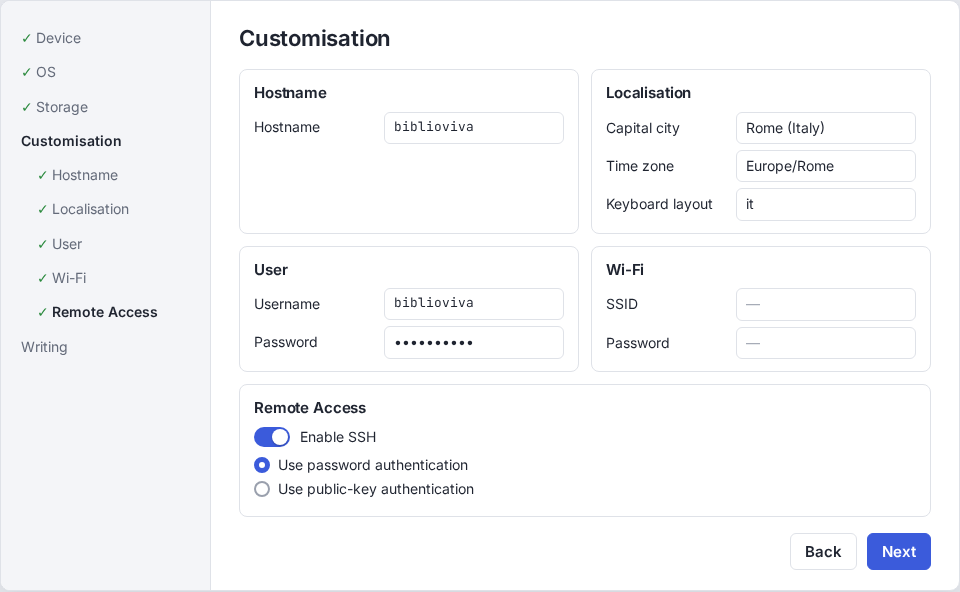
Figura 1. Le schede di personalizzazione di Raspberry Pi Imager compilate -
Confermare e avviare la scrittura. Attendere la fine della scrittura e della verifica; il programma avvisa quando la scheda può essere tolta.
-
Togliere la scheda dall'altro computer e inserirla nel Raspberry Pi.
-
Collegare il cavo di rete al Raspberry Pi e al router.
-
Collegare l'alimentatore. Il Raspberry Pi si avvia da solo: al primo avvio servono alcuni minuti, perché il sistema si prepara. Attendere almeno cinque minuti prima di proseguire.
Verifica prima di proseguire
- Il Raspberry Pi è acceso e la sua spia verde lampeggia o si accende a intermittenza (è normale).
- Il Raspberry Pi compare nell'elenco dei dispositivi del router con il nome
biblioviva. La pagina del router si apre di solito all'indirizzo indicato sull'etichetta del router; l'elenco si chiama in generale "dispositivi connessi" o "client", ma il nome dipende dal router.
Quando il nome non compare, il passo successivo, Collegarsi al computer, serve anche da prova: se la connessione riesce, il Raspberry Pi è in rete.
Possibili problemi
- Il Raspberry Pi non si accende (nessuna spia): controllare l'alimentatore. Un caricabatterie per telefono spesso non basta: usare un alimentatore adatto al modello.
- Dopo dieci minuti il Raspberry Pi non compare nell'elenco del router: controllare il cavo di rete (le spie della presa si accendono), poi ripetere la scrittura della scheda controllando le impostazioni.
- Dimenticato il nome utente o la password: ripetere la scrittura della scheda con Raspberry Pi Imager.
Pagine correlate
- Scegliere il computer
- Occorrente
- Passo successivo: Collegarsi al computer
- Glossario