
- 1 · Preparare il computer
- 2 · Collegarsi al computer
- 3 · Preparare la rete
- 4 · Installare BiblioViva
- 5 · Primo avvio
- 6 · Collegare i dispositivi
- 7 · Provare il lettore e la stampante
- 8 · Copie di sicurezza
Collegare i dispositivi
Questo passo, da fare dopo la prima configurazione nel browser (passo 5), collega a BiblioViva il computer del banco e, se servono, gli altri computer, i tablet e i telefoni, e consegna al personale gli account per entrare. Il computer del banco richiede circa 10 minuti; ogni altro dispositivo circa 5 minuti.
- Raspberry Pi con Tailscale
Occorrente
- L'account di Tailscale della scuola, quello aperto al passo 3 (l'indirizzo con cui si accede e, se serve, la persona che lo conosce).
- Il nome della rete della scuola che finisce con
.ts.net, annotato al passo 3. - Le password degli account di BiblioViva, annotate alla fine del passo 5.
Procedura
Installare Tailscale
Su ogni dispositivo che deve usare BiblioViva va installata l'applicazione di Tailscale, con l'accesso fatto all'account della scuola. Il computer usato per il primo avvio (passo 5) l'ha già: per quello si passa alla sezione successiva.
- Aprire la pagina di scaricamento del sistema del dispositivo: Windows, macOS, Linux, Android, iPhone e iPad. Per un Chromebook vedere la pagina Download. [VERIFY: la pagina di Tailscale per ChromeOS]
- Installare l'applicazione seguendo le indicazioni della pagina.
- Aprire l'applicazione ed effettuare l'accesso con l'account di Tailscale della scuola, lo stesso del passo 3. [VERIFY: il testo del pulsante di accesso dell'applicazione, diverso tra Windows, macOS e Linux]
Il computer del banco
-
Se Tailscale non è già installato su questo computer, installarlo come descritto sopra.
-
Aprire nel browser l'indirizzo
https://biblioviva.<tailnet>.ts.net, sostituendo<tailnet>con il nome annotato al passo 3 (il nome si legge anche nella pagina «DNS» della console di Tailscale). Si apre la pagina Accesso di BiblioViva, con il lucchetto del browser.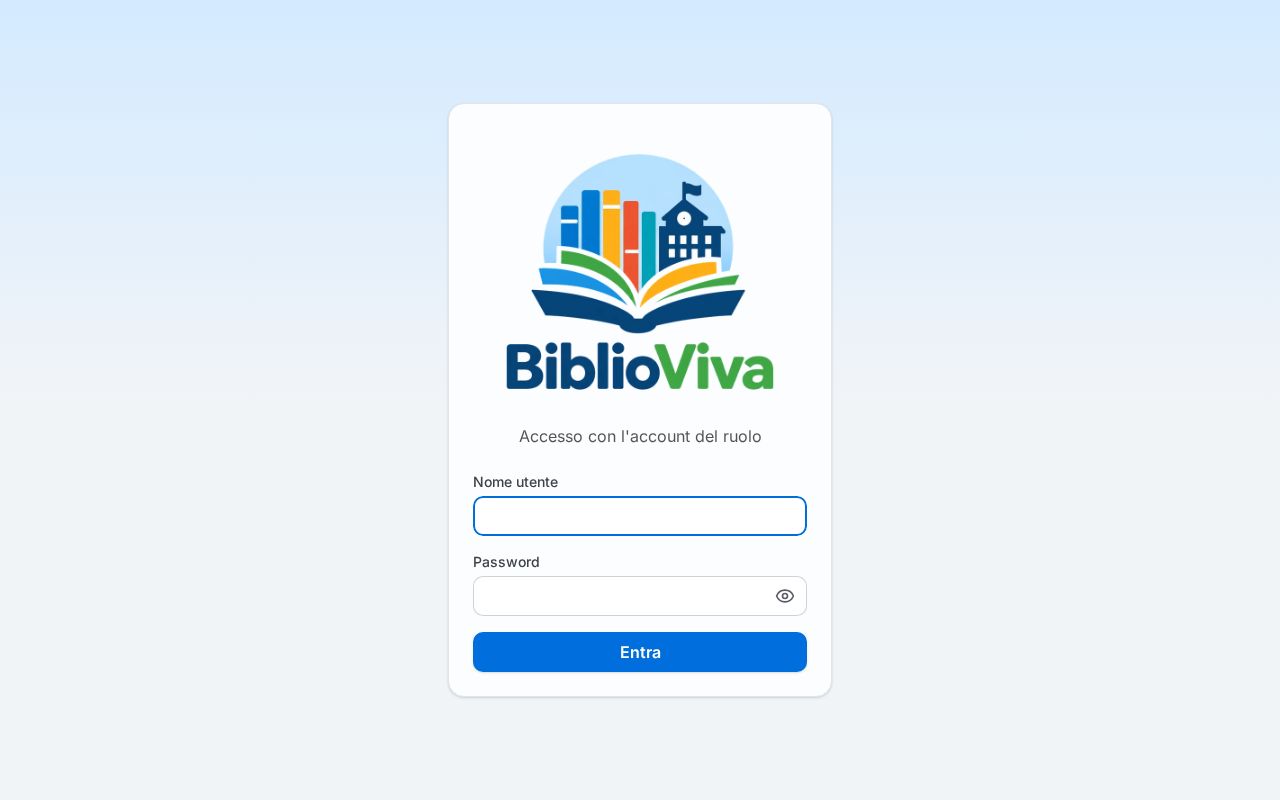
Figura 1. La pagina di accesso di BiblioViva -
Aggiungere l'indirizzo ai segnalibri del browser.
Altri computer, tablet e telefoni
Per ogni altro dispositivo che deve usare BiblioViva:
- Installare Tailscale come descritto sopra.
- Aprire nel browser l'indirizzo
https://biblioviva.<tailnet>.ts.net. - Aggiungere l'indirizzo ai segnalibri.
Installare BiblioViva come applicazione sul telefono (facoltativo)
Un telefono con Tailscale può avere BiblioViva come applicazione con la sua icona. Non serve per lavorare al banco, dove il lettore di codici a barre USB è lo strumento normale.
- Aprire l'indirizzo
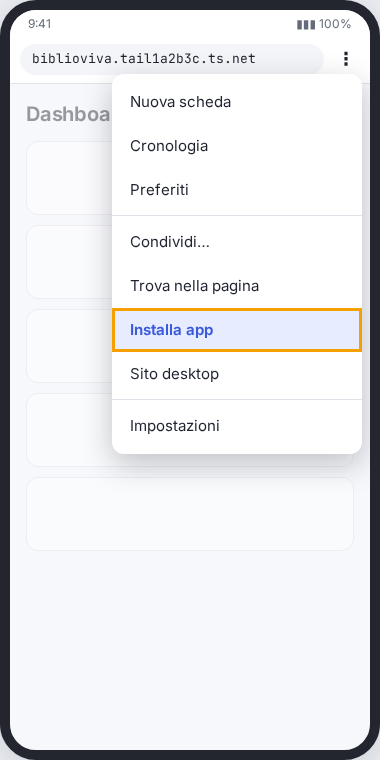
https://biblioviva.<tailnet>.ts.netnel browser del telefono ed entrare. - Nella Dashboard premere Installa nel riquadro Aggiungi alla schermata Home. Se il riquadro non compare, aprire il menu del browser e scegliere "Installa app" oppure "Aggiungi alla schermata Home", secondo il browser. [VERIFY: il nome della voce nel menu del browser di Android e di iPhone]
- Confermare il nome proposto. L'icona di BiblioViva compare tra le applicazioni del telefono.
Gli account del personale
I dispositivi dei due modi usano gli stessi account: uno per ruolo, condivisi, ognuno con il solo lavoro del suo ruolo. Gli account e le password sono quelli scelti o generati al passo 5; la tabella è nella sezione Password di quel passo.
- Consegnare di persona a ogni collega la password dell'account del suo ruolo, a voce o su un foglio. Non spedirla per posta elettronica né in una chat.
- Entrare con l'account del ruolo: nella pagina Accesso scrivere il Nome utente e la Password, poi premere Entra.
Per cambiare una password più avanti vedere i possibili problemi del passo Primo avvio.
Verifica prima di proseguire
- Sul computer del banco l'indirizzo
https://biblioviva.<tailnet>.ts.netapre la pagina Accesso con il lucchetto. - Con il nome utente
admine la sua password si entra e si apre la pagina iniziale di BiblioViva. - Ogni altro dispositivo ha l'applicazione di Tailscale con l'accesso fatto e apre lo stesso indirizzo.
Se l'indirizzo non si apre, si vedano i possibili problemi qui sotto e Problemi comuni.
Possibili problemi
- Il browser non trova
biblioviva.<tailnet>.ts.net: l'applicazione di Tailscale non è attiva sul dispositivo, oppure è collegata a un altro account, oppure MagicDNS è spento nella pagina «DNS» della console (passo 3). - Il lucchetto manca o il browser segnala un certificato non valido: i certificati HTTPS non sono attivi nella pagina «DNS» della console (passo 3).
Pagine correlate
- Passo precedente: Primo avvio
- Passo successivo: Provare il lettore e la stampante
- Problemi comuni