
Aggiungere una lingua
Questa guida spiega come usare BiblioViva in una lingua diversa dall'italiano e dall'inglese, che sono già comprese. Serve a chi amministra BiblioViva. Le lingue già tradotte si installano dall'elenco con un pulsante; per una lingua che non è nell'elenco, o per un'installazione senza internet, si carica un pacchetto di traduzioni. In nessun caso occorre toccare il programma.
BiblioViva usa una sola lingua per tutta l'installazione. Un pacchetto è una cartella di file .json con i testi
dell'interfaccia: si parte da una copia dell'inglese o dell'italiano e si traducono i testi.
- Tempo: installare dall'elenco richiede qualche minuto; tradurre una lingua nuova da qualche ora a qualche giorno, secondo quanto si traduce. I testi non tradotti restano in inglese.
- Account:
admin. - Occorrente per installare dall'elenco: la connessione a internet del computer su cui gira BiblioViva.
- Occorrente per tradurre e caricare un pacchetto: un programma per scrivere testo semplice (per esempio il Blocco note di Windows o un editor di testo) e un programma per comprimere e scompattare file ZIP, già presente nel computer.
Procedura
Installare una lingua dall'elenco
L'elenco comprende le lingue pubblicate con la versione di BiblioViva installata. Ogni pacchetto è controllato prima di essere installato.
- Accedere a BiblioViva come
admin. - Aprire Amministrazione.
- Aprire Configurazione.
- Aprire Aspetto e lingua.
- Nel riquadro Lingua dell'applicazione, sotto Aggiungere una lingua, aprire l'elenco Lingue disponibili su GitHub e scegliere la lingua desiderata. Nell'elenco compaiono solo le lingue non ancora installate; sotto l'elenco sono indicati la percentuale dei testi tradotti e il tipo di traduzione.
- Premere Installa.
- Attendere il messaggio «Lingua installata:» seguito dal nome. La lingua risulta già scelta nell'elenco Lingua del riquadro.
- Per usare la lingua, seguire i passi di «Usare la lingua» più avanti in questa guida.
Se compare l'indicazione «Traduzione automatica, non letta da un madrelingua», la traduzione è stata fatta da un programma e nessuno che parla quella lingua l'ha ancora riletta: può contenere errori o parole poco naturali. Si può usare lo stesso e correggere i testi come descritto più avanti.
Per sostituire una lingua già installata con la versione dell'elenco, aprire Configurazione, Interfaccia, scorrere fino a Pacchetti di lingua e premere Installa di nuovo nella sezione Lingue da installare.
Scaricare un esempio
- Accedere a BiblioViva come
admin. - Aprire Amministrazione.
- Aprire Configurazione.
- Nell'elenco Impostazioni aprire Interfaccia.
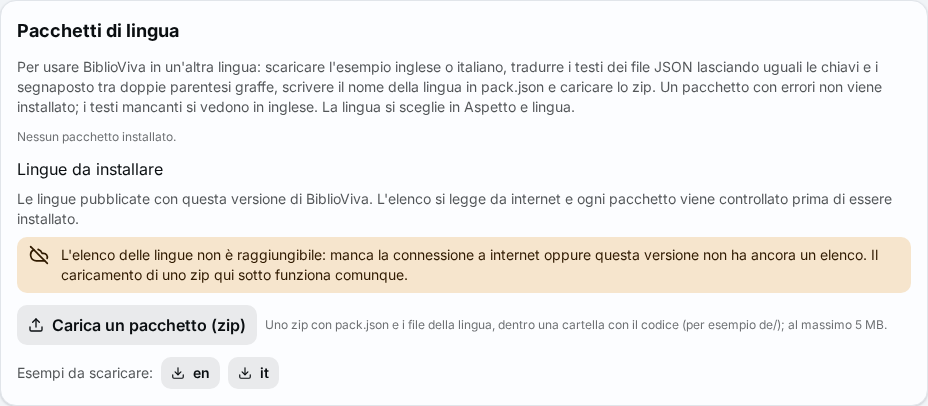
- Scorrere fino al riquadro Pacchetti di lingua.
- Sotto Esempi da scaricare: premere
enper l'inglese oppureitper l'italiano. Il browser salva un filebiblioviva-language-en.zip(o-it).
Preparare la cartella
- Scompattare il file ZIP. Dentro c'è una cartella con il codice della lingua e i file
.json. - Rinominare la cartella con il codice della nuova lingua: due lettere minuscole, eventualmente seguite dal paese, per
esempio
deper il tedesco,frper il francese opt-BRper il portoghese del Brasile. Non si possono usareeneit, che sono già comprese. - Aprire il file
pack.jsondella cartella con l'editor di testo. - Scrivere dopo
"name"il nome della lingua in inglese, per esempio"German". - Scrivere dopo
"nativeName"il nome della lingua nella lingua stessa, per esempio"Deutsch": è quello che compare nei menu. - Salvare il file.
Tradurre
- Aprire uno alla volta gli altri file
.jsoncon l'editor di testo. - Cambiare soltanto ciò che sta a destra dei due punti. Non cambiare mai i nomi a sinistra dei due punti.
- Lasciare intatte le parti fra doppie graffe, come
{{name}}: BiblioViva le sostituisce con i valori veri. - Salvare ogni file. Si può tradurre poco alla volta: ciò che manca resta in inglese.
Caricare il pacchetto
- Comprimere la cartella della lingua in un file ZIP, in modo che il file contenga la cartella e, dentro, i file
.json. Il comando del sistema si trova nel menu del tasto destro sulla cartella [VERIFY: nome del comando di compressione nei sistemi della scuola]. - In Aspetto e lingua, sotto Aggiungere una lingua, premere Carica un pacchetto (zip) e scegliere il file. Lo stesso pulsante c'è in Configurazione, Interfaccia, nel riquadro Pacchetti di lingua. Il pacchetto non può superare i 5 MB.
- Attendere il messaggio «Lingua installata:» seguito dal nome. In Pacchetti di lingua il pacchetto è elencato con Valido. Se mancano dei testi, accanto compare il numero dei «testi mancanti o in più».
Se il pacchetto ha degli errori non viene installato: il messaggio dice quale file e quale chiave correggere. Dopo la correzione si ricomprime e si ricarica la cartella: un pacchetto con lo stesso codice sostituisce il precedente.
Usare la lingua
- Aprire Amministrazione, Configurazione, Aspetto e lingua.
- Nel riquadro Lingua dell'applicazione scegliere la nuova lingua nell'elenco Lingua (dopo un'installazione è già scelta).
- Premere Cambia lingua. La pagina si ricarica nella nuova lingua.
Risultato
- La lingua compare nell'elenco Lingua di Aspetto e lingua e nella configurazione guidata di un'installazione nuova.
- Tutto il personale vede BiblioViva nella nuova lingua; i testi non tradotti sono in inglese.
Possibili problemi
- Compare «L'elenco delle lingue non è raggiungibile»: il computer di BiblioViva non è collegato a internet oppure la
versione installata non ha ancora un elenco. Il caricamento di un pacchetto zip, descritto più avanti, funziona lo
stesso: scaricare da un computer con internet il file della lingua dalla pagina della versione di BiblioViva (il
collegamento Pagina della release su GitHub, per scaricare gli zip sotto l'elenco, oppure l'indirizzo
https://github.com/itotm/biblioviva/releases) e caricarlo con Carica un pacchetto (zip). - Compare «Il pacchetto scaricato è danneggiato e non è stato installato»: il file non è arrivato per intero. Premere di nuovo Installa.
- Compare «Lo zip deve contenere solo i file .json della lingua, dentro una sola cartella con il codice della lingua.»: ricomprimere la cartella rinominata, non i singoli file, e senza altre cartelle o file dentro.
- Compare «Codice di lingua non valido» seguito dal codice: il nome della cartella non è nella forma
de,fropt-BR. - Compare «L'inglese e l'italiano sono già inclusi e non si sostituiscono.»: la cartella ha ancora il nome
enoit. - Compare «Il pacchetto ha errori e non è stato installato:» con un elenco: un file manca, un file non è un JSON valido o una traduzione ha perso una parte fra graffe. Correggere il file indicato.
- Il pulsante Elimina di un pacchetto è spento: è la lingua in uso. Scegliere prima un'altra lingua in Aspetto e lingua.
- Il pacchetto si può scaricare di nuovo con il pulsante Scarica della sua riga, per tenerne una copia o per continuare la traduzione.
- Eliminare un pacchetto si può annullare dalla cronologia della configurazione.
Pagine correlate
- Impostare la biblioteca
- Aspetto e lingua
- Esportare e importare la configurazione: le lingue fanno parte dell'archivio
- Primi passi dell'amministratore