
Impostare le classi
Questa guida spiega come creare le classi della scuola e i gruppi dei docenti, e come correggerli. Serve a chi
amministra BiblioViva: soltanto l'account admin può farlo; chi lavora con gli utenti si limita a scegliere una classe
già esistente.
- Tempo: circa 10 minuti.
- Account:
admin. - Occorrente: l'elenco delle classi della scuola (anni e sezioni).
Una classe di BiblioViva è un gruppo permanente di studenti, per esempio 3 B. Alla fine dell'anno la classe passa
all'anno successivo insieme ai suoi studenti (3 B diventa 4 B): vedere Avanzare di classe. Una
pluriclasse è una classe che ospita più anni insieme. I docenti non stanno in una classe ma in un gruppo
docenti, che l'avanzamento di classe non tocca mai.
Procedura
Aprire la pagina delle classi
- Accedere a BiblioViva con l'account
admin. - Premere Amministrazione, poi Configurazione.
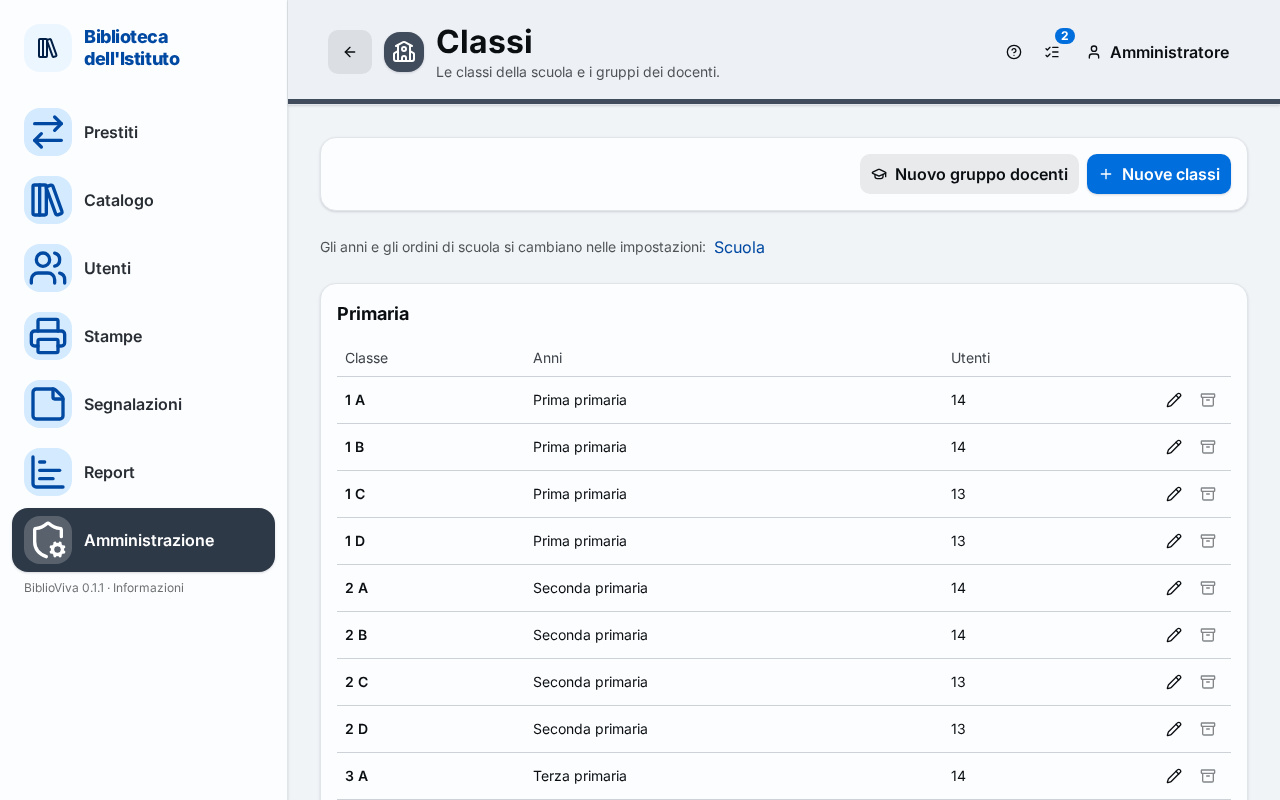
- Nel gruppo «Aspetto, classi e modelli» premere Classi. La pagina elenca le classi divise per ordine di scuola, con gli anni di ciascuna e il numero di utenti, e sotto i gruppi dei docenti.
Creare più classi insieme
- Premere Nuove classi. Si apre la finestra Nuove classi.
- Nel campo Anni selezionare le caselle degli anni a cui si vogliono aggiungere le classi (nel modello della scuola primaria sono «Prima primaria», «Seconda primaria» e così via).
- Nel campo Nomi delle classi scrivere i nomi separati da virgole. Un intervallo si scrive con il trattino:
A-DvaleA, B, C, D. Un nome può contenere spazi. - Controllare l'elenco sotto il campo, che comincia con una frase come «8 classi da creare:». Ogni classe è scritta
come comparirà in BiblioViva (
1 A,1 B, …). - Premere Salva. BiblioViva crea una classe per ogni anno e per ogni nome e mostra il messaggio «8 classi create».
Creare una pluriclasse
- Premere Nuove classi.
- Selezionare almeno due anni. Compare la casella Una pluriclasse con tutti gli anni scelti.
- Spuntare la casella e scrivere il nome della classe nel campo Nomi delle classi.
- Premere Salva. Nell'elenco la classe porta il segno Pluriclasse e nella colonna Anni elenca gli anni ospitati.
Creare un gruppo docenti
- Premere Nuovo gruppo docenti.
- Nel campo Nome scrivere il nome del gruppo, per esempio
Docenti primaria. Un gruppoDocentiesiste già dal primo avvio. - Se la scuola ha più ordini, scegliere nel campo Ordine di scuola quello a cui appartiene il gruppo; altrimenti lasciare Tutti.
- Premere Salva. Il messaggio è «Gruppo docenti creato».
Correggere o archiviare una classe
- Nella riga della classe premere Modifica.
- Cambiare il nome, gli anni (per una pluriclasse) o le note, poi premere Salva. Il messaggio è «Classe salvata».
- Per togliere una classe che non serve più, premere Archivia nella sua riga. L'archiviazione è possibile solo per una classe senza utenti.
- Per riavere una classe archiviata, aprire l'elenco «Classi archiviate» in fondo alla pagina e premere Ripristina nella sua riga.
Risultato
Le classi create compaiono nell'elenco, accanto al numero di utenti (all'inizio zero). Da quel momento si possono
scegliere nella scheda di un utente e sono valide nelle colonne class o level e section dei file degli studenti
(vedere Importare gli alunni). Un gruppo docenti nuovo si sceglie nella scheda di un docente o
nella colonna group del file dei docenti.
Possibili problemi
- Compare «Esiste già una classe con questo nome per lo stesso anno.»: esiste una classe con lo stesso anno e lo stesso nome, anche archiviata: aprire l'elenco «Classi archiviate» e ripristinarla, oppure scegliere un altro nome.
- Il pulsante Archivia è spento: la classe ha ancora degli utenti. Spostarli in un'altra classe dalla scheda di ciascuno, oppure attendere l'avanzamento di fine anno: le classi che restano vuote vengono archiviate da sole.
- Compare «Degli studenti della classe sono in un anno che verrebbe tolto.»: si è tolto da una pluriclasse un anno in cui ci sono ancora studenti. Rimettere la spunta all'anno.
- L'anno che serve non compare tra le caselle: gli anni della scuola non si cambiano da questa pagina, ma dal
collegamento Scuola in cima alla pagina, nel riquadro Ordini di scuola e anni. Il modo in cui si
scrive la classe (
3 Bo3B) si cambia nella stessa sezione, nel campo Come si scrive la classe.