
Impostare la biblioteca
Questa guida spiega come dare a BiblioViva il nome, il logo, i colori e la lingua della biblioteca. Serve a chi amministra BiblioViva, di norma subito dopo il primo avvio, dove nome, colori e lingua sono già stati scelti una prima volta.
- Tempo: circa 10 minuti.
- Account:
admin, l'unico che vede Amministrazione. - Occorrente: il logo della biblioteca, se c'è, in un file PNG, JPEG o WebP. Meglio un PNG con lo sfondo trasparente.
Procedura
Aprire la pagina
- Accedere a BiblioViva come
admin. - Aprire Amministrazione.
- Aprire Configurazione.
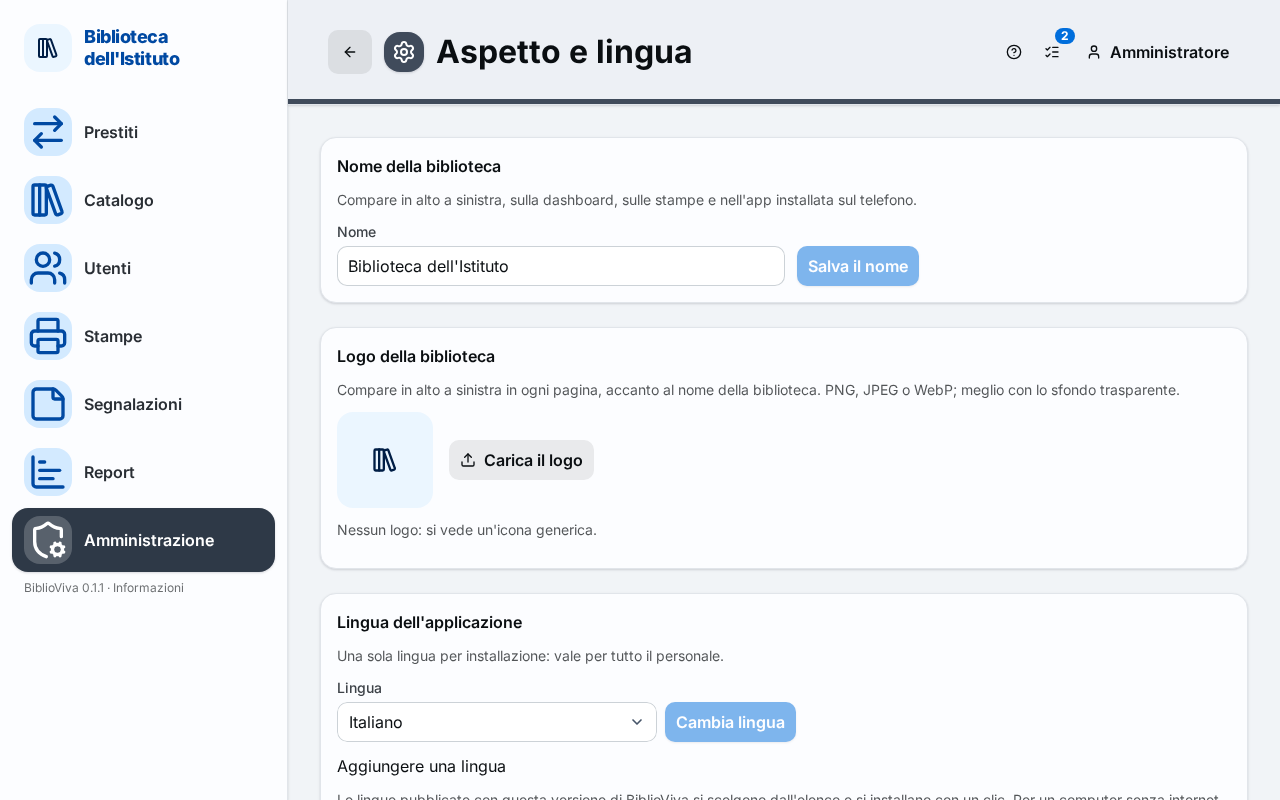
- Aprire Aspetto e lingua. La pagina mostra, uno sotto l'altro, il nome, il logo, la lingua, lo stile delle aree, i colori e la dashboard.
Cambiare il nome
- Scrivere nel campo Nome il nome della biblioteca. Compare in alto a sinistra, sulla dashboard, sulle stampe e nell'applicazione installata sul telefono. Il campo è obbligatorio.
- Premere Salva il nome. Compare il messaggio «Nome della biblioteca salvato».
Mettere il logo
- Nel riquadro Logo della biblioteca premere Carica il logo.
- Scegliere il file dell'immagine. Il logo compare subito in alto a sinistra in ogni pagina, accanto al nome della biblioteca.
- Per sostituirlo, premere Cambia il logo e scegliere un altro file.
- Per toglierlo, premere Rimuovi il logo. Al suo posto torna un'icona generica.
Il logo è salvato nella configurazione: fa parte dell'esportazione della configurazione. Il nome e il logo di BiblioViva compaiono soltanto sulla dashboard.
Scegliere i colori
- Nel riquadro Set di colori scegliere un set. L'anteprima si vede subito sulla pagina e la scritta «Set attuale» sopra i set indica quello in uso.
- Premere Salva i colori. Compare il messaggio «Colori salvati».
I colori cambiano soltanto l'aspetto, non la forma delle pagine, e restano leggibili anche in bianco e nero. Lo stile della fascia in alto si sceglie nel riquadro Stile delle aree: la scelta vale subito.
Cambiare la lingua
BiblioViva usa una sola lingua per tutta l'installazione: la scelta vale per tutto il personale.
- Nel riquadro Lingua dell'applicazione scegliere la lingua nell'elenco Lingua.
- Premere Cambia lingua. La pagina si ricarica nella nuova lingua.
Per una lingua che non è nell'elenco vedere Aggiungere una lingua.
Risultato
- Il nome e il logo compaiono in alto a sinistra in ogni pagina.
- I colori scelti valgono per tutti gli account.
- La lingua scelta vale per tutto il personale.
Possibili problemi
- Il pulsante Salva il nome resta spento: il nome è vuoto oppure uguale a quello già salvato. Il messaggio «Il nome della biblioteca è obbligatorio.» compare quando il campo è vuoto.
- Il logo viene rifiutato con «Formato non accettato: sono ammessi PNG, JPEG e WebP.»: convertire l'immagine in uno di questi formati.
- Il logo viene rifiutato con «Il file è troppo grande»: ridurre le dimensioni dell'immagine con un programma di fotoritocco e riprovare.
- Altre impostazioni della biblioteca, come l'email di contatto, il fuso orario e l'inizio dell'anno scolastico, sono nella sezione Biblioteca e scuola della configurazione.