
Impostare il calendario della scuola
Questa guida spiega come dire a BiblioViva in quali giorni la biblioteca è chiusa: i giorni di chiusura di ogni settimana, le festività nazionali, le festività della scuola e i periodi di chiusura come le vacanze di Natale e l'estate. Serve a chi amministra BiblioViva. Le scadenze dei prestiti tengono conto di questi giorni.
- Tempo: circa 15 minuti.
- Account:
admin. - Occorrente: il calendario scolastico dell'anno, con le festività della scuola e le vacanze.
Procedura
Aprire il calendario
- Accedere a BiblioViva come
admin. - Aprire Amministrazione.
- Aprire Configurazione.
- Nell'elenco Impostazioni aprire Calendario.
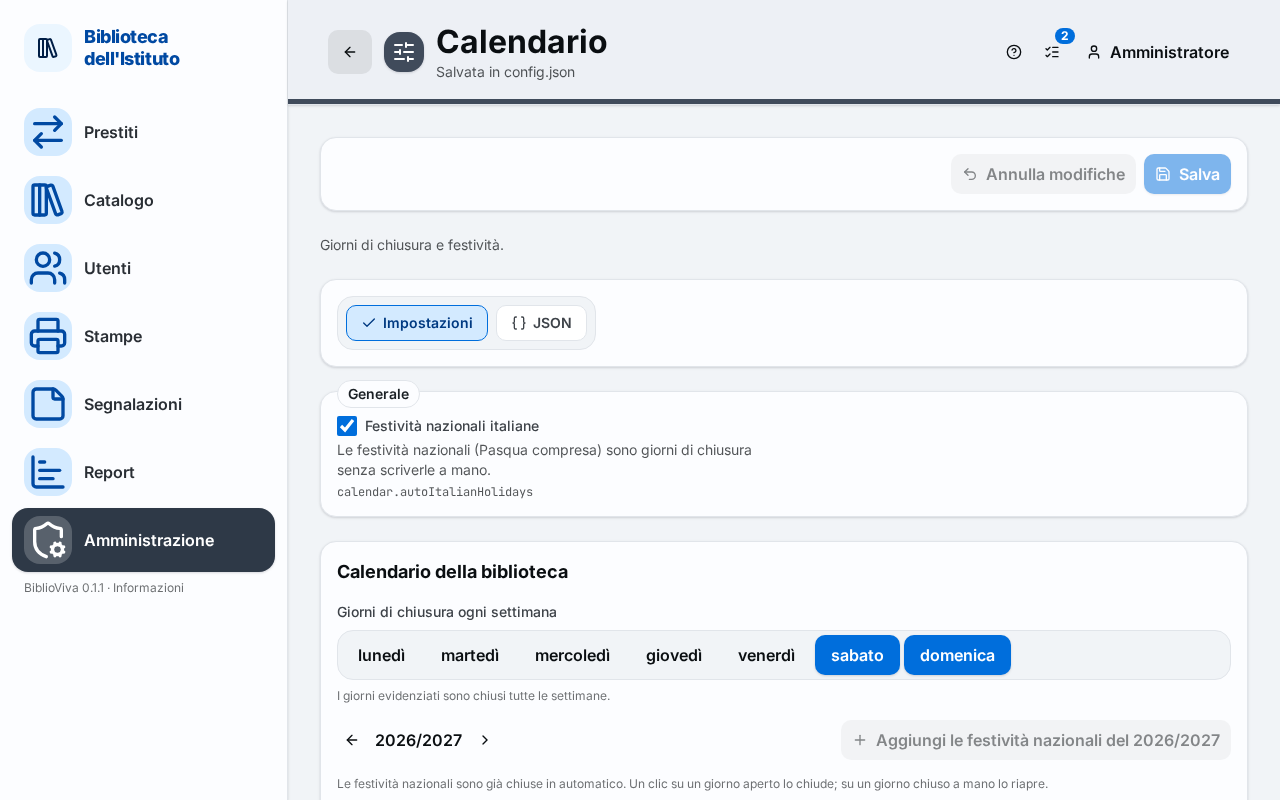
Le festività nazionali
- Controllare la casella Festività nazionali italiane. Attiva, le festività nazionali, Pasqua compresa, sono giorni di chiusura senza doverle scrivere a mano.
- Se si preferisce non usare la chiusura automatica, togliere la spunta: si accende il pulsante «Aggiungi le festività nazionali del» seguito dall'anno scolastico, che chiude le festività di quell'anno come giorni scelti a mano.
I giorni di chiusura di ogni settimana
- Nel gruppo Giorni di chiusura ogni settimana premere i giorni in cui la biblioteca è sempre chiusa, per esempio il sabato e la domenica. I giorni evidenziati sono chiusi tutte le settimane. Premere di nuovo un giorno per toglierlo.
Le festività della scuola
I mesi dell'anno scolastico sono mostrati uno sotto l'altro. Il calendario parte dall'anno scolastico in corso; le frecce Anno scolastico precedente e Anno scolastico successivo cambiano anno.
- Premere un giorno aperto per chiuderlo. Il giorno diventa Chiuso (scelto qui).
- Premere di nuovo un giorno chiuso a mano per riaprirlo.
I giorni di chiusura settimanale, le festività nazionali e i giorni dentro un periodo di chiusura non si cambiano con un clic sul giorno. La legenda sotto i mesi spiega i colori: Aperto, Chiusura settimanale, Festività nazionale, Chiuso (scelto qui) e Periodo di chiusura.
I periodi di chiusura
- Premere Aggiungi un periodo. Compare una riga con le date del giorno in corso.
- Scegliere la data di inizio in Dal e quella di fine in Al.
- Scrivere in Motivo la causa, per esempio «Vacanze di Natale».
- Ripetere i tre passi per ogni periodo, per esempio per l'estate.
- Per togliere un periodo premere il pulsante Elimina della sua riga.
Salvare
- Premere Salva nel riquadro Calendario della biblioteca. Compare il messaggio «Calendario salvato».
- Se la casella Festività nazionali italiane è stata cambiata, premere anche Salva, in alto a destra.
Per ritirare le modifiche non ancora salvate del riquadro, premere Annulla modifiche.
Controllare il risultato
- Aprire Prestiti, poi Calendario. La pagina mostra i mesi dell'anno scolastico con i giorni di chiusura e il motivo di ciascuno.
Risultato
- Una scadenza che cade in un giorno di chiusura passa al primo giorno di apertura successivo, con il calcolo proposto da BiblioViva. Il calcolo si cambia in Calcolo della scadenza, nella sezione Prestiti (vedere Impostare le regole dei prestiti).
- La stessa impostazione Scadenza massima della sezione Prestiti fissa un ultimo giorno oltre il quale nessun prestito scade, per esempio la fine delle lezioni.
- Le chiusure restano nelle impostazioni e si possono riportare indietro dalla cronologia della configurazione.
Possibili problemi
- Compare «La fine è prima dell'inizio.» su un periodo: correggere le date di Dal e Al. Il pulsante Salva resta spento finché il periodo non è valido.
- Un giorno non si lascia chiudere con un clic: è già chiuso per la settimana, perché è una festività nazionale o perché cade in un periodo di chiusura.
- Le date da ricordare del banco, come una lettura in classe, non sono giorni di chiusura e non cambiano le scadenze: vedere Calendario.