
Avanzare di classe
Questa guida spiega come far passare tutti gli studenti all'anno successivo alla fine dell'anno scolastico: ogni classe
avanza con i suoi studenti (la 3 B diventa 4 B) e chi finisce l'ultimo anno lascia la scuola. Serve a chi amministra
BiblioViva e va eseguita una volta l'anno, quando lo decide l'amministratore: BiblioViva non la esegue mai da sola.
- Tempo: da 20 a 40 minuti, più il tempo per importare i nuovi studenti.
- Account:
admin. - Occorrente: nessun libro in prestito agli studenti dell'ultimo anno (o la decisione di tenerli a scuola), l'elenco dei nuovi studenti delle classi prime.
Attenzione. I dati personali degli studenti che lasciano la scuola (nome, cognome, contatti, matricola, numero di tessera, foto) vengono cancellati subito e per sempre; restano soltanto la classe e le statistiche. L'operazione non si annulla, se non ripristinando il backup fatto al primo passo.
Che cosa fa l'avanzamento, in breve:
- ogni classe passa all'anno successivo e mantiene i suoi studenti; una pluriclasse (una classe che ospita più anni) fa avanzare ciascuno studente nel suo anno;
- gli studenti dell'ultimo anno lasciano la scuola e vengono rimossi;
- le classi rimaste senza studenti vengono archiviate;
- i docenti e i loro gruppi non cambiano;
- i prestiti già fatti conservano la classe del giorno del prestito, quindi le statistiche degli anni passati restano giuste;
- le immagini di classe caricate per il censimento delle foto vengono cancellate.
Procedura
Prima di cominciare
- Aprire Prestiti, poi Restituzioni, e registrare la restituzione dei libri degli studenti dell'ultimo anno. Un libro perso si segna come smarrito. Chi ha ancora libri in prestito blocca l'avanzamento, a meno che si decida di tenerlo a scuola (passo Uscite).
Eseguire l'avanzamento
- Accedere a BiblioViva con l'account
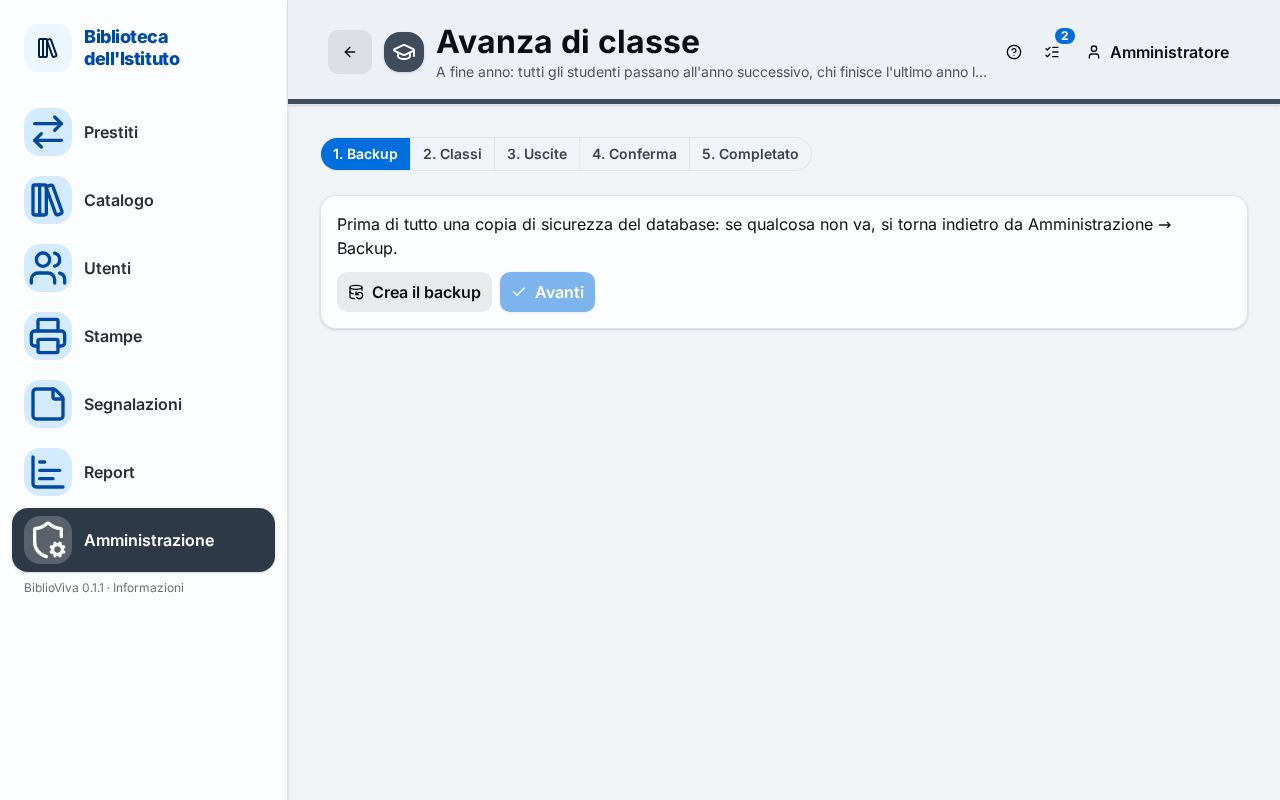
admin. - Premere Amministrazione, poi Avanza di classe. La pagina mostra i passi Backup, Classi, Uscite, Conferma e Completato.
Il passo Backup
- Premere Crea il backup. Compare il messaggio «Backup creato: …» con il nome del file.
- Premere Avanti. Il pulsante si attiva soltanto dopo il backup.
Il passo Classi
- Leggere l'elenco: ogni riga mostra il passaggio, per esempio «3 B → 4 B», e il numero di studenti. Un segno Si chiude indica una classe che resta senza studenti e viene archiviata.
- Per vedere gli studenti di una classe premere la sua riga.
- Per uno studente che ripete l'anno, spuntare Ripete. Resta nel suo anno e nella classe che lo ospiterà, di norma quella con lo stesso nome.
- Per uno studente che cambia sezione, scegliere la nuova classe nel menu Classe.
- Dove il percorso si divide in più anni possibili, scegliere l'anno nel menu L'anno dopo.
- Se la pagina scrive «… studenti aspettano la scelta della classe», scegliere Scegli la classe… per ciascuno: il pulsante Avanti resta spento finché non sono tutti sistemati.
- Premere Avanti.
Il passo Uscite
- Leggere l'elenco degli studenti dell'ultimo anno, ciascuno con la spunta Esce.
- Togliere la spunta a chi resta a scuola, per esempio a chi ripete l'ultimo anno.
- Se uno studente ha libri in prestito, la riga mostra «… libri in prestito» e sopra compare un avviso. Premere Vai a Restituzioni, registrare la restituzione (o segnare il libro smarrito) e tornare al passo; oppure togliere la spunta.
- Premere Avanti. Il pulsante si attiva quando nessuno che esce ha libri in prestito.
Il passo Conferma
- Leggere il riepilogo: quanti studenti passano all'anno successivo, quanti ripetono, quanti cambiano classe, quante classi si chiudono, quanti lasciano la scuola e vengono cancellati.
- Se l'ultimo avanzamento risale a meno di sei mesi fa, spuntare la casella «L'ultimo avanzamento è stato fatto il …, meno di sei mesi fa. Confermo di volerlo ripetere.».
- Premere Avanza di classe.
Il passo Completato
- Leggere i numeri: gli studenti promossi e quelli che ripetono, le classi avanzate e archiviate, gli studenti rimossi.
Dopo l'avanzamento
- Per creare le classi prime premere Amministrazione, poi Configurazione, poi Classi, poi Nuove classi: vedere Impostare le classi.
- Per caricare i nuovi studenti premere Importa i nuovi studenti nel passo Completato, oppure Amministrazione, Importazioni, Studenti: vedere Importare gli alunni. Con un file che contiene tutti gli studenti della scuola scegliere Sincronizza studenti; con un file dei soli nuovi studenti scegliere Aggiungi e aggiorna.
- Stampare le tessere dei nuovi studenti con Stampa le tessere dei nuovi e fare le foto con Censimento foto.
Risultato
Gli studenti sono nelle classi dell'anno nuovo, i diplomati sono stati rimossi e le classi vuote sono archiviate. L'operazione compare nel Registro operazioni.
Possibili problemi
- Compare «Qualche studente che esce ha ancora libri in prestito.»: registrare la restituzione dei libri, segnarli smarriti, oppure togliere la spunta Esce a quello studente.
- Compare «Il backup non è stato trovato o è troppo vecchio: rifallo dal primo passo.»: il backup vale per due ore. Tornare al passo Backup, premere Crea il backup e ripetere i passi.
- Compare «Alcuni studenti non hanno ancora la classe: sceglierla al passo Classi.»: tornare al passo Classi e scegliere la classe per ciascuno.
- Compare «Serve la conferma: l'ultimo avanzamento è recente.»: spuntare la casella di conferma nel passo Conferma.
- Si è sbagliato qualcosa dopo l'avanzamento: ripristinare il backup fatto al primo passo da Amministrazione, Backup: vedere Fare e scaricare una copia di sicurezza. Tutto ciò che si è fatto dopo il backup va perso.