
Guida passo passo
Togliere i dati dimostrativi
Questa guida spiega come cancellare gli studenti, i libri e i prestiti inventati che il primo avvio può caricare per provare BiblioViva, prima di inserire i dati veri. Serve a chi amministra BiblioViva e ha scelto Carica dati dimostrativi al primo avvio.
I dati dimostrativi non corrispondono ad alcuna persona reale. Sulla dashboard compare un riquadro che comincia con «Questa installazione contiene dati dimostrativi»: finché c'è, i dati sono ancora quelli di prova.
- Tempo: circa 5 minuti.
- Account:
admin. - Occorrente: nessun dato vero ancora inserito. La cancellazione svuota utenti, libri, prestiti e foto; le classi restano.
Attenzione. La cancellazione non distingue i dati di prova da quelli veri: svuota utenti, libri, prestiti e foto. Farla prima di importare o inserire dati veri, non dopo.
Procedura
- Accedere a BiblioViva come
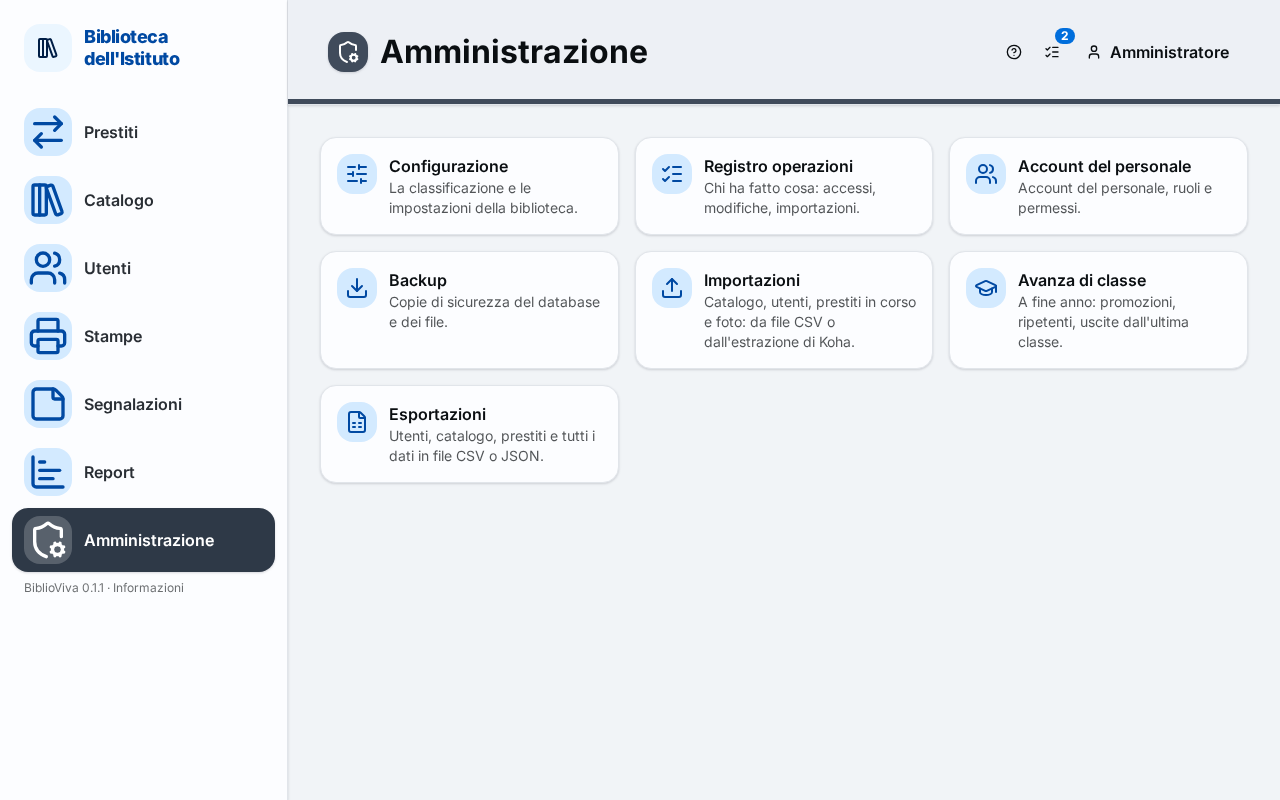
admin. - Aprire Amministrazione.
- Premere Svuota dati dimostrativi, in alto a destra. Il pulsante compare soltanto finché i dati dimostrativi ci sono.
- Alla domanda «Svuotare i dati dimostrativi?» premere Svuota dati dimostrativi. Gli utenti, i libri, i prestiti e le foto dimostrativi vengono cancellati; le classi e il gruppo dei docenti scelti al primo avvio restano. Tutti gli operatori vengono disconnessi.
- Leggere il messaggio «Dati dimostrativi rimossi. È necessario accedere di nuovo.» BiblioViva apre la pagina Accesso e un secondo avviso ricorda che gli account hanno ancora la password dimostrativa «biblioviva» e che va cambiata.
- Entrare con
admin. Con i dati dimostrativi tutti gli account avevano la stessa password semplice, mostrata al primo avvio. - Cambiare subito le password di tutti gli account: vedere Cambiare una password.
Risultato
- Il database è vuoto: nessun utente, libro, copia o prestito. Il riquadro dei dati dimostrativi non compare più sulla dashboard.
- Restano la configurazione (nome, colori, impostazioni, modelli di stampa), gli account del personale e le classi create al primo avvio.
- Gli operatori devono entrare di nuovo.
Possibili problemi
- Il pulsante Svuota dati dimostrativi non compare: i dati dimostrativi non ci sono, perché non sono stati caricati al primo avvio o sono già stati tolti. Il pulsante manca anche nella demo pubblica, che si ricrea da sola.
- Dopo la cancellazione si vuole tornare ai dati di prova: non è possibile da qui. Per ricominciare da capo serve la procedura tecnica «Resetting an installation back to the first-run wizard» della pagina Deployment notes (in inglese).