
Template di stampa
La pagina Template di stampa raccoglie i modelli con cui BiblioViva stampa le tessere, le etichette dei libri, le
ricevute e i solleciti. È riservata all'account admin e si apre dalla scheda Template di stampa della
Configurazione. Ha due schede in alto: Template, per gestire le cartelle dei modelli, e
Anteprime, per vedere come escono. In ciascuna i modelli sono divisi in tre gruppi: Tessere, Etichette e
Solleciti. Le procedure sono nelle guide Modificare il modello delle tessere
e Modificare le etichette e la fascetta del dorso; la struttura tecnica dei modelli
è nel riferimento dei template.
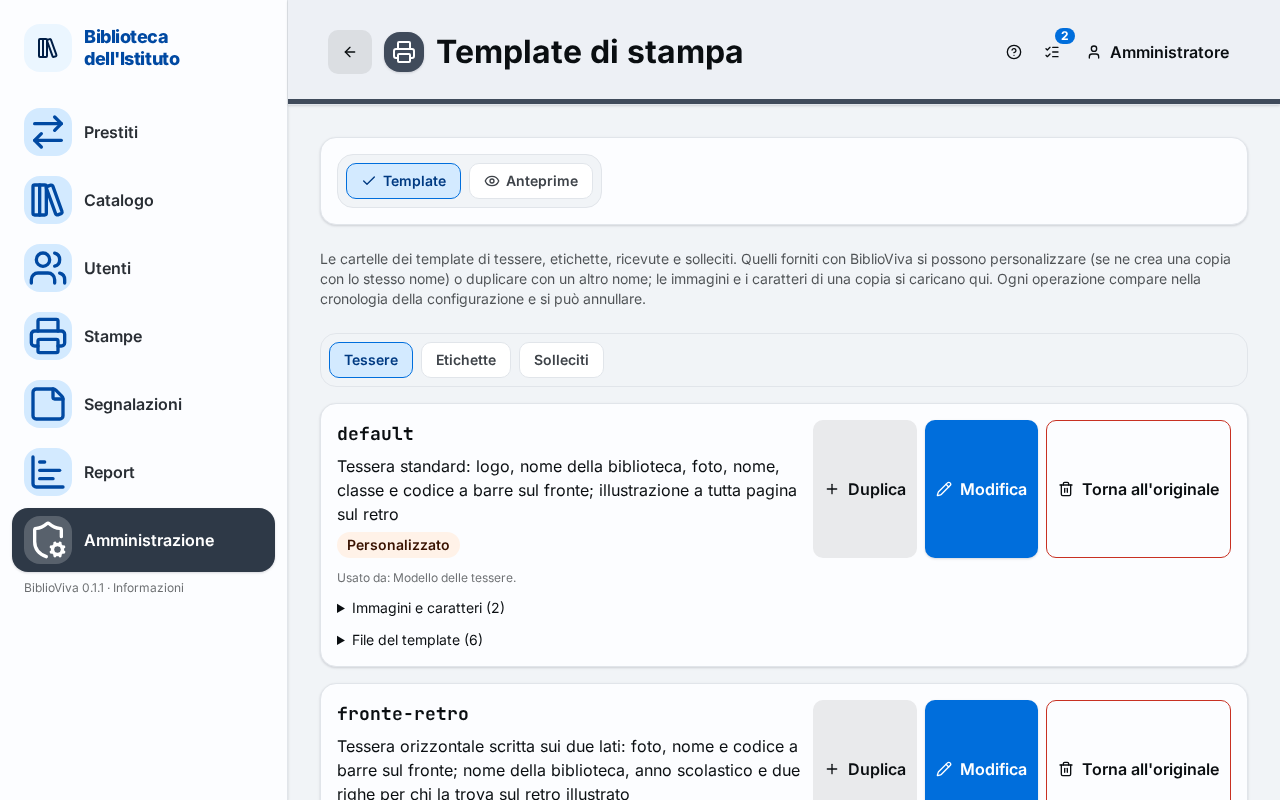
- Le schede Template e Anteprime.
- I gruppi Tessere, Etichette e Solleciti.
- Il riquadro di un modello, con la provenienza e i comandi.
- Gli elenchi ripiegabili delle immagini e dei file del modello.
Scheda Template
Ogni modello è una cartella e ha un riquadro con il nome, una descrizione e queste indicazioni:
- la provenienza: Fornito con BiblioViva, Personalizzato (una copia che prende il posto dell'originale) oppure Aggiunto;
- per le etichette, il tipo di etichetta;
- Con errori, se il modello non si può usare, e il motivo scritto sotto;
- «Usato da» e le impostazioni che lo usano (per esempio il modello predefinito delle tessere), oppure «Non usato da nessuna impostazione».
I comandi dipendono dalla provenienza.
- Personalizza, per un modello fornito con BiblioViva: crea una copia con lo stesso nome che prende il posto dell'originale; l'originale resta disponibile per tornare indietro.
- Duplica: crea una copia con un altro nome, modificabile. Il nome usa lettere minuscole, cifre, trattini e trattini bassi.
- Modifica: apre l'editor del modello. Solo per le copie della scuola.
- Rinomina: cambia il nome della cartella; le impostazioni che usano il modello seguono il nuovo nome. Non per le copie che sostituiscono un modello fornito.
- Elimina: cancella la cartella e i suoi file. Per un modello personalizzato il pulsante si chiama Torna all'originale e rimette in uso il modello fornito. Il pulsante è spento finché il modello è usato da un'impostazione: prima si sceglie un altro modello.
Ogni operazione chiede conferma in una finestra e compare nella Cronologia, da cui si può annullare. I modelli forniti con BiblioViva non si modificano direttamente.
Immagini e caratteri
L'elenco ripiegabile «Immagini e caratteri» mostra i file di immagine e di carattere del modello, con la dimensione e i file in cui sono usati («non usato» se nessuno li usa). Carica un file ne aggiunge uno (PNG, JPEG, WebP, GIF, SVG o caratteri WOFF2, WOFF, TTF; il limite in MB è scritto accanto); il cestino toglie un file che non è usato. Un modello fornito con BiblioViva non ha il caricamento: va prima personalizzato.
File del modello
L'elenco ripiegabile «File del template» nomina i file HTML e CSS del modello. Il loro contenuto si modifica con l'editor.
Scheda Anteprime
La scheda Anteprime mostra come escono i modelli. Il pulsante Ricarica template rilegge le cartelle dal disco, utile dopo averle cambiate a mano. Ogni modello ha le etichette «Valido» o «Errore», «Predefinito» per quello in uso, «Fornito con l'app» o «Nella configurazione» come provenienza e la cartella.
Tessere
Per ogni modello la scheda indica i tipi di utente per cui è scelto («Per: …») e mostra l'Anteprima del Fronte e del Retro. I controlli sono:
- Utente da mostrare: un Utente di esempio oppure un Utente reale, da cercare per cognome o nome;
- Zoom;
- Foglio intero: una pagina A4 con l'utente di esempio, come verrà stampata;
- Stampa pagina di prova: la «Pagina di prova tessere», con un righello di 10 cm che dopo la stampa deve misurare 100 mm (stampa al 100 %, senza «adatta alla pagina»).
Sotto, il riquadro «Come creare un template» riassume i passi: duplicare, modificare, controllare l'anteprima, sceglierlo nelle impostazioni Tessere o Etichette. Un modello non utilizzabile mostra l'avviso «Il template non può essere usato finché non viene corretto».
Etichette
Per ogni modello di etichette la scheda mostra l'anteprima, i fogli adesivi previsti, la misura dell'unità e la variante, e il Foglio di esempio. Il riquadro «Pagina di calibrazione etichette» fa scegliere il Supporto adesivo e Stampa pagina di calibrazione: si stampa su carta comune e si sovrappone a un foglio di etichette per controllare i margini. Guida: Aggiungere un foglio di etichette.
Solleciti
Elenca i modelli di sollecito con la provenienza e, se ci sono, gli errori. Senza modelli compare «Nessun template di sollecito».
Editor del template
Modifica apre l'editor, intitolato «Modifica» seguito dal nome del modello. Disegno e codice agiscono sugli stessi file: ogni modifica fatta in una vista compare anche nell'altra.
- Disegno: il modello come riquadri da spostare e ridimensionare. Si scelgono la Griglia (da «Nessuna (libera)» a 10 mm), l'Ingrandimento, la faccia (Fronte o Retro) e si aggiungono elementi con Aggiungi: Campo, Testo, Codice a barre, Foto, Pittogramma, Immagine, Riquadro. Il pannello laterale regola posizione, dimensione, carattere, colori e bordo dell'elemento scelto; per una tessera permette anche di scegliere lo sfondo (Scegli uno sfondo, Carica un'immagine) e il formato della tessera.
- Codice: i file HTML e CSS del modello.
- Anteprima: il risultato.
Salva registra il modello («Template salvato»). Se il modello non si può stampare, l'editor elenca i problemi sotto «Il template non si può stampare così».