
Libreria dei report
La Libreria dei report elenca i report forniti con BiblioViva e quelli della scuola, e permette di provarli,
scaricarli, crearne di nuovi, personalizzarli o toglierli. È riservata all'account admin e si apre dalla scheda
Libreria dei report della Configurazione. Chi consulta i report ogni giorno usa invece la pagina
Report. La procedura per scriverne uno è nella guida Creare un
report; il formato dei file è descritto nel riferimento tecnico dei
report.
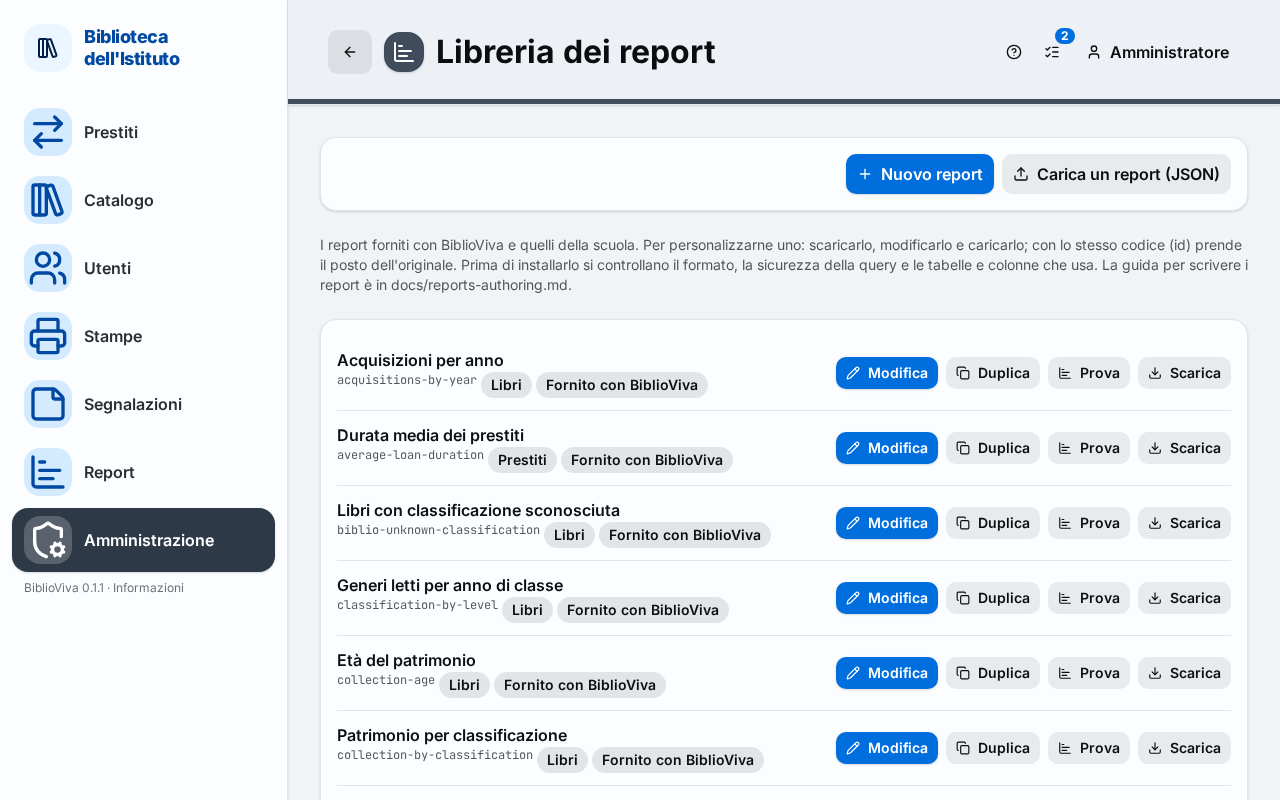
- I pulsanti Nuovo report e Carica un report (JSON).
- L'elenco dei report con titolo, codice e indicatori.
- I comandi di una riga: Modifica, Duplica, Prova, Scarica ed Elimina.
Nuovo report
Il pulsante Nuovo report apre l'editor con un report vuoto. Dopo Salva il report resta nella libreria.
Carica un report (JSON)
Il pulsante Carica un report (JSON) installa un file di report. Prima di installarlo BiblioViva controlla il formato, la sicurezza della query e le tabelle e le colonne che usa. Un file con lo stesso codice di un report fornito prende il suo posto; la pagina conferma con «Report … installato» oppure «Report … sostituito». Sono possibili questi rifiuti:
- «Il file è troppo grande»;
- «Il file non è un JSON valido»;
- «La definizione non è valida»;
- «La query non funziona su questo database»;
- «new» non può essere il codice di un report.
File non caricati
Quando un file della cartella dei report non può essere letto, un riquadro giallo, «Questi file non vengono caricati», lo elenca con il motivo. Per i file della scuola il riquadro offre Elimina.
L'elenco dei report
Ogni riga mostra il titolo del report, il suo codice e questi indicatori:
- la categoria: Prestiti, Libri, Utenti oppure Attività;
- la provenienza: Fornito con BiblioViva, Personalizzato o Aggiunto;
- Solo amministratori, per i report che altri account non vedono.
I comandi della riga sono:
- Modifica: apre l'editor. Per un report fornito il salvataggio crea la copia personalizzata della scuola, con lo stesso nome;
- Duplica: apre l'editor con una copia del report, da salvare con un nuovo codice;
- Prova: esegue il report nella pagina dei report;
- Scarica: scarica la definizione in un file JSON, da modificare e ricaricare;
- Elimina, solo per i report della scuola. Per un report personalizzato il comando si chiama Torna all'originale e rimette in uso il report fornito. Una finestra chiede conferma; l'operazione si può annullare dalla Cronologia.
Editor del report
L'editor ha due modi, Guidata e SQL. Nel modo guidato si scelgono i Dati, le Righe, le Colonne, i Valori, i Filtri, l'Ordine e il Grafico (Barre, Linee o Ciambella); un report con le colonne diventa una tabella a doppia entrata, con i Totali. Modifica come SQL trasforma il report in uno scritto a mano e non si torna alla modifica guidata. In ogni modo si indicano il codice, la categoria, il titolo e la descrizione in italiano e in inglese, e la casella «Solo per gli amministratori». Anteprima esegue il report con i valori predefiniti dei parametri, al massimo 200 righe. Salva lo registra; Torna alla libreria riporta qui.