
Aspetto e lingua
La pagina Aspetto e lingua cambia ciò che il personale vede della biblioteca: il nome, il logo, la lingua, i colori
e le sezioni della dashboard. È riservata all'account admin e si apre dalla scheda Aspetto e lingua della
Configurazione. Ogni modifica viene registrata nella Cronologia e si può
annullare. La procedura è nella guida Impostare la biblioteca.
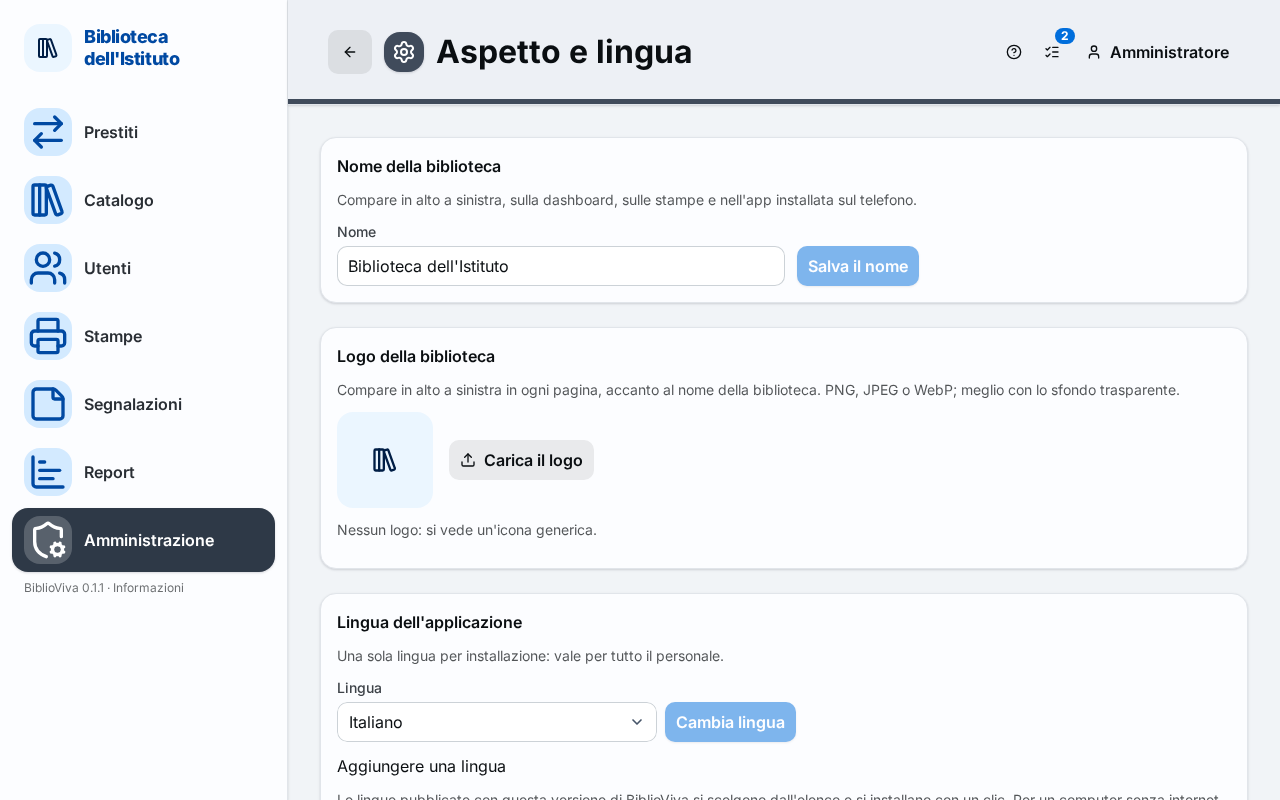
- Nome della biblioteca.
- Logo della biblioteca.
- Lingua dell'applicazione.
- Stile delle aree.
- Set di colori.
- Dashboard.
Nome della biblioteca
Il campo Nome contiene il nome che compare in alto a sinistra, sulla dashboard, sulle stampe e nell'app installata sul telefono. Il nome è obbligatorio («Il nome della biblioteca è obbligatorio»). Salva il nome lo registra; resta spento finché il nome non cambia.
Logo della biblioteca
Il logo compare in alto a sinistra in ogni pagina, accanto al nome. Formati ammessi: PNG, JPEG o WebP, meglio con lo sfondo trasparente. La scheda mostra il logo in uso; senza logo compare «Nessun logo: si vede un'icona generica.»
- Carica il logo sceglie un file (con un logo già presente il pulsante si chiama Cambia il logo).
- Rimuovi il logo lo toglie.
Un file vuoto, troppo grande (c'è un limite in MB, scritto nel messaggio), che non è un'immagine o in un formato non accettato viene rifiutato con un messaggio sotto il pulsante.
Lingua dell'applicazione
Una sola lingua per installazione: vale per tutto il personale. Il menu Lingua elenca le lingue di BiblioViva e i pacchetti di lingua installati (vedere Interfaccia e la guida Aggiungere una lingua). Cambia lingua applica la scelta e ricarica la pagina.
Sotto il menu, Aggiungere una lingua installa una lingua nuova senza uscire dalla pagina:
- l'elenco Lingue disponibili su GitHub mostra le lingue pubblicate con la versione installata di BiblioViva che non sono ancora installate; Installa scarica il pacchetto, lo controlla e lo installa, e la lingua risulta subito scelta nel menu Lingua;
- Carica un pacchetto (zip) installa uno zip scaricato a mano o preparato da sé (per un computer senza internet);
- il collegamento Pagina della release su GitHub, per scaricare gli zip apre la pagina da cui scaricare i pacchetti.
Se l'elenco non è raggiungibile (manca internet) compare un avviso e il caricamento dello zip funziona lo stesso.
Stile delle aree
La fascia in alto prende il colore dell'area in cui si lavora (Prestiti, Catalogo, Utenti…), nei toni del set di colori scelto. Icona e nome dell'area restano sempre visibili. Quattro scelte, ciascuna con un'anteprima:
- Fascia tinta (consigliata);
- Fascia piena;
- Solo accenti;
- Nessun colore.
La scelta si applica subito, al clic sull'anteprima, e compare «Stile delle aree salvato».
Set di colori
Quindici set di colori (Oceano, Bosco, Uva, Tramonto, Ciliegia, Laguna, Argento, Grafite, Albicocca, Indaco, Menta, Rosa, Sahara, Inverno, Oliva): cambiano solo i colori, mai la forma. Il set in uso è indicato da «Set attuale». Salva i colori applica il set scelto; senza modifiche compare «Nessuna modifica da salvare.»
Dashboard
Le sezioni della pagina iniziale, per tutta la biblioteca. Le azioni rapide, quando sono attive, stanno sempre in cima. Ogni sezione si accende o si spegne con la sua casella:
- Azioni rapide;
- La biblioteca oggi (riquadri con i numeri);
- Inventario in corso;
- Invito ad aggiungere l'app alla schermata Home (telefoni);
- In scadenza questa settimana;
- Prossime date del calendario;
- Prestiti di oggi.
Dentro ogni sezione ciascun account vede solo ciò che può fare. Salva la dashboard registra la scelta.