
Gestire gli account del personale
Questa guida spiega come creare, modificare, disattivare ed eliminare gli account con cui il personale entra in BiblioViva. Serve a chi amministra BiblioViva e vuole, per esempio, un account in più per un secondo banco o un account con meno permessi.
BiblioViva usa account condivisi, di norma uno per ruolo, creati dal primo avvio:
| Account | Nome utente | Serve per |
|---|---|---|
| Amministrazione (admin) | admin | tutto: impostazioni, backup, importazioni, account |
| Gestione prestiti (prestiti) | prestiti | il Banco prestiti: prestiti e restituzioni |
| Catalogazione (catalogo) | catalogo | il catalogo: libri, copie, etichette |
| Tessere e foto (tessere) | tessere | gli utenti e le tessere |
| Report (report) | report | i report e le statistiche |
Ogni account ha uno o più ruoli, e ogni ruolo è un insieme di permessi. Un account può fare solo ciò che i permessi dei suoi ruoli consentono. Non esistono account personali, uno per persona.
- Tempo: circa 5 minuti per account.
- Account:
admin. - Occorrente: il nome utente e la password da dare al nuovo account, o l'account da modificare.
Procedura
Vedere gli account
- Accedere a BiblioViva come
admin. - Aprire Amministrazione.
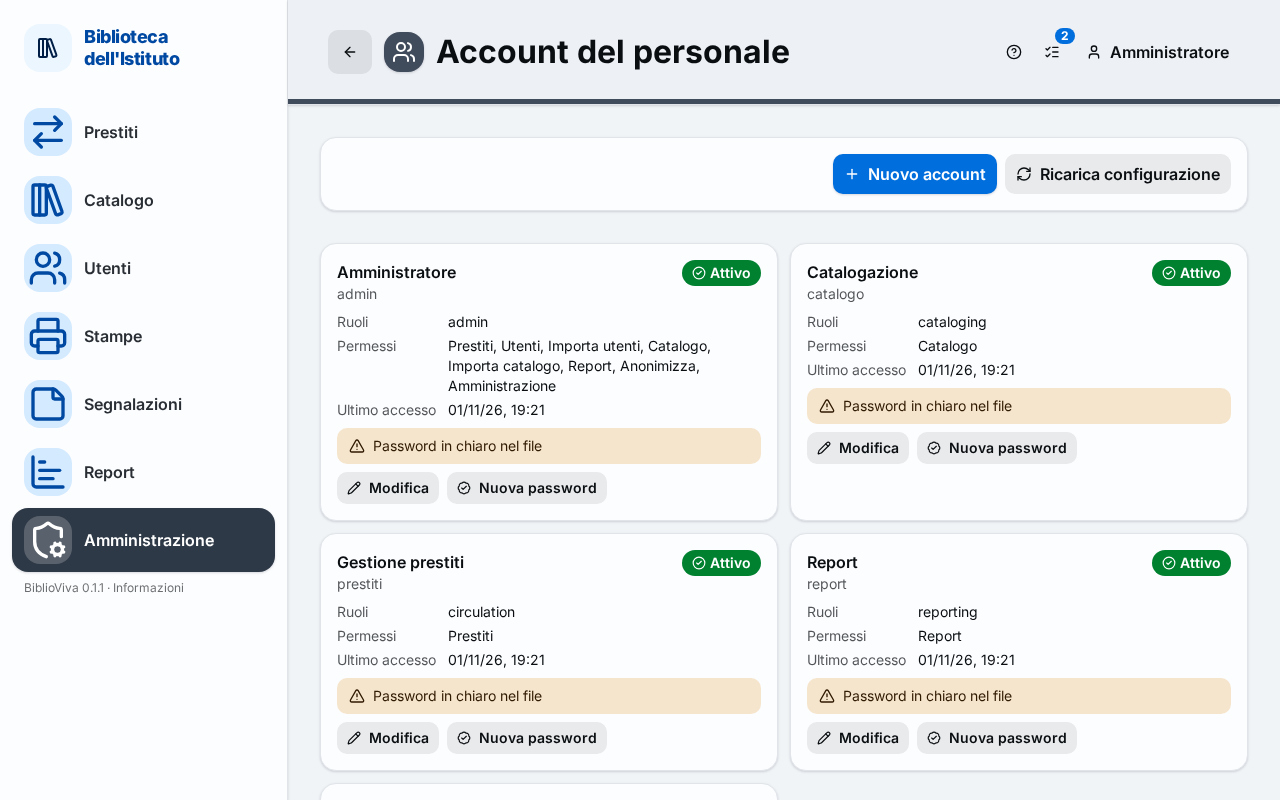
- Aprire Account del personale. Ogni account ha una scheda con il nome utente, lo stato (Attivo o Disattivato), i Ruoli, i Permessi e l'Ultimo accesso.
Creare un account
- Premere Nuovo account. Si apre una finestra.
- Scrivere nel campo Nome utente il nome con cui si entra: da 2 a 32 caratteri, soltanto lettere minuscole, cifre, punto, trattino e trattino basso.
- Scrivere nel campo Nome mostrato il nome che compare nelle pagine, per esempio «Banco 2». Il campo è facoltativo.
- Spuntare, sotto Ruoli, almeno un ruolo.
- Lasciare attiva la casella Account attivo (può entrare).
- Scrivere la password nel campo Password (almeno 8 caratteri) e di nuovo nel campo Ripeti la password.
- Premere Salva. Compare il messaggio «Account creato».
Importante. La password non si rivede più: BiblioViva ne conserva soltanto una forma protetta. Annotarla prima di premere Salva e consegnarla di persona a chi usa l'account.
Modificare un account
- Nella scheda dell'account premere Modifica.
- Cambiare il Nome utente, il Nome mostrato, i Ruoli o lo stato dell'account.
- Premere Salva. Compare il messaggio «Account salvato».
Per cambiare la password di un account vedere Cambiare una password.
Disattivare ed eliminare un account
Un account disattivato non può più entrare, ma resta nell'elenco e si può riattivare. Un account si elimina solo dopo averlo disattivato.
- Nella scheda dell'account premere Modifica.
- Togliere la spunta alla casella Account attivo (può entrare) e premere Salva. Sulla scheda compare Disattivato.
- Per eliminarlo, premere Elimina sulla scheda. Il pulsante compare soltanto sugli account disattivati.
- Alla domanda «Eliminare <nome dell'account>?» premere Elimina. Compare il messaggio «Account eliminato».
Le operazioni fatte dall'account restano nel registro con il suo nome. L'eliminazione si può annullare dalla cronologia della configurazione.
Cambiare i ruoli e i permessi
Il riquadro Ruoli e permessi, sotto le schede, elenca i ruoli e, per ciascuno, i permessi: Tutto, Prestiti, Utenti, Importa utenti, Catalogo, Importa catalogo, Report, Anonimizza e Amministrazione.
- Nella riga di un ruolo spuntare o togliere i permessi. Il permesso Tutto comprende ogni permesso, anche quelli che BiblioViva potrà aggiungere in futuro.
- Per un ruolo da aggiungere, premere Aggiungi un ruolo e scrivere il nome nel campo Ruolo: lettere, cifre, trattini e trattini bassi, al massimo 32.
- Premere Salva. Compare il messaggio «Ruoli salvati».
Rinominare un ruolo aggiorna gli account che lo usano. Sotto il nome di ogni ruolo sono elencati gli account che lo usano, oppure «nessun account».
Risultato
- Il nuovo account entra dalla pagina Accesso con il suo nome utente e la sua password.
- Ogni account vede solo le pagine consentite dai suoi permessi.
- Gli account disattivati o eliminati non entrano più.
Possibili problemi
- Compare «Il nome utente … è già usato.»: scegliere un altro nome.
- Compare «Deve restare almeno un account attivo con il permesso di amministrazione.»: non si può disattivare, eliminare o privare del permesso l'ultimo account che amministra. Prima va dato il permesso Amministrazione a un altro account.
- Compare «Disattiva l'account prima di eliminarlo.»: seguire i passi di disattivazione sopra.
- Il pulsante per eliminare un ruolo è spento: il ruolo è usato da qualche account. Togliere prima il ruolo a quegli account con Modifica.
- Una scheda mostra «Password in chiaro nel file»: l'account è stato scritto a mano nei file della configurazione con la password leggibile. Assegnargli una password con Nuova password, come descritto in Cambiare una password.
- Una scheda mostra «Tolto dalla configurazione»: l'account non è più nei file della configurazione, e le sue operazioni restano nel registro. Non si può né modificare né eliminare.
- Il pulsante Ricarica configurazione, in alto, fa rileggere i file della configurazione modificati a mano. Serve soltanto a chi li modifica fuori da BiblioViva.
Pagine correlate
- Cambiare una password
- Account del personale
- Esportare e importare la configurazione: l'archivio contiene gli account
- Primi passi dell'amministratore