
Modificare le etichette e la fascetta del dorso
Le etichette di ogni libro sono due: la fascetta del dorso, con il pittogramma e la segnatura, e l'etichetta con il codice a barre. Questa guida serve all'amministratore che vuole cambiare che cosa e dove si stampa su ciascuna, disegnando con il mouse nell'editor dei template, senza scrivere codice.
- Tempo: circa 30 minuti, più il tempo di una stampa di prova.
- Account:
admin, l'unico che vede la pagina Template di stampa. - Occorrente: un foglio di carta comune per la prova e un foglio di etichette adesive per il controllo finale. Il foglio di etichette deve essere già descritto in BiblioViva: vedere Aggiungere un foglio di etichette.
BiblioViva ha tre modelli di etichetta forniti: Coppia (pair-default, fascetta del dorso sopra ed etichetta con il
codice a barre sotto, un'unità per libro), Solo barcode (barcode-default) e Solo fascetta (spine-default). I
modelli forniti non si modificano direttamente: si crea una copia modificabile, che lascia sempre disponibile
l'originale. La grandezza di ogni etichetta non si decide nel modello ma nel foglio adesivo scelto.
Procedura
Creare la copia da modificare
- Aprire Amministrazione e premere Configurazione.
- Premere il riquadro Template di stampa, nel gruppo Aspetto, classi e modelli.
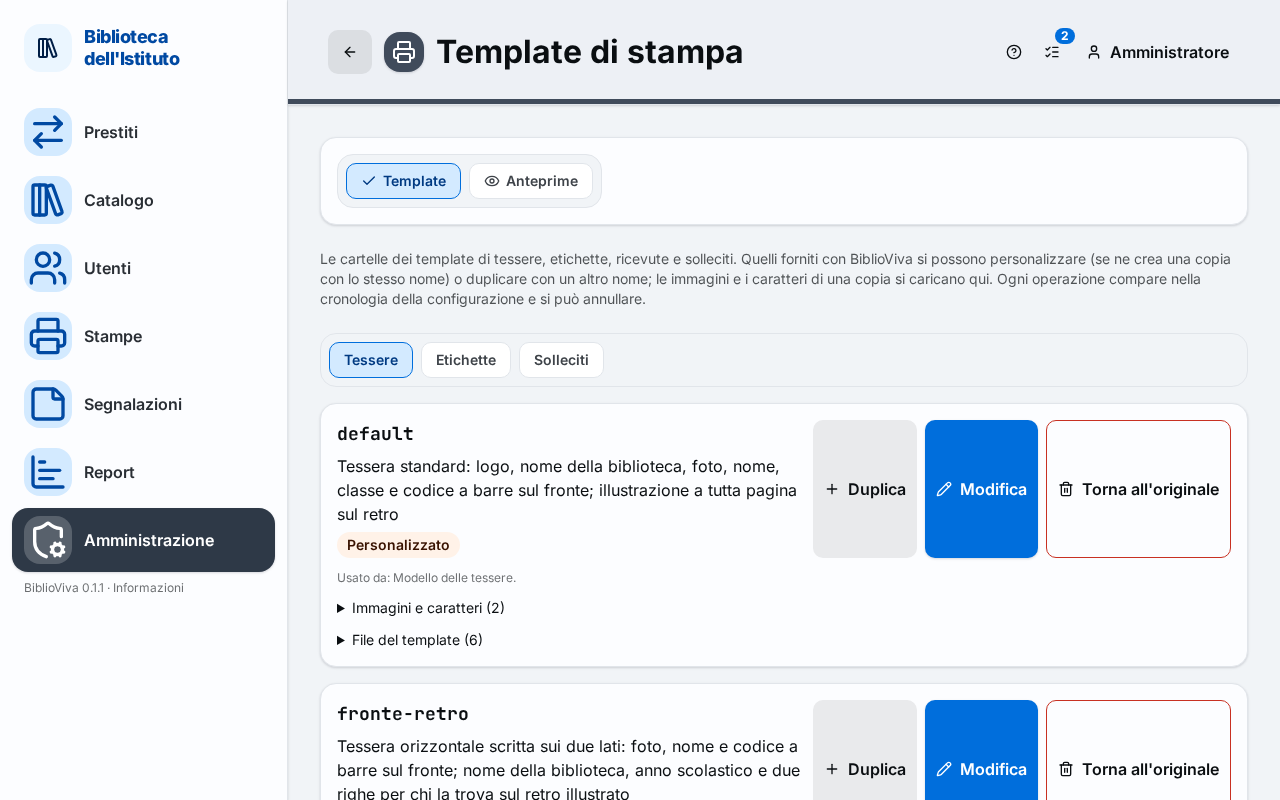
- Premere la scheda Etichette. L'elenco mostra i tre modelli, ciascuno con il tipo di etichetta e l'indicazione Fornito con BiblioViva.
- Premere Personalizza sul modello da cambiare, per esempio
pair-default. - Premere Personalizza nella finestra. Compare il messaggio «Template personalizzato: la copia è modificabile».
Nota. Personalizza tiene lo stesso nome: le impostazioni che usano pair-default usano subito la copia. Con Duplica
si crea invece un modello con un altro nome da scegliere poi nelle impostazioni (ultimo passo di questa guida).
Disegnare l'etichetta
- Premere Modifica sul modello personalizzato. Si apre la pagina di modifica del modello, nella vista Disegno.
- Scegliere sopra il disegno l'etichetta da cambiare, nel gruppo Facce o etichette. Ogni pulsante porta il nome di un'etichetta dell'unità (per la coppia, quella in alto e quella in basso) e, se il modello ha più disposizioni, la variante: una per i fogli con etichette alte, un'altra per quelli con etichette basse.
- Controllare l'anteprima sotto la scheda: mostra l'etichetta come si stampa, su un foglio che usa quella variante. Se compare l'avviso «Nessun foglio di etichette fa usare questa variante», il disegno si vede senza anteprima.
- Cliccare un riquadro per sceglierlo, trascinarlo per spostarlo, trascinare l'angolo per cambiarne la misura. Con Griglia si cambia il passo a cui si agganciano le posizioni, con Ingrandimento si ingrandisce il disegno. Le frecce della tastiera spostano di un passo della griglia; il pannello a destra permette di scrivere i numeri in X (mm), Y (mm), Larghezza e Altezza.
- Per cambiare il dato di un riquadro, sceglierlo e scegliere un altro valore in Campo. Per le etichette sono disponibili, tra gli altri, Segnatura, Segnatura: prima riga, Segnatura: seconda riga, Titolo breve, Autore breve, Codice a barre (testo), Codice di classificazione, Nome della classe e Livello di lettura.
- Per cambiare l'aspetto di un testo, usare Dimensione (pt), Carattere, Grassetto, Corsivo, Maiuscolo, Allineamento e Colore.
- Per aggiungere un elemento, premere uno dei pulsanti sotto Aggiungi: Campo, Testo, Codice a barre, Pittogramma, Immagine, Riquadro o HTML libero. Il pulsante Immagine funziona solo dopo aver caricato un'immagine tra i file del template (Carica un file nell'elenco dei template).
- Per togliere un elemento, sceglierlo e premere Elimina.
- Premere Salva. Compare il messaggio «Template salvato».
Importante. Le etichette dei modelli forniti si adattano da sole alla grandezza del foglio. Appena si sposta un elemento di un'etichetta, le posizioni di tutti gli elementi di quell'etichetta vengono scritte nel file, e quell'etichetta resta ferma sulla grandezza del foglio con cui è stata disegnata. Sotto il disegno compare l'avviso «… elementi di questa faccia sono disposti dal foglio di stile». Se serve un modello valido per fogli di grandezze diverse, cambiare con il mouse soltanto i colori, i testi e i campi e non spostare nulla.
Nota. La fascetta mostra il pittogramma e il colore della classificazione. I pittogrammi e i colori si scelgono in Configurazione → Classificazione: vedere Modificare la classificazione e i livelli di lettura. Con una stampante in bianco e nero, la banda colorata delle fascette basse diventa un tratteggio: l'opzione è Stampante in bianco e nero nella sezione Etichette.
Controllare l'etichetta sul foglio
- Tornare alla pagina Template di stampa e premere la scheda Anteprime, poi Etichette.
- Scegliere nell'elenco il modello modificato.
- Scegliere il foglio in Supporto adesivo. Le misure dell'unità e la variante usata compaiono sopra l'anteprima.
- Premere Narrativa o Saggistica: il modello cambia secondo il tipo di libro (la fascetta ha un aspetto diverso per la narrativa e per la saggistica).
- Premere Foglio di esempio. Si apre in una nuova scheda il foglio intero, con dati di prova.
- Premere Stampa pagina di calibrazione, stampare su carta comune al 100 % (senza «adatta alla pagina») e sovrapporre il foglio stampato a un foglio di etichette, controllando contro luce che i contorni cadano sulle etichette. Se non cadono, correggere i margini del foglio: Aggiungere un foglio di etichette.
Usare un modello con un altro nome
Questo passo serve solo per un modello creato con Duplica.
- Aprire Amministrazione → Configurazione e scegliere la sezione Etichette.
- Nel gruppo dell'etichetta da cambiare (Coppia: fascetta ed etichetta, Solo etichetta con il codice o Solo fascetta) scrivere in Modello il nome del nuovo modello.
- Premere Salva.
Risultato
Le etichette stampate dal momento del salvataggio, dal catalogo, da una lista di stampa o dalla scheda di un libro, usano il modello modificato. Le etichette già stampate non cambiano. Ogni salvataggio è una modifica della configurazione e si può annullare: Annullare una modifica della configurazione.
Per tornare al modello originale, nell'elenco premere Torna all'originale sul modello personalizzato.
Possibili problemi
- Il pulsante Salva è spento. Non ci sono modifiche, oppure il modello non si può stampare: leggere il riquadro rosso «Il template non si può stampare così» sopra il disegno.
- L'anteprima non cambia. L'anteprima si aggiorna poco dopo ogni modifica. Se non si aggiorna, controllare che la variante scelta sia quella usata dal foglio di etichette.
- Una parte dell'etichetta non si può muovere. Le parti dentro una sezione di codice si modificano nella vista Codice; il disegno lo segnala sotto l'etichetta. Per il codice vedere Print templates: authoring guide.
- Le etichette escono spostate sul foglio. Il modello non c'entra: la posizione dipende dal foglio. Stampare la pagina di calibrazione e correggere i margini: Aggiungere un foglio di etichette.
- Il foglio scelto non ha il numero di righe giusto per la coppia. La coppia usa due etichette una sopra l'altra: il foglio deve avere un numero pari di righe.