
Aggiungere un foglio di etichette
Un foglio di etichette adesive è descritto in BiblioViva da poche misure: la grandezza di un'etichetta, quante ce ne sono per colonna e per riga, i margini del foglio. Questa guida serve all'amministratore che compra un tipo di fogli diverso da quelli già previsti e vuole stampare le etichette dei libri su di esso.
- Tempo: circa 20 minuti, più il tempo di una stampa di prova.
- Account:
admin. - Occorrente: un foglio del nuovo tipo di etichette, un righello (meglio uno trasparente) e carta comune per la prova. Le misure sono spesso scritte sulla confezione o sul sito del produttore.
Il foglio è un oggetto separato dal modello delle etichette: il modello decide che cosa si stampa dentro un'etichetta, il foglio decide dove stanno le etichette sulla pagina. I modelli forniti hanno due disposizioni, una per le etichette alte e una per quelle basse, e scelgono da soli quella adatta all'altezza del nuovo foglio.
Procedura
Misurare il foglio
- Contare le colonne e le righe di etichette del foglio.
- Misurare la larghezza e l'altezza di un'etichetta, in millimetri.
- Misurare la distanza tra il bordo superiore del foglio e il bordo superiore della prima etichetta (margine in alto).
- Misurare la distanza tra il bordo sinistro del foglio e il bordo sinistro della prima etichetta (margine a sinistra).
- Misurare lo spazio vuoto tra due etichette vicine, in orizzontale e in verticale. Molti fogli non ne hanno: in quel caso i due spazi sono 0.
- Se gli angoli delle etichette sono arrotondati, stimare il raggio dell'arrotondamento. Con gli angoli retti il valore è 0.
Inserire il foglio
- Aprire Amministrazione → Configurazione e scegliere la sezione Etichette.
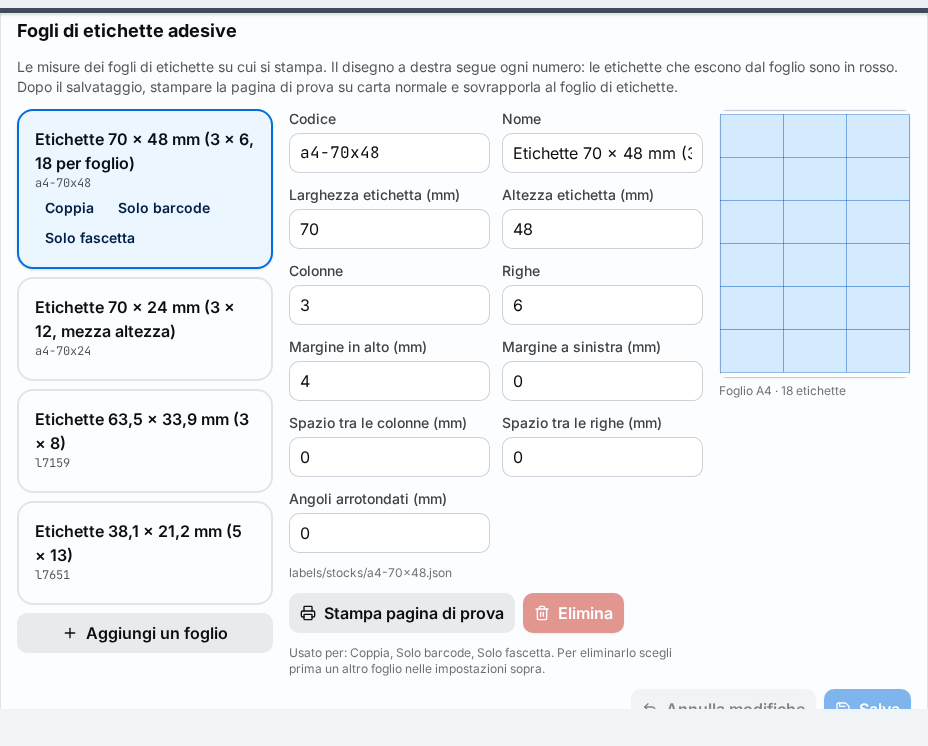
- Scorrere fino al blocco Fogli di etichette adesive. A sinistra c'è l'elenco dei fogli già previsti, ciascuno con l'indicazione dei lavori di stampa che lo usano.
- Premere il foglio più simile a quello nuovo, per esempio
a4-70x48. - Premere Aggiungi un foglio. Compare un nuovo foglio con l'indicazione Nuovo, copia di quello scelto.
- Scrivere in Codice una sigla breve: lettere minuscole, cifre, trattini e trattini bassi (per esempio
a4-105x37). - Scrivere in Nome un nome comprensibile, che compare poi negli elenchi (per esempio «Etichette 105 × 37 mm, 2 × 8»).
- Scrivere Larghezza etichetta (mm) e Altezza etichetta (mm).
- Scrivere Colonne e Righe.
- Scrivere Margine in alto (mm) e Margine a sinistra (mm).
- Scrivere Spazio tra le colonne (mm) e Spazio tra le righe (mm).
- Scrivere Angoli arrotondati (mm).
- Controllare il disegno del foglio A4 a destra: segue ogni numero scritto e mostra le etichette nei loro posti. Le etichette che escono dal foglio sono in rosso, e sotto i campi compare il motivo.
- Premere Salva. Compare il messaggio «Fogli di etichette salvati» e il foglio perde l'indicazione Nuovo.
Nota. La coppia di etichette (fascetta del dorso ed etichetta con il codice a barre) occupa due etichette una sopra l'altra: un foglio usato per la coppia deve avere un numero pari di righe.
Controllare con una stampa di prova
- Premere Stampa pagina di prova sotto le misure del foglio. Il pulsante si accende dopo il salvataggio. Si apre in una nuova scheda una pagina con il contorno di ogni etichetta numerato.
- Stampare la pagina su carta comune, al 100 % (senza «adatta alla pagina»), in A4 e senza margini aggiunti dalla stampante.
- Sovrapporre la carta stampata a un foglio di etichette vero e controllare contro luce: ogni contorno deve cadere sull'etichetta corrispondente.
- Se i contorni sono spostati, correggere i margini e gli spazi nel blocco, premere Salva e stampare di nuovo la pagina di prova.
Usare il foglio
- Per stampare le etichette di un libro sul nuovo foglio, aprire Stampa etichette da un libro, da una selezione del catalogo o da una lista di stampa, e scegliere il foglio in Foglio di etichette. Per i dettagli vedere Stampare le etichette dei libri.
- Per far usare il nuovo foglio sempre, senza sceglierlo ogni volta, scegliere Amministrazione → Configurazione → Etichette; nel gruppo dell'etichetta (Coppia: fascetta ed etichetta, Solo etichetta con il codice o Solo fascetta) scrivere in Foglio adesivo il codice del nuovo foglio e premere Salva.
Risultato
Il foglio compare nell'elenco dei fogli, nella stampa di prova e nel dialogo di stampa delle etichette. Le etichette si stampano nei posti giusti del foglio. Ogni salvataggio è una modifica della configurazione e si può annullare: Annullare una modifica della configurazione.
Possibili problemi
- Il pulsante Salva è spento e un foglio porta l'indicazione «Da correggere». Una delle misure non è valida. Leggere sotto i campi il motivo: il codice può avere lettere, cifre, trattini e trattini bassi; un altro foglio può avere già lo stesso codice; il nome è obbligatorio; le misure sono numeri da 0 in su, con etichette più grandi di zero, e colonne e righe sono numeri interi.
- Compare «Le etichette occupano … mm: più della larghezza del foglio A4»: le colonne, la larghezza, gli spazi e il margine a sinistra, sommati, superano 210 mm. Controllare le misure; lo stesso vale in altezza con 297 mm.
- Compare «Per la coppia servono righe in numero pari»: il foglio è usato per la coppia di etichette: scegliere un numero pari di righe oppure usare quel foglio solo per etichette singole.
- Il foglio non si può eliminare: Elimina è spento per i fogli in uso: sotto le misure compare «Usato per …». Scegliere prima un altro foglio nelle impostazioni dell'etichetta.
- Il pulsante Stampa pagina di prova è spento. Prima salvare le modifiche; il pulsante vale per il foglio già salvato.
- I contorni stampati sono tutti spostati allo stesso modo. Sono i margini a essere sbagliati: correggere Margine in alto (mm) e Margine a sinistra (mm). Controllare anche che la stampa sia al 100 %.
- Una colonna o una riga di contorni è spostata sempre di più. Sono gli spazi tra le etichette a essere sbagliati: correggere Spazio tra le colonne (mm) e Spazio tra le righe (mm).