
Fare e scaricare una copia di sicurezza
Questa guida spiega come fare una copia di sicurezza subito, senza aspettare quella della notte, e come scaricarla sul computer. Serve a chi amministra BiblioViva, prima di un aggiornamento, di un'importazione grande o di un passaggio di classe, e a ogni modifica importante.
BiblioViva fa da sola una copia del database ogni notte. Che cosa contiene la copia notturna, dove si trova e come si tiene una copia fuori dal computer di BiblioViva è spiegato nel passo Copie di sicurezza dell'installazione.
- Tempo: da 2 a 5 minuti, secondo la dimensione dei dati.
- Account:
admin, l'unico che vede la pagina Backup. - Occorrente: spazio sul computer per il file scaricato. Le copertine pesano più del database.
Procedura
Fare una copia subito
- Accedere a BiblioViva come
admin. - Aprire Amministrazione.
- Aprire Backup.
- Premere Esegui backup ora.
- Attendere il messaggio «Backup creato:» seguito dal nome del file. Il file compare in cima all'elenco, con la data in Creato e la Dimensione.
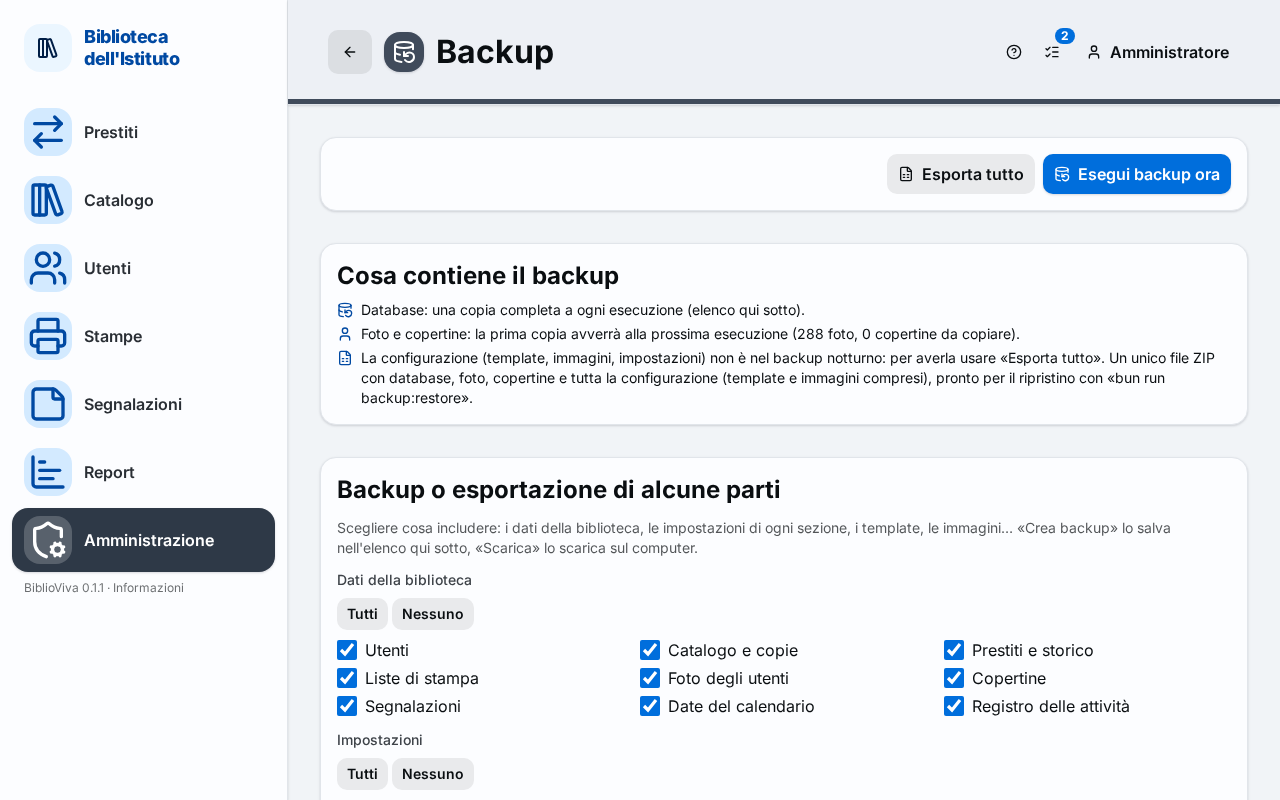
Scaricare una copia
- Nell'elenco premere Scarica accanto alla copia da portare via. Il browser salva un file
biblioviva-AAAAMMGG-HHMM.dbnella cartella dei download.
Il file contiene soltanto il database. Le foto e le copertine sono copiate nella cartella uploads dei backup e la
configurazione non fa parte della copia notturna.
Scaricare tutto in un solo file
- Premere Esporta tutto.
- Attendere che il browser salvi il file
biblioviva-export-AAAAMMGG-HHMM.zip. Contiene il database, le foto, le copertine e tutta la configurazione, e basta da solo per rimettere in piedi BiblioViva su un altro computer.
Copiare soltanto alcune parti
Il riquadro Backup o esportazione di alcune parti permette di salvare solo ciò che serve.
- Spuntare le parti nei gruppi Dati della biblioteca, Impostazioni e Classificazione, modelli e altro. I pulsanti Tutti e Nessuno spuntano o tolgono tutto. Alcune parti ne richiedono altre: la pagina lo segnala.
- Premere Crea backup per salvare l'archivio nell'elenco, oppure Scarica per salvarlo sul computer.
Conservare il file
- Copiare il file scaricato su una chiavetta USB o su un altro supporto che non stia nel computer di BiblioViva. I passaggi sono nel passo Copie di sicurezza.
- Cancellare le copie che non servono più.
Importante. Le copie contengono i dati degli studenti. Tenerle in un posto sicuro.
Risultato
- Nell'elenco della pagina Backup compare una copia recente.
- Il file scaricato è sul computer, e poi su una chiavetta o su un altro supporto.
Possibili problemi
- L'elenco mostra «Nessun backup»: la prima copia nasce all'orario pianificato oppure con Esegui backup ora.
- Una copia porta la scritta Recuperato all'avvio: era in programma di notte, il computer era spento e BiblioViva l'ha fatta all'accensione successiva.
- Il file
.zipè molto grande: le copertine pesano più del database. Usare un supporto con più spazio. - L'orario e la durata delle copie si cambiano in Amministrazione, Configurazione, Backup, nei campi Orario del backup e Giorni di conservazione.
- Per rimettere i dati di una copia in BiblioViva vedere Ripartire da una copia di sicurezza.