
Guida passo passo
Cambiare una password
Questa guida spiega come dare una nuova password a un account del personale: dopo il primo avvio, dopo aver tolto i dati dimostrativi, quando una password è stata persa o quando un collega lascia la scuola. Serve a chi amministra BiblioViva.
- Tempo: 2 minuti per account.
- Account:
admin. Gli altri account non cambiano la propria password. - Occorrente: la nuova password, di almeno 8 caratteri, e un posto sicuro dove annotarla.
Procedura
- Accedere a BiblioViva come
admin. - Aprire Amministrazione.
- Aprire Account del personale.
- Trovare la scheda dell'account di cui cambiare la password.
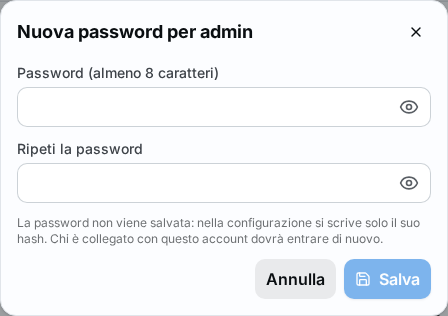
- Premere Nuova password sulla scheda. Si apre una finestra con il titolo «Nuova password per» seguito dal nome dell'account.
- Scrivere la password nel campo Password (almeno 8 caratteri).
- Scrivere di nuovo la stessa password nel campo Ripeti la password.
- Premere Salva. Compare il messaggio «Password cambiata».
Importante. La password non si rivede più: BiblioViva ne conserva soltanto una forma protetta. Annotarla in un posto sicuro e consegnarla di persona a chi usa l'account, non per posta elettronica né in una chat.
Risultato
- L'account entra con la nuova password; la vecchia non vale più.
- Chi è collegato con quell'account in quel momento deve entrare di nuovo.
Possibili problemi
- Compare «La password deve avere almeno 8 caratteri.»: scegliere una password più lunga.
- Compare «Le due password non coincidono.»: riscrivere la password nel campo Ripeti la password.
- Il pulsante Salva resta spento: uno dei due campi è vuoto o la password è troppo corta.
- La password di
adminè stata persa e non si riesce a entrare: serve una procedura tecnica, descritta nella pagina Deployment notes (in inglese), alla voce «Forgotten admin password». Per tutti gli altri account basta entrare conadmine seguire i passi sopra. - La scheda dell'account mostra «Password in chiaro nel file»: la password è scritta a mano nei file della configurazione. Seguire i passi sopra per sostituirla con una password protetta.