
Esportare e importare la configurazione
Questa guida spiega come salvare in un solo file tutta la configurazione di BiblioViva (impostazioni, modelli di stampa, fogli di etichette, logo, report, lingue) e come rimetterla in BiblioViva, anche su un'altra installazione. Serve a chi amministra BiblioViva, per tenere una copia delle impostazioni o per ripetere le stesse impostazioni in un'altra scuola.
L'archivio della configurazione non contiene i dati della biblioteca (libri, utenti, prestiti: per quelli c'è la copia di sicurezza) né la cronologia delle modifiche.
- Tempo: circa 5 minuti.
- Account:
admin. - Occorrente: per l'importazione, un archivio ZIP di BiblioViva.
Importante. L'archivio contiene anche gli account del personale con le password in forma protetta, non leggibile. Conservarlo con cura e non spedirlo a chi non deve entrare in BiblioViva.
Procedura
Esportare
- Accedere a BiblioViva come
admin. - Aprire Amministrazione.
- Aprire Configurazione.
- Scorrere fino al riquadro Archivio della configurazione.
- Premere Esporta configurazione. Il browser salva il file
biblioviva-configurazione-AAAAMMGG-HHMM.zip.
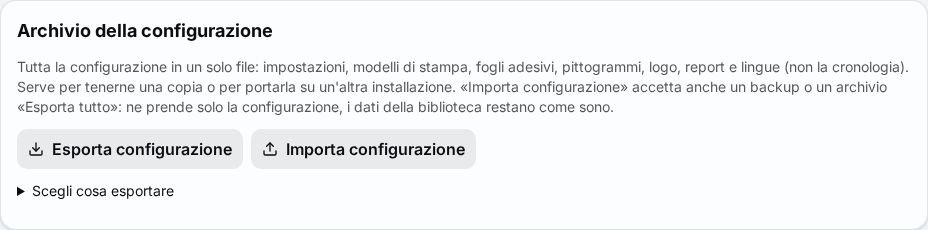
Per esportare soltanto alcune parti:
- Aprire Scegli cosa esportare e spuntare le parti da prendere.
- Premere Esporta le parti scelte.
Importare
- Nel riquadro Archivio della configurazione premere Importa configurazione.
- Scegliere il file ZIP. BiblioViva lo controlla senza cambiare nulla e mostra il risultato sotto i pulsanti: di quale archivio si tratta, quanti file sono nuovi, modificati, tolti e uguali, e quali sezioni cambiano.
- Aprire Elenco dei file per vedere un file alla volta.
- Spuntare le parti da prendere. Le altre restano come sono.
- Leggere gli eventuali problemi. Con anche un solo errore il pulsante Importa resta spento.
- Premere Importa.
- Alla domanda «Sostituire la configurazione con quella dell'archivio?» premere Importa. Compare il messaggio «Configurazione importata».
L'archivio può essere un file di Esporta configurazione, ma anche un backup o un file di Esporta tutto: ne viene presa soltanto la configurazione, i dati della biblioteca restano come sono. Un file che contiene soltanto dati viene rifiutato.
Attenzione. Se l'archivio viene da un'altra installazione e si prende anche la parte Sicurezza e accessi, gli account del personale e le loro password diventano quelli dell'archivio. Togliere la spunta a quella parte per tenere gli account di adesso.
Risultato
- Il file
.zipdella configurazione è sul computer. - Dopo un'importazione la configurazione è quella dell'archivio. I file di prima restano nella cronologia: per tornare indietro vedere Annullare una modifica della configurazione.
Possibili problemi
- Compare «Il file non è un archivio ZIP valido.» o «Il file non è un archivio di BiblioViva.»: scegliere un file prodotto da BiblioViva.
- Compare «L'archivio non contiene la configurazione (solo dati della biblioteca): si ripristina da Amministrazione → Backup.»: il file è una copia dei dati, non della configurazione; vedere Ripartire da una copia di sicurezza.
- Compare «L'archivio ha dei problemi: vanno corretti prima di importarlo.» con un elenco: ogni riga indica il file e la chiave da correggere, per esempio un valore non valido o un codice usato da alcuni libri che sparirebbe. Correggere l'archivio, oppure togliere la spunta alle parti che hanno il problema.
- Compare «L'archivio è troppo grande»: il limite è indicato nel messaggio.
- Chi lavora sul computer di BiblioViva può fare lo stesso dal terminale: i comandi sono nella pagina tecnica Deployment notes.