
Account del personale
La pagina Account del personale elenca gli account con cui il personale entra in BiblioViva, i ruoli e i permessi
che li regolano e il modo in cui si accede. È riservata all'account admin e si apre dalla scheda Account del
personale di Amministrazione. Di norma c'è un account condiviso per ciascun ruolo: Amministrazione
(admin), Gestione prestiti (prestiti), Catalogazione (catalogo), Tessere e foto (tessere) e Report (report). Le procedure sono nelle guide
Gestire gli account del personale e
Cambiare una password.
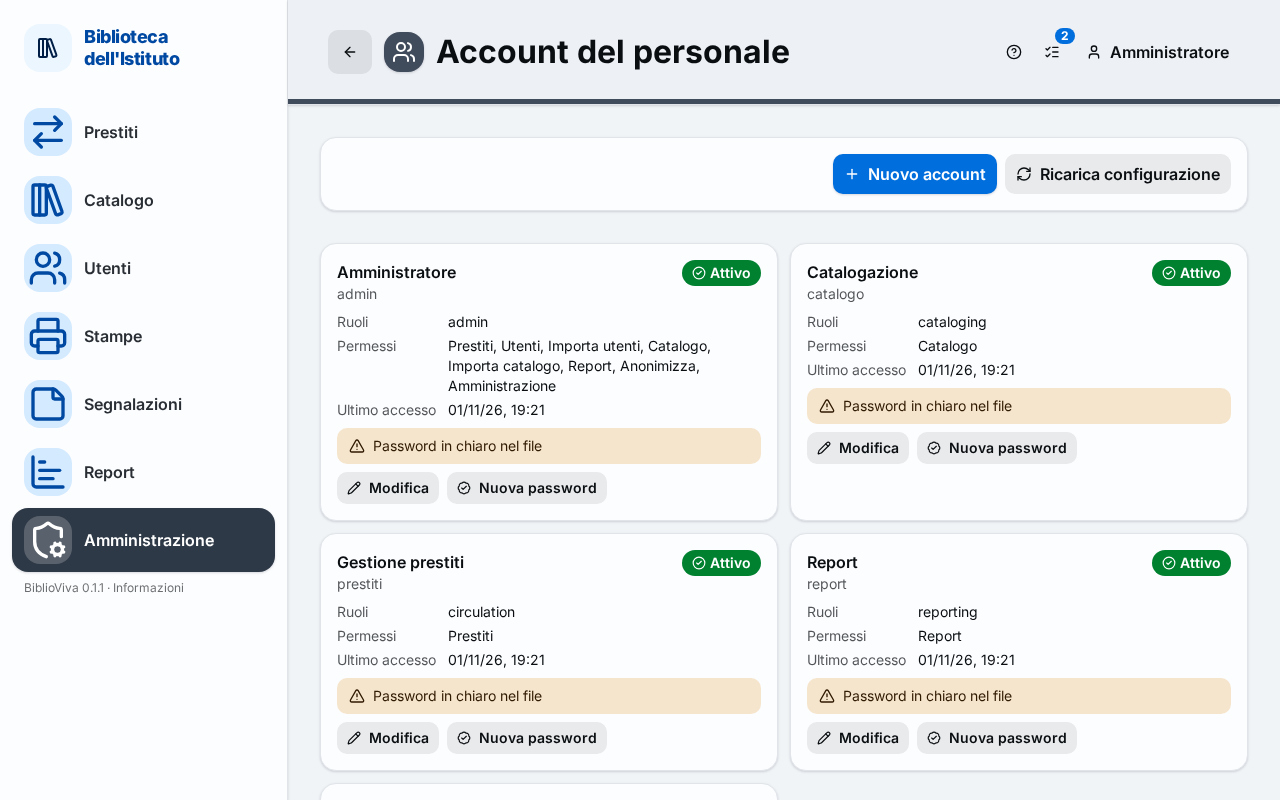
- I pulsanti Nuovo account e Ricarica configurazione.
- La scheda di un account, con il suo stato.
- I comandi della scheda: Modifica, Nuova password ed Elimina.
- L'editor «Ruoli e permessi».
- Il riquadro «Accesso».
- L'elenco ripiegabile per chi modifica i file a mano.
Nuovo account
Il pulsante Nuovo account apre la finestra «Nuovo account». Per ogni account si indicano il Nome utente (minuscole, cifre, punto, trattino e trattino basso, da 2 a 32 caratteri), il Nome mostrato, i Ruoli (almeno uno), la password (almeno otto caratteri) e la sua ripetizione. La casella «Account attivo (può entrare)» decide se l'account può accedere. BiblioViva non conserva la password: nella configurazione scrive soltanto il suo hash.
Ricarica configurazione
Il pulsante Ricarica configurazione rilegge i file di configurazione, utile quando sono stati modificati a mano. Se la
configurazione non è valida resta attiva quella precedente («Configurazione non valida: resta attiva quella precedente»);
se il file config.json non esiste, un avviso giallo ricorda che è in uso la configurazione di esempio.
Le schede degli account
Ogni account ha una scheda con:
- il nome mostrato e, sotto, il nome utente;
- lo stato, Attivo oppure Disattivato;
- i Ruoli dell'account, i Permessi che ne risultano (per esempio Prestiti, Utenti, Catalogo, Report, Amministrazione) e l'Ultimo accesso, che per un account mai usato dice «mai»;
- un avviso giallo quando la password è scritta in chiaro nel file («Password in chiaro nel file») oppure quando l'account esiste ancora nel database ma è stato tolto dalla configurazione («Tolto dalla configurazione»).
I comandi della scheda sono tre.
- Modifica apre la finestra «Modifica» dell'account: nome mostrato, ruoli e stato attivo.
- Nuova password apre la finestra per cambiare la password. Chi è collegato con quell'account dovrà entrare di nuovo.
- Elimina compare soltanto sugli account disattivati. Chiede conferma («Eliminare … ?»): l'account esce dalla configurazione, le operazioni che ha fatto restano nel Registro operazioni con il suo nome, e l'eliminazione si può annullare dalla Cronologia della configurazione.
Alcune azioni sono rifiutate con un messaggio: deve restare almeno un account attivo con il permesso di amministrazione; un nome utente già usato non si ripete; un account va disattivato prima di essere eliminato.
Ruoli e permessi
L'editor «Ruoli e permessi» mostra una riga per ruolo e una colonna per permesso. Un ruolo è un insieme di permessi; ogni account ha uno o più ruoli. I permessi sono:
- Prestiti;
- Utenti;
- Importa utenti;
- Catalogo;
- Importa catalogo;
- Report;
- Anonimizza;
- Amministrazione.
Il permesso «Tutto» li dà tutti, anche quelli che arriveranno con le prossime versioni. Sotto il nome di un ruolo non usato da nessuno compare «nessun account». I comandi sono Aggiungi un ruolo, Salva e Annulla modifiche. Rinominare un ruolo aggiorna gli account che lo usano; un ruolo usato da un account non si elimina.
Accesso
Il riquadro «Accesso» spiega come si entra. Con gli account della configurazione, il caso normale: «Si entra con gli account di questa pagina, di solito uno condiviso per ruolo». Non esistono account personali, uno per persona.
Genera hash password
L'elenco ripiegabile «Per chi modifica i file a mano: generare l'hash di una password» contiene lo strumento Genera
hash password. Si inserisce una password (almeno otto caratteri), si preme Genera hash e compare l'«Hash da
incollare» nel campo passwordHash del file; Copia lo porta negli appunti. La password non viene salvata.