
Backup
La pagina Backup mostra le copie di sicurezza del database, permette di farne una subito, di scaricarla e di
ripristinare i dati o la configurazione. È riservata all'account admin e si apre dalla scheda Backup di
Amministrazione. Il programma fa da solo una copia del database ogni notte; l'orario e la conservazione si
scelgono nella sezione Backup della Configurazione. Le procedure sono nella guida
Fare e scaricare una copia di sicurezza; per il ripristino da terminale e per la copia fuori
dal computer vedere Ripartire da una copia di sicurezza e
Copie di sicurezza.
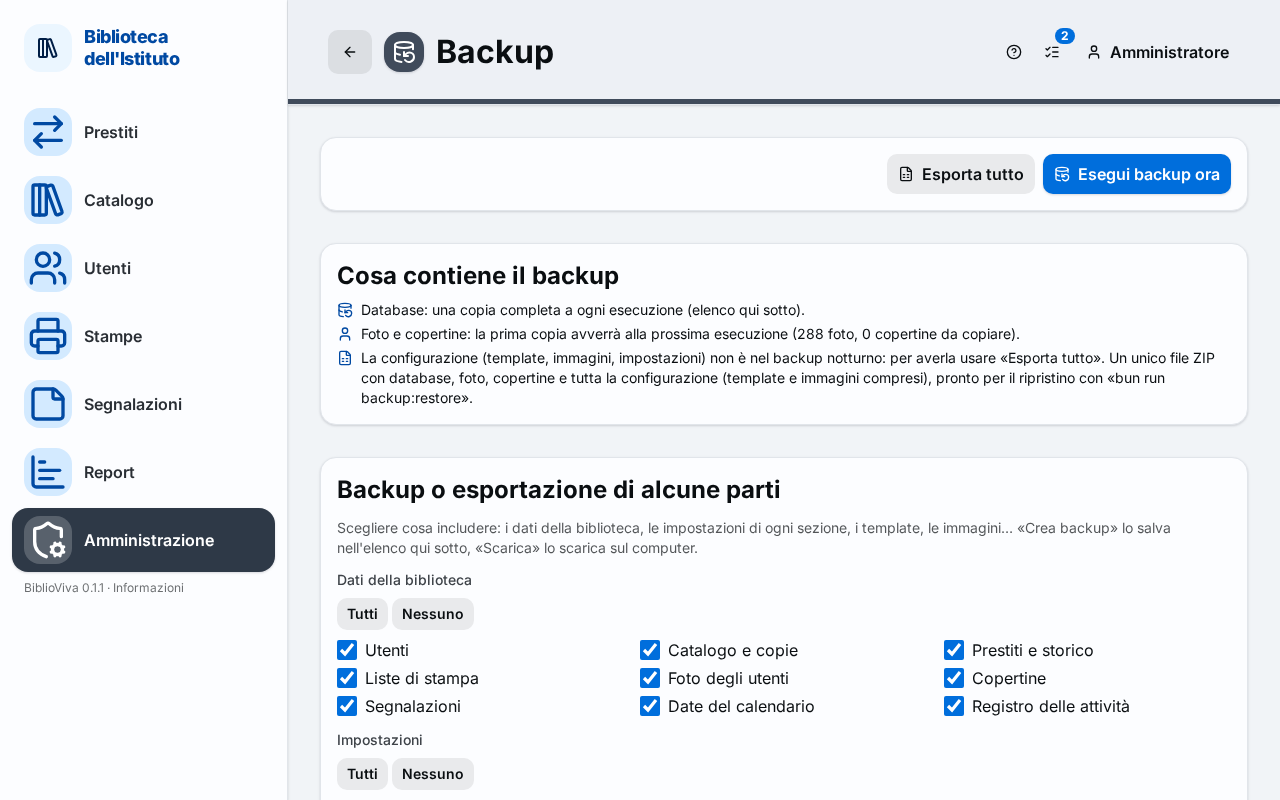
- I pulsanti Esporta tutto ed Esegui backup ora.
- Il riquadro «Cosa contiene il backup».
- Il riquadro «Backup o esportazione di alcune parti».
- Lo stato della copia esterna.
- L'elenco delle copie, con Scarica e Ripristina… su ogni riga.
- Il pannello «Ripristino».
Esegui backup ora
Il pulsante Esegui backup ora crea subito una copia completa del database. Al termine compare il messaggio «Backup creato» con il nome del file; se la conservazione ha eliminato copie vecchie, il messaggio dice quante.
Esporta tutto
Il pulsante Esporta tutto scarica un unico file ZIP con database, foto, copertine e tutta la configurazione,
template e immagini compresi, pronto per il ripristino con bun run backup:restore. Nella demo pubblica il download è
disattivato.
Cosa contiene il backup
Il riquadro riassume il contenuto della copia notturna.
- Il database: una copia completa a ogni esecuzione.
- Le foto e le copertine: copiate ogni notte nella cartella
uploadsdel backup, con il loro numero. Prima della prima copia il riquadro dice quante sono da copiare. - La configurazione (template, immagini, impostazioni) non è nel backup notturno: per averla si usa Esporta tutto o l'archivio della Configurazione.
Backup o esportazione di alcune parti
Il riquadro permette di includere solo alcune parti. Le parti sono in tre gruppi:
- «Dati della biblioteca»: Utenti, Catalogo e copie, Prestiti e storico, Liste di stampa, Foto degli utenti, Copertine, Segnalazioni, Date del calendario, Registro delle attività;
- «Impostazioni»: una voce per ogni sezione della configurazione;
- «Classificazione, modelli e altro»: Classificazione e pittogrammi, Fogli di etichette, Calendario, Report, i template di tessere, di etichette, di fascette, di ricevute e solleciti, Pacchetti di lingua e Logo della biblioteca.
I comandi Tutti e Nessuno di ogni gruppo scelgono o svuotano le voci. Alcune parti hanno bisogno di altre per essere ripristinate: la pagina lo segnala. Crea backup salva la scelta nell'elenco; Scarica la scarica sul computer.
Copia esterna
Il riquadro «Ultima copia esterna» dice se la copia fuori dal computer (con rclone) è attiva e come è andata:
- «Copia esterna non configurata», quando il servizio non è attivo;
- «Il servizio è abilitato ma non ha ancora scritto alcun esito»;
- «Ultima copia riuscita» oppure «Ultima copia fallita», con data e ora;
- «La copia esterna è più vecchia di due giorni: controllare il servizio offsite»;
- la «Destinazione» della copia.
L'elenco delle copie
Ogni riga mostra il nome del file, la data di creazione e la dimensione. Una copia fatta all'avvio perché quella programmata era saltata (computer spento) porta l'etichetta Recuperato all'avvio. Senza copie compare «Nessun backup. Il primo verrà creato all'orario pianificato oppure con «Esegui backup ora».»
- Scarica scarica il file della copia.
- Ripristina… prepara il ripristino da quella copia e porta al pannello «Ripristino».
Ripristino
Il pannello «Ripristino» riporta indietro solo le parti scelte; le altre restano come sono. Si parte da una copia dell'elenco con Ripristina…, oppure si carica un archivio di BiblioViva con Carica un archivio (un backup, Esporta tutto o l'archivio della configurazione; la dimensione massima è scritta nella pagina, uno più grande si copia nella cartella dei backup del server). Prima di ripristinare, la pagina controlla tutto e mostra:
- da quale archivio e di quale data si ripristina;
- per ogni parte, quanti elementi ci sono ora e quanti nel backup;
- le immagini che verranno ripristinate (foto e copertine);
- l'avviso «Così alcuni dati resterebbero senza ciò a cui si riferiscono», con l'indicazione di quale parte aggiungere alla scelta;
- il blocco «Il backup è di una versione diversa di BiblioViva», che non si può ripristinare;
- il messaggio «Il file non è un archivio di BiblioViva», se il file è sbagliato.
Il pulsante Ripristina chiede conferma («Ripristinare le parti scelte?»): i dati e la configurazione scelti vengono sostituiti da quelli del backup. La configurazione si può riportare indietro dalla Cronologia; per i dati conviene fare prima un backup, se non ce n'è uno recente. A fine operazione compare «Ripristino completato».