
Modificare il modello delle tessere
Il modello della tessera stabilisce che cosa si stampa su fronte e retro: logo, nome della biblioteca, foto, nome, classe, codice a barre, sfondo. Questa guida serve all'amministratore che vuole cambiare l'aspetto delle tessere disegnando con il mouse, senza scrivere codice.
- Tempo: circa 30 minuti per un primo ritocco, più il tempo di una stampa di prova.
- Account:
admin, l'unico che vede la pagina Template di stampa. - Occorrente: la stampante delle tessere e un foglio di carta comune per la prova. Per un logo o uno sfondo propri, il file dell'immagine (PNG, JPEG, WebP, GIF o SVG).
I modelli forniti con BiblioViva non si modificano direttamente: si crea prima una copia modificabile, che è il vero oggetto di questa guida. L'originale resta disponibile per tornare indietro in qualsiasi momento.
Procedura
Creare la copia da modificare
- Aprire Amministrazione e premere Configurazione.
- Premere il riquadro Template di stampa, nel gruppo Aspetto, classi e modelli. Si apre la pagina con le schede Tessere, Etichette e Solleciti.
- Restare sulla scheda Tessere. L'elenco mostra i modelli: quello di norma in uso si chiama
defaulte porta l'indicazione Fornito con BiblioViva. - Premere Personalizza sul modello
default. Si apre una finestra che spiega che si crea una copia con lo stesso nome, la quale prende il posto dell'originale. - Premere Personalizza nella finestra. Compare il messaggio «Template personalizzato: la copia è modificabile» e il modello porta l'indicazione Personalizzato.
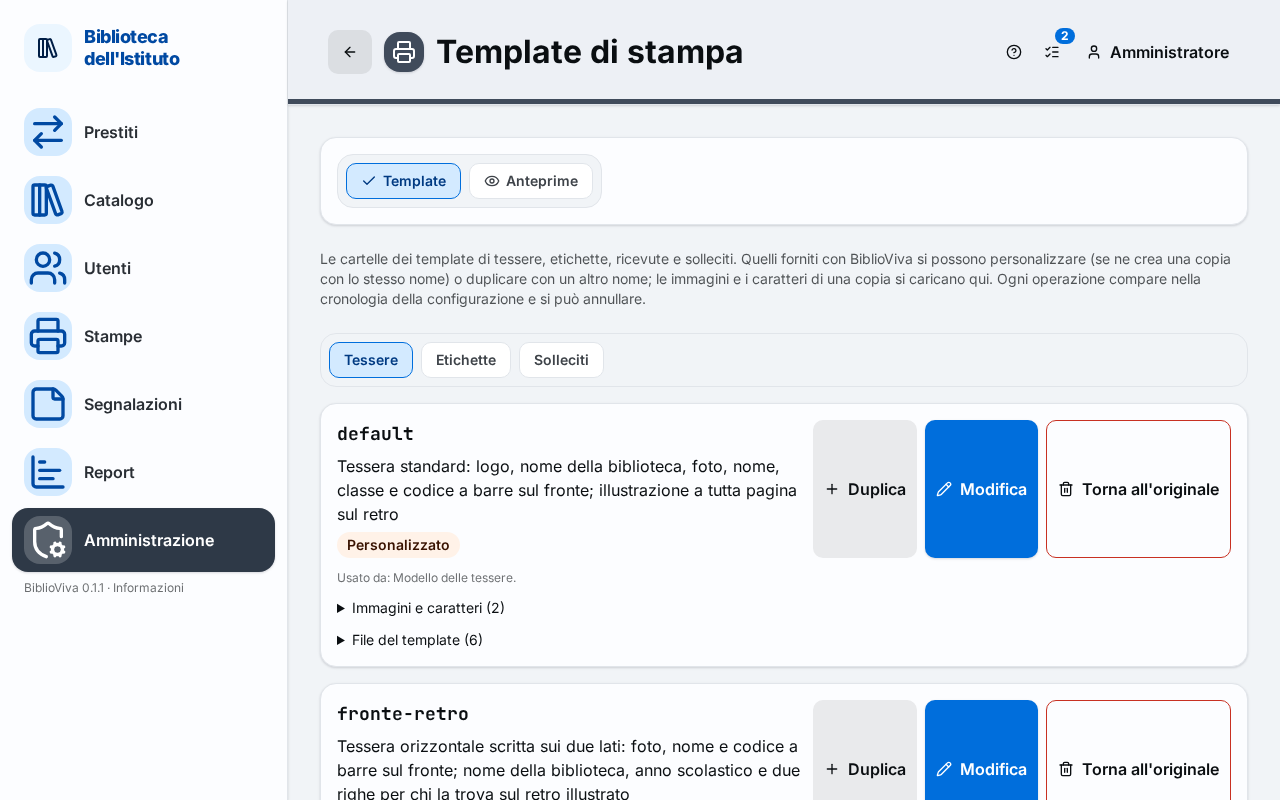
Nota. Personalizza tiene lo stesso nome: le impostazioni che usano default usano subito la copia. Duplica crea invece
un modello con un altro nome, da scegliere poi nelle impostazioni (vedere «Usare un modello con un altro nome»).
Caricare le immagini proprie (facoltativo)
- Aprire l'elenco «Immagini e caratteri» sul modello personalizzato.
- Premere Carica un file e scegliere l'immagine. Formati ammessi: PNG, JPEG, WebP, GIF, SVG; la dimensione massima è indicata sotto il pulsante.
- Ripetere per ogni immagine necessaria. Il file compare nell'elenco con l'indicazione «non usato» finché nessun elemento lo usa.
Disegnare la tessera
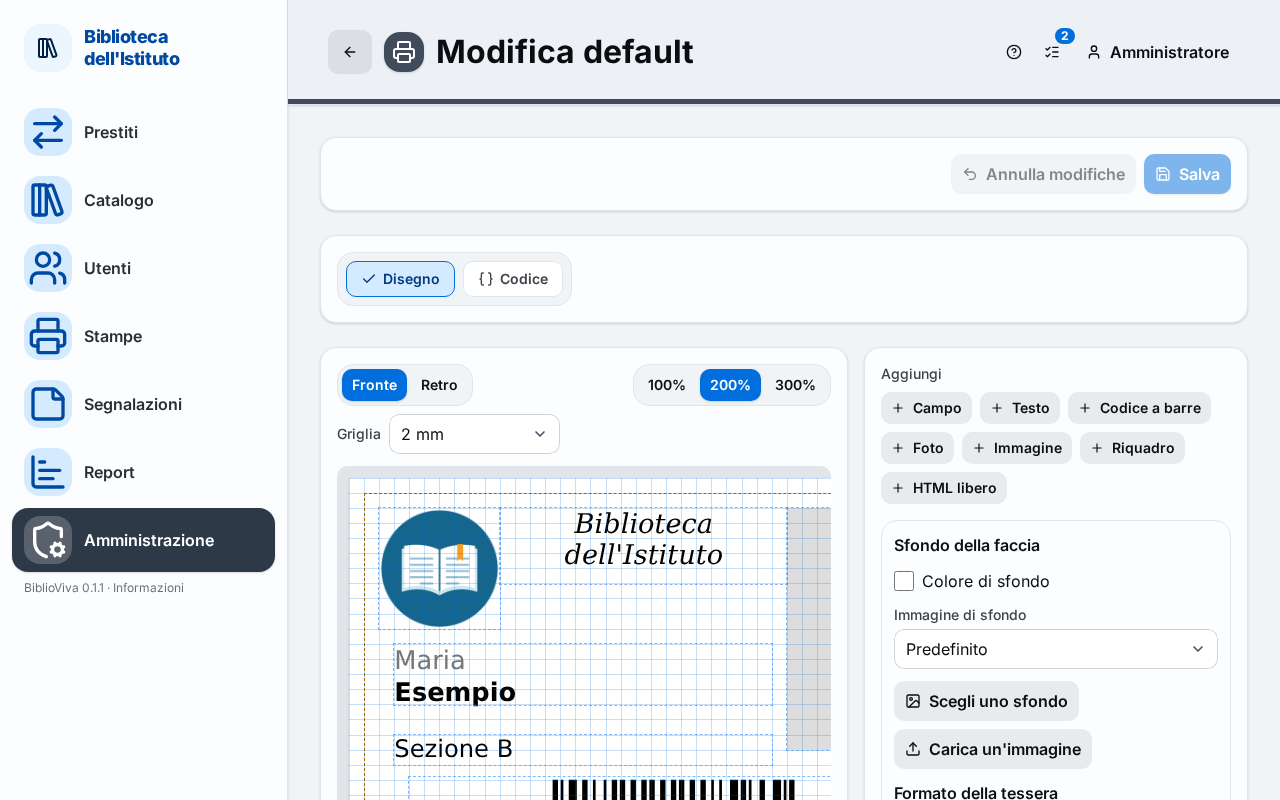
- Premere Modifica sul modello personalizzato. Si apre la pagina di modifica del modello, nella vista Disegno, con il Fronte della tessera a grandezza reale.
- Cliccare un riquadro della tessera per sceglierlo. Il riquadro scelto mostra le sue maniglie e il pannello a destra ne elenca le proprietà.
- Trascinare il riquadro per spostarlo, oppure trascinare l'angolo per cambiarne la misura. Le posizioni si agganciano alla griglia; la distanza della griglia si cambia con Griglia, e Ingrandimento mostra la tessera più grande per lavorare con precisione.
- In alternativa al mouse, usare le frecce della tastiera (un passo della griglia per volta) oppure scrivere i numeri nei campi X (mm), Y (mm), Larghezza e Altezza del pannello.
- Per cambiare un dato stampato (per esempio il cognome), scegliere il riquadro e cambiare Campo nel pannello. I dati disponibili sono quelli della tessera: nome, cognome, numero di tessera, classe e sezione, nome della biblioteca, anno scolastico, date di emissione e di validità.
- Per cambiare un testo fisso, scegliere il riquadro di tipo Testo e scrivere in Testo.
- Per cambiare l'aspetto di un riquadro di testo, usare Dimensione (pt), Carattere, Grassetto, Corsivo, Maiuscolo, Allineamento e Colore.
- Per aggiungere un elemento, premere uno dei pulsanti sotto Aggiungi: Campo, Testo, Codice a barre, Foto, Immagine, Riquadro o HTML libero. Il pulsante Immagine funziona solo dopo aver caricato almeno un'immagine.
- Per togliere un elemento, sceglierlo e premere Elimina nel pannello, oppure il tasto Canc.
- Se due elementi si sovrappongono, sceglierne uno e usare Porta avanti o Porta indietro.
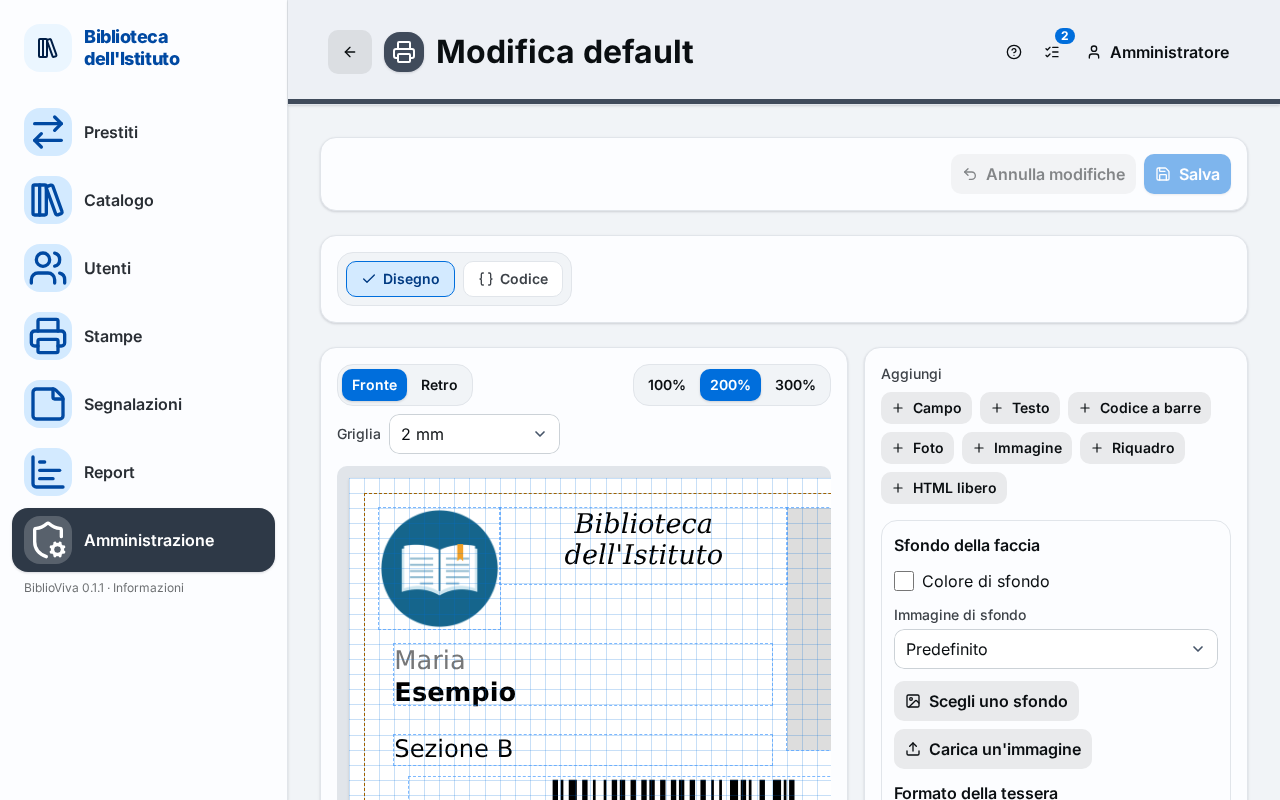
Importante. Tenere scritte e foto dentro la linea tratteggiata che compare sulla tessera, a 2 mm dal bordo: stampando fronte e retro sui due lati del foglio, il retro può spostarsi di circa un millimetro.
Nota. Il riquadro Foto si stampa solo se le foto degli utenti sono attive. Se l'amministratore le ha disattivate, la tessera esce senza foto: vedere Disattivare le foto o le copertine.
Cambiare lo sfondo e il formato
- Premere Retro per passare alla faccia posteriore.
- Cliccare in uno spazio vuoto della tessera, in modo che nessun elemento resti scelto. Il pannello mostra Sfondo della faccia.
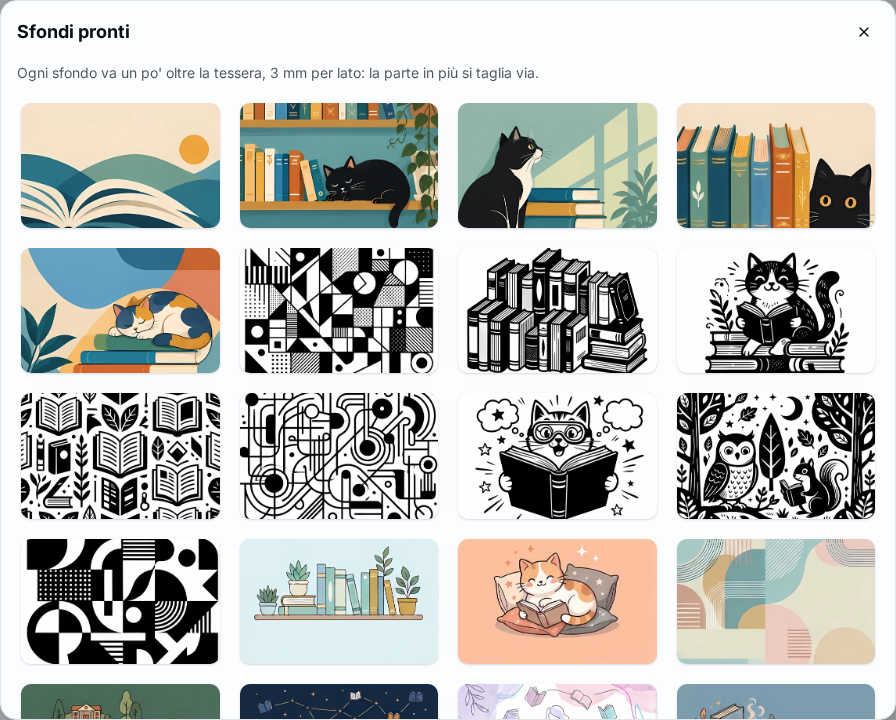
- Per usare uno sfondo già pronto, premere Scegli uno sfondo e cliccare l'immagine desiderata. Gli sfondi pronti vanno 3 mm oltre il bordo della tessera: la parte in più si taglia via.
- Per usare un'immagine propria, premere Carica un'immagine e scegliere il file; in alternativa scegliere un file già caricato in Immagine di sfondo.
- Per un colore al posto dell'immagine, attivare Colore di sfondo e sceglierlo.
- Per cambiare la misura della tessera, scrivere i nuovi valori in Larghezza (mm) e Altezza (mm) sotto Formato della tessera. Il pulsante Ruota: verticale o orizzontale scambia le due misure. Il formato vale per questo modello soltanto; quello di tutte le tessere si cambia in Configurazione → Tessere.
Salvare e controllare
- Controllare l'anteprima: si aggiorna da sola poco dopo ogni modifica. Se il modello non si può stampare, compare un riquadro rosso con il motivo e Salva resta spento.
- Premere Salva. Compare il messaggio «Template salvato».
- Per rinunciare alle modifiche non ancora salvate, premere Annulla modifiche.
- Tornare alla pagina Template di stampa e premere la scheda Anteprime.
- Scegliere il modello nell'elenco. A destra compaiono Fronte e Retro a grandezza reale.
- Premere Utente reale e cercare per cognome un utente, per vedere la tessera con dati veri. Con Utente di esempio si vedono dati di prova.
- Premere Foglio intero per vedere come la tessera sta sul foglio A4.
- Premere Stampa pagina di prova, stampare su carta comune al 100 % (senza «adatta alla pagina») e controllare che il righello di 10 cm stampato misuri 100 mm.
Usare un modello con un altro nome
Questo passo serve solo per un modello creato con Duplica, oppure per dare ai docenti una tessera diversa da quella degli alunni.
- Aprire Amministrazione → Configurazione e scegliere la sezione Tessere.
- Nel blocco Template per tipo di utente scegliere il modello in Tessera degli studenti, in Tessera dei docenti o in entrambi. La voce che inizia con «Come il predefinito» usa il modello predefinito.
- Premere Salva. Compare il messaggio «Template delle tessere salvato».
Risultato
Le tessere stampate dal momento del salvataggio usano il modello modificato. Le tessere già stampate non cambiano. Ogni salvataggio è una modifica della configurazione e si può annullare: vedere Annullare una modifica della configurazione.
Per tornare al modello originale, nell'elenco dei modelli premere Torna all'originale sul modello personalizzato: la copia viene eliminata e torna in uso il modello fornito con BiblioViva.
Possibili problemi
- Il pulsante Personalizza manca. Il modello è già personalizzato o è stato aggiunto: usare Modifica.
- Il pulsante Salva è spento. O non c'è nessuna modifica da salvare, oppure il modello non si può stampare. Leggere il riquadro rosso «Il template non si può stampare così» sopra il disegno: indica il campo sconosciuto o il file mancante.
- L'immagine non si carica. Il file deve essere PNG, JPEG, WebP, GIF o SVG (senza script), oppure un carattere WOFF2, WOFF o TTF, e non superare la dimensione massima indicata sotto Carica un file.
- Una parte della tessera non si può muovere nel disegno. Le parti dentro una sezione di codice si modificano nella vista Codice: il disegno lo segnala sotto la tessera. Per il codice vedere Print templates: authoring guide.
- Le scritte stampate escono tagliate o spostate. Tenerle dentro la linea tratteggiata. Se il retro non cade dietro al fronte, calibrare la stampa: Calibrare la stampa fronte-retro.
- Uscendo dalla pagina compare «Uscire senza salvare?». Ci sono modifiche non salvate: premere Esci senza salvare per perderle, oppure restare e premere Salva.
- Il modello non si può eliminare. Un modello usato da un'impostazione non si elimina: scegliere prima un altro modello in Configurazione → Tessere.