
Creare un report
Un report è una tabella, con un grafico facoltativo, che risponde a una domanda sulla biblioteca: quanti prestiti per classe, quali libri non sono mai stati prestati, quanti utenti hanno la foto. Questa guida serve all'amministratore che vuole un report diverso da quelli forniti con BiblioViva, e lo costruisce scegliendo le voci dall'editor guidato, senza scrivere codice.
- Tempo: circa 15 minuti.
- Account:
admin, l'unico che vede la Libreria dei report e l'editor. I report, una volta salvati, li consulta anche l'accountreport. - Occorrente: sapere quale domanda deve rispondere il report (che cosa si conta e per che cosa si divide).
Il report guidato si costruisce da tre origini dei dati: i prestiti, le copie e gli utenti. Per un report che richiede altro, o scritto a mano, esiste l'editor in SQL, descritto nella pagina tecnica Reports: authoring guide.
Procedura
Partire da un report nuovo o da una copia
- Aprire Amministrazione e premere Configurazione.
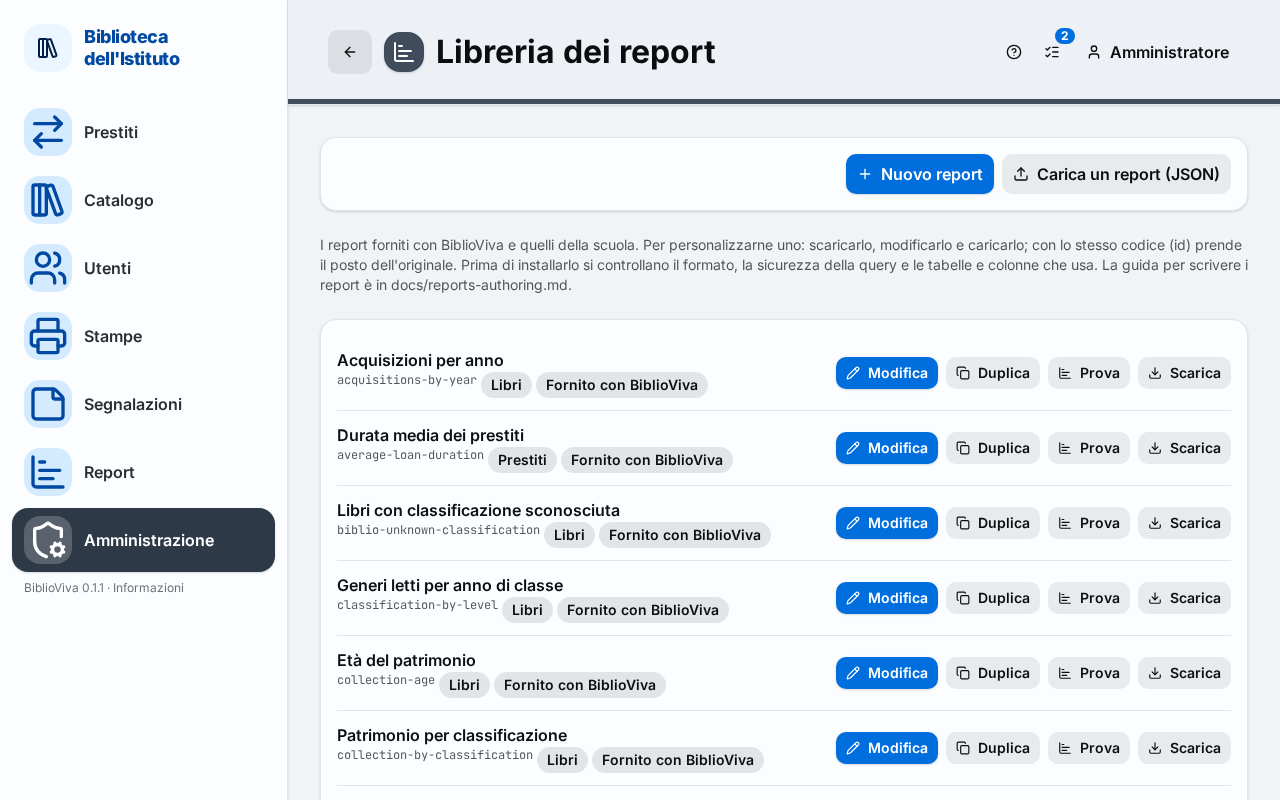
- Premere il riquadro Libreria dei report, nel gruppo Aspetto, classi e modelli. L'elenco mostra ogni report con il titolo, il codice, la categoria e l'origine (Fornito con BiblioViva, Personalizzato o Aggiunto).
- Per un report da zero, premere Nuovo report. Si apre l'editor con un report di esempio (prestiti per anno di classe, con il periodo chiesto all'apertura) da cambiare.
- Per partire da un report simile, premere invece Duplica sul report scelto. Si apre l'editor con una copia, il cui codice e titolo finiscono con «copia».
Dare un nome al report
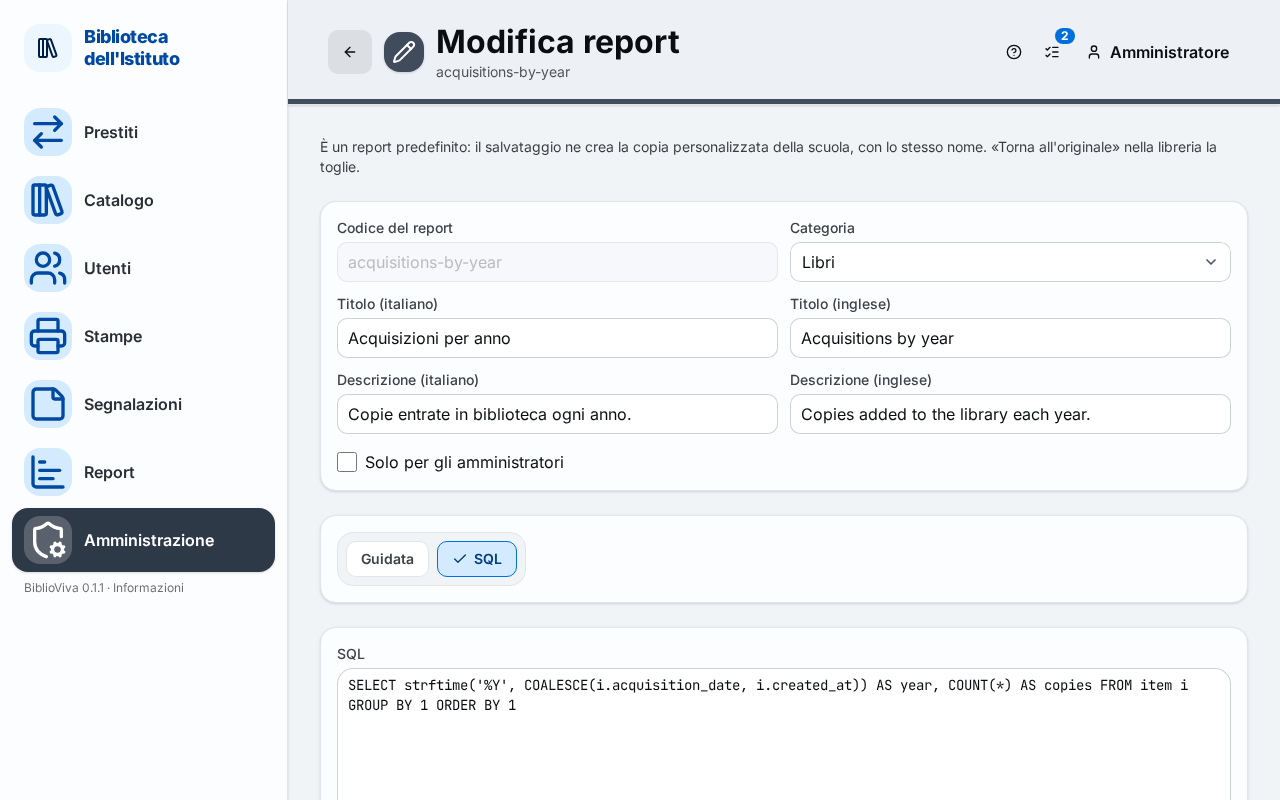
- Scrivere in Codice del report una sigla breve, solo con lettere minuscole, cifre e trattini (per esempio
prestiti-per-materiale). Il codice non si cambia più dopo il salvataggio. - Scegliere la Categoria in cui il report compare nell'elenco Report: Prestiti, Libri, Utenti o Attività.
- Scrivere Titolo (italiano) e Titolo (inglese), per esempio «Prestiti per materiale» e «Loans by material».
- Facoltativo: scrivere Descrizione (italiano) e Descrizione (inglese), una frase che spiega che cosa si legge nel report.
- Facoltativo: spuntare Solo per gli amministratori se il report non deve essere visto dall'account
report.
Scegliere i dati
- Restare sulla scheda Guidata.
- Scegliere in Dati l'origine: Prestiti, Copie o Utenti. Cambiando l'origine le scelte seguenti ricominciano da quelle di partenza.
- Scegliere in Righe che cosa dividere in righe (per esempio Materiale per i prestiti, oppure Sezione).
- Facoltativo: scegliere un secondo livello in Righe, secondo livello, per dividere ogni riga in sottogruppi.
- Facoltativo: scegliere in Colonne una voce i cui valori diventano le colonne di una tabella a doppia entrata, con i totali. Con le colonne il report mostra un solo valore.
- Spuntare in Valori che cosa contare, da uno a tre valori: per i prestiti, per esempio, Prestiti, Lettori, Titoli e Giorni in media.
- Se ci sono le colonne, scegliere i Totali: Riga e colonna dei totali, Colonna dei totali, Riga dei totali o Nessun totale. Senza colonne, scegliere l'Ordine: Nell'ordine delle righe oppure Dal valore più alto.
- Scegliere in Grafico se aggiungere un grafico: Barre, Linee o Ciambella, oppure «— nessuna —».
Scegliere i filtri
- Sotto Filtri compare un elenco dei filtri possibili per l'origine scelta (per esempio, per i prestiti, il periodo del prestito, il tipo di utente, la classe). Per ciascuno scegliere un modo: Nessun filtro, Chiesto quando si apre oppure Fisso.
- Con Chiesto quando si apre chi apre il report sceglie il valore, per esempio le date di inizio e fine.
- Con Fisso il valore si sceglie subito e vale sempre: per il periodo compaiono due date, dal e al.
Controllare e salvare
- Premere Anteprima. Il report si esegue con i valori predefiniti dei filtri e mostra al massimo 200 righe, con il grafico se è stato scelto. Se qualcosa non va, compare l'elenco dei problemi.
- Premere Salva. Compare il messaggio «Report … salvato» e si apre la pagina Modifica report dello stesso report.
- Per vedere il risultato come lo vede chi lo consulta, tornare alla libreria con Torna alla libreria e premere Prova sul report. Si apre la pagina del report con i suoi parametri; Aggiorna rifà il calcolo.
Importante. Se il codice scritto è quello di un report già esistente, il salvataggio lo sostituisce. Per cambiare un report fornito con BiblioViva è giusto: la copia della scuola prende il posto dell'originale, che si recupera con Torna all'originale. Per un report nuovo, scegliere un codice che non esista.
Risultato
Il report compare nell'elenco Report (voce di menu Report), nella categoria scelta, con l'indicazione
Della scuola. Chi ha l'account report lo apre e lo stampa; il report con Solo per gli amministratori lo vede
solo l'amministratore. Ogni salvataggio è una modifica della configurazione e si può annullare: Annullare una modifica
della configurazione.
Per correggere il report, premere Modifica nella libreria. Per toglierlo, premere Elimina (per un report fornito con BiblioViva e personalizzato, Torna all'originale).
Possibili problemi
- Il salvataggio dice «La definizione non è valida». Manca o non è valido un dato, di solito il codice (lettere minuscole, cifre e trattini, non più di 64 caratteri) o il titolo. Il messaggio indica quale.
- Il salvataggio dice «La query non funziona su questo database». Il report guidato è stato composto con una combinazione che il database non riesce a calcolare. Tornare alla scheda Guidata, togliere l'ultima scelta e premere Anteprima per vedere quale la provoca.
- Il salvataggio dice che «new» non può essere il codice di un report. Scegliere un altro codice.
- L'anteprima mostra «Nessun risultato con questi parametri». Il report è corretto ma i dati non ci sono: allargare il periodo o togliere un filtro fisso.
- Il campo Codice del report è spento. Il codice di un report già salvato non si cambia. Per averne uno diverso, usare Duplica dalla libreria.
- Dopo Modifica come SQL il report non si modifica più con la scheda Guidata. Modifica come SQL trasforma il report in un report scritto a mano e non si torna alla modifica guidata. Usarlo solo se serve davvero, leggendo prima Reports: authoring guide.
- Il report non compare nell'elenco di un altro account. Verificare che non sia spuntato Solo per gli amministratori e che l'account abbia il permesso dei report: Gestire gli account del personale.
- Un file della libreria è in errore. La libreria elenca, in cima, i file che non si caricano, con il motivo. Elimina toglie il file dalla configurazione; la cancellazione si può annullare dalla cronologia.