
Disattivare le foto o le copertine
Questa guida spiega come spegnere le foto degli utenti, le copertine dei libri o entrambe, quando la scuola preferisce non conservarle. Serve a chi amministra BiblioViva. Le due funzioni sono indipendenti: si può spegnere una e tenere l'altra.
Spegnere non cancella nulla: le foto e le copertine già salvate restano e ricompaiono se la funzione si riaccende.
- Tempo: circa 3 minuti.
- Account:
admin. - Occorrente: nulla.
Procedura
Le foto degli utenti
- Accedere a BiblioViva come
admin. - Aprire Amministrazione.
- Aprire Configurazione.
- Nell'elenco Impostazioni aprire Foto degli utenti.
- Togliere la spunta alla casella Foto degli utenti.
- Premere Salva, in alto a destra. Compare il messaggio «Impostazioni salvate».
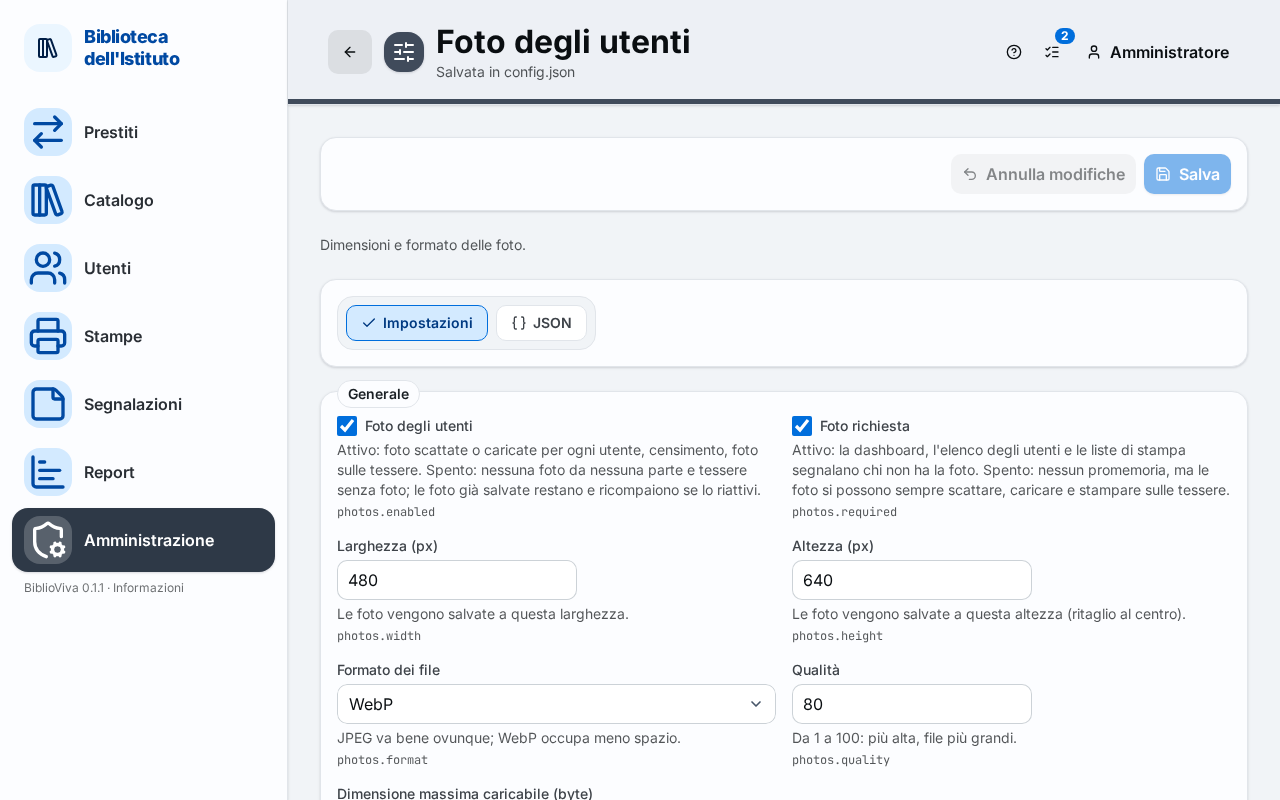
Con le foto spente nessuna pagina mostra foto: non si scattano né si caricano, il censimento delle foto non c'è e le tessere escono senza foto.
Se le foto restano accese, ma non servono sempre, la casella Foto richiesta controlla i promemoria: spenta, la dashboard, l'elenco degli utenti e le liste di stampa non segnalano più chi non ha la foto. Le foto si possono comunque scattare, caricare e stampare sulle tessere.
Le copertine dei libri
- Tornare a Configurazione.
- Nell'elenco Impostazioni aprire Copertine.
- Togliere la spunta alla casella Copertine dei libri.
- Premere Salva.
Con le copertine spente nessuna pagina mostra copertine: non si cercano in rete, non si fotografano né si caricano, e il catalogo non le mostra.
Risultato
- Le pagine che riguardano le foto, o le copertine, non le mostrano più e non le chiedono più.
- I file già salvati restano sul computer e nelle copie di sicurezza.
- Per riaccendere la funzione, rimettere la spunta alla stessa casella e premere Salva.
Possibili problemi
- Si vuole cancellare davvero le foto già salvate: spegnere la funzione non lo fa. L'eliminazione si fa utente per utente [VERIFY: se esiste un modo per eliminare tutte le foto in una volta].
- Le tessere stampate prima della modifica hanno ancora la foto: per toglierla, ristampare le tessere, che escono senza foto.
- Compare «Correggere i valori segnati prima di salvare.»: un campo della sezione ha un valore non valido. Correggerlo.
- Se si esce dalla pagina con modifiche non salvate, BiblioViva chiede una conferma.