
Modificare la classificazione e i livelli di lettura
Questa guida spiega come cambiare i generi della narrativa, gli argomenti della saggistica, i loro colori e pittogrammi, e i livelli di lettura dei libri. Serve a chi amministra BiblioViva; è un'operazione che si fa di rado, perché i codici della classificazione sono scritti sui libri, nelle segnature e sulle fascette dei dorsi.
- Tempo: da 10 a 30 minuti, secondo le modifiche.
- Account:
admin. - Occorrente: l'elenco dei generi e degli argomenti da aggiungere, rinominare o togliere; le immagini dei pittogrammi (PNG, JPEG o WebP), se se ne vogliono di nuovi.
La classificazione divide i libri in generi (la narrativa: romanzi, avventura, fumetti…) e argomenti (la
saggistica, con i sottoargomenti). Ogni genere e ogni argomento ha un codice, un nome, un colore e un
pittogramma, cioè l'immagine stampata sulla fascetta del dorso. Un libro di narrativa può avere anche un livello
di lettura, per esempio il livello 4 che si legge nella segnatura B 4 DEL. I livelli di lettura sono una scala
propria della biblioteca, indipendente dalle classi della scuola.
Le modifiche restano in bozza finché non si preme Salva; una versione precedente del file viene conservata nella cronologia della configurazione.
Procedura
Aprire la classificazione
- Accedere a BiblioViva con l'account
admin. - Premere Amministrazione, poi Configurazione, poi Classificazione. La pagina ha le schede Narrativa, Saggistica, Dewey e Opzioni; accanto a ogni nome è scritto quante voci contiene la scheda.
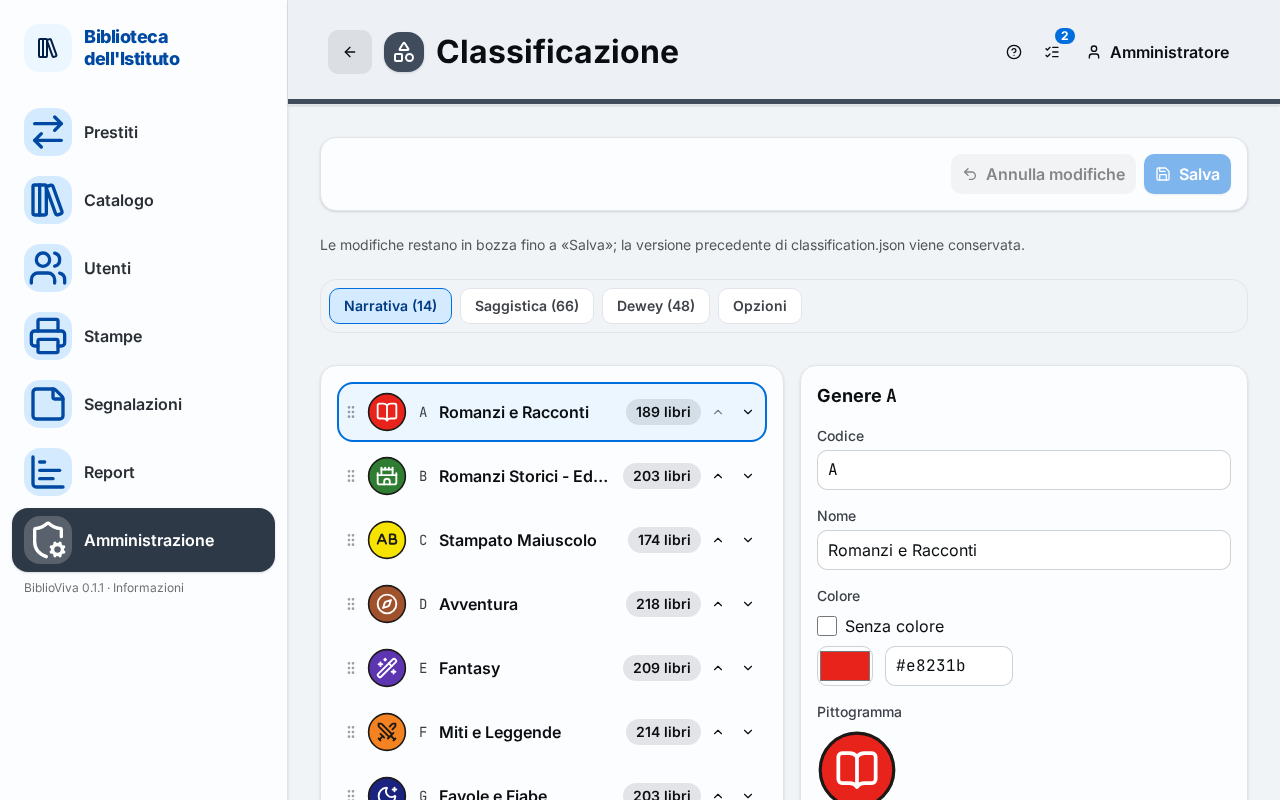
Modificare un genere o un argomento
- Aprire la scheda Narrativa (per i generi) o Saggistica (per gli argomenti).
- Premere la riga da modificare. A destra compare il riquadro Genere, Argomento o Sottoargomento (sul telefono si apre una finestra). Accanto a ogni riga è scritto quanti libri la usano.
- Cambiare i campi Codice, Nome, Colore e Pittogramma. Il colore si sceglie dal selettore o si scrive
nel campo Codice del colore, nella forma
#e8231b. - Per il pittogramma premere Carica un'immagine (PNG, JPEG o WebP: viene salvata come PNG), oppure Scegli tra le immagini per riusare un'immagine già presente. Togli l'immagine la rimuove: sulla fascetta del dorso compare allora un cerchio con il colore e il codice. Un sottoargomento senza colore o senza immagine usa quelli del suo argomento.
- Guardare l'Anteprima della fascetta in fondo al riquadro: mostra un libro d'esempio come verrebbe stampato, a grandezza reale.
Nota. Cambiare il Codice di un genere o di un argomento in uso rinomina anche i libri che lo usano. Al salvataggio i libri
passano al codice nuovo e le loro segnature vengono riscritte (per esempio B 4 DEL diventa A 4 DEL).
Aggiungere, ordinare ed eliminare
- Per aggiungere premere Aggiungi un genere (scheda Narrativa) oppure Aggiungi un argomento (scheda Saggistica). Per un sottoargomento selezionare l'argomento e premere Aggiungi un sottoargomento. Scrivere il codice, che non può essere usato anche da un altro genere o argomento, e il nome.
- Per cambiare l'ordine in cui compaiono nelle scelte del catalogo trascinare le righe, oppure usare Sposta su e Sposta giù.
- Per spostare un sottoargomento sotto un altro argomento cambiare il campo Posizione.
- Per eliminare premere Elimina il genere o Elimina l'argomento e confermare con Elimina. Eliminando un argomento si eliminano anche i suoi sottoargomenti.
Associare un numero Dewey a un argomento
- Aprire la scheda Dewey. Ogni riga associa un prefisso Dewey (da 1 a 3 cifre) a un argomento.
- Per aggiungere una riga premere Aggiungi una corrispondenza, scrivere il Prefisso Dewey e scegliere l'Argomento.
- Scrivere un numero Dewey nel campo Prova un numero Dewey: la pagina mostra l'argomento che verrebbe proposto. Quando un libro di saggistica arriva con un numero Dewey (per esempio dal catalogo SBN), BiblioViva propone l'argomento del prefisso più lungo che corrisponde.
Impostare i livelli di lettura
- Aprire la scheda Opzioni.
- Spuntare La narrativa è divisa per livello di lettura se la biblioteca usa i livelli. Togliendo la spunta i campi dei livelli scompaiono da schede, etichette, filtri e report.
- Nel riquadro Livelli di lettura, in ordine dal più semplice, scrivere per ogni livello il Codice del livello
(è il segno stampato nella segnatura, per esempio
4) e il Nome del livello. Usare Aggiungi un livello per aggiungerne, Sposta su e Sposta giù per ordinarli, Togli il livello per eliminarne uno. - Spuntare Il livello di lettura sta su ogni copia soltanto se copie dello stesso libro stanno in scaffali di livelli diversi; altrimenti il livello sta sul libro. Al salvataggio il livello di ogni libro passa alle sue copie (o torna sul libro, se non ci sono copie di livelli diversi).
- Nel gruppo Schemi della segnatura scrivere lo schema delle segnature per Narrativa, Narrativa con classe associata e Saggistica, con i segnaposto elencati sopra i campi. Sotto ogni schema compare un esempio. Lo schema vale per le copie aggiunte dopo il salvataggio; le segnature esistenti non cambiano.
Salvare
- Premere Salva in alto. Si apre la finestra Salva la classificazione, che mostra che cosa cambia nel catalogo.
- Se si è eliminato o rinominato un codice usato da alcuni libri, la finestra chiede dove spostarli: scegliere per ogni codice il nuovo valore nel menu Scegli…. Il codice nuovo va sui libri e all'inizio delle loro segnature.
- Se si è tolto un livello di lettura con libri, la finestra chiede nello stesso modo a quale livello passano i libri, oppure Nessun livello.
- Per rimettere tra le etichette da stampare anche le fascette che cambiano solo nome, colore o pittogramma, spuntare la casella che lo propone. Lasciarla spenta se la differenza sulle fascette già attaccate non conta.
- Premere Salva. Compare il messaggio «Classificazione salvata», con il numero di libri spostati, di segnature riscritte e di fascette da ristampare.
Per tornare indietro prima del salvataggio premere Annulla modifiche. Uscendo dalla pagina con modifiche non salvate BiblioViva chiede conferma.
Risultato
La classificazione nuova vale subito nel catalogo, nelle scelte di chi cataloga e sulle etichette. I libri spostati hanno il codice e la segnatura nuovi; le loro fascette, e le etichette con la segnatura cambiata, tornano tra quelle da stampare. Il salvataggio entra nella cronologia della configurazione: vedere Annullare una modifica della configurazione.
Possibili problemi
- Compare «Questo codice è già usato da un altro genere o argomento»: un codice non può essere usato due volte, nemmeno da un genere e da un argomento. Scegliere un altro codice.
- Compare «Il colore si scrive come #rrggbb, per esempio #e8231b»: correggere il codice del colore.
- Il pulsante Salva è spento: i campi con un errore sono segnati in rosso; correggerli.
- Compare «Nel catalogo ci sono libri con codici che la classificazione non contiene»: alcuni libri hanno un codice che non è nella classificazione. Aggiungere quei codici qui oppure riclassificare quei libri dal catalogo.
- Il colore o il pittogramma di un sottoargomento non cambia: senza un colore o un'immagine propri il sottoargomento usa quelli del suo argomento.
- Compare «Il file non è un'immagine» o «Formato non accettato: sono ammessi PNG, JPEG e WebP»: scegliere un'immagine in uno di questi formati. «L'immagine è troppo grande»: ridurla e caricarla di nuovo.
- La finestra di salvataggio segnala libri con copie in classi diverse: prima di togliere la classe dalle copie, dare la stessa classe a tutte le copie di ogni libro.