
Stampare le etichette dei libri
Questa guida spiega come stampare le etichette adesive da incollare sui libri: la fascetta per il dorso, con la segnatura e il pittogramma, e l'etichetta con il codice a barre. Serve a chi cataloga i libri e li prepara per lo scaffale.
- Tempo: circa 5 minuti per un foglio di libri.
- Account: Catalogazione (anche Amministrazione).
- Occorrente: i fogli di etichette adesive del formato scelto dalla biblioteca (di norma 70 × 48 mm, diciotto etichette per foglio A4), la stampante collegata al computer del banco prestiti e le copie già in catalogo, vedere Catalogare un libro nuovo. La prima volta provare la stampa su carta comune, vedere Provare il lettore e la stampante.
Per ogni libro si stampa di norma una coppia di etichette, una sopra l'altra su due posti del foglio:
- la fascetta (sopra) è larga abbastanza da avvolgere il dorso: porta il titolo breve, il pittogramma del genere o
dell'argomento e la segnatura in due righe grandi (per esempio
B 4eDEL); - l'etichetta con il codice a barre (sotto) porta la segnatura, il titolo breve, il codice a barre e il numero della copia. È l'etichetta che il lettore legge al banco prestiti.
Con il foglio da 70 × 48 mm una coppia occupa due etichette e un foglio ospita nove libri. La finestra di stampa calcola da sola il numero di fogli.
Nota. La fascetta si stampa solo per i libri classificati. Per un libro ancora Da classificare si stampa solo l'etichetta con il codice a barre; la fascetta si stampa dopo la classificazione, vedere Classificare i libri.
Procedura
Stampare le etichette di un libro o di una copia
-
Aprire la scheda del libro da Catalogo. Subito dopo la catalogazione di un libro nuovo lo stesso pulsante Stampa etichette sta nella conferma «Scheda salvata».
-
Per tutte le copie del libro premere Stampa etichette in alto nella scheda (nel menu delle altre azioni se la finestra è stretta). Per una copia sola premere l'icona della stampante sulla riga della copia.
-
Nella finestra Stampa etichette, in Tipo di etichetta, lasciare Coppia (fascetta sopra e etichetta con il codice a barre sotto) oppure scegliere Solo barcode (per ristampare l'etichetta del codice) o Solo fascetta (per esempio dopo una riclassificazione). Sotto la scelta un testo spiega il tipo.
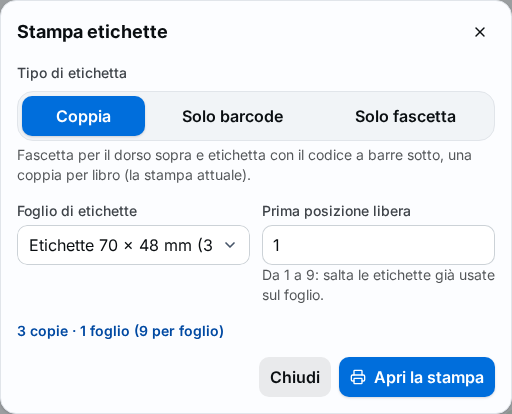
Figura 1. La finestra Stampa etichette, con il tipo, il foglio e la prima posizione libera -
Controllare il Foglio di etichette. Il foglio proposto è quello configurato per il tipo scelto; se la biblioteca ha più prodotti di etichette si sceglie quello in uso.
-
Se il foglio è già stato usato in parte, scrivere in Prima posizione libera il numero della prima posizione ancora libera (da 1 al massimo indicato). Le posizioni si contano in coppie per il tipo Coppia.
-
Leggere la riga sotto i campi: dice quante copie e quanti fogli servono («N copie · N fogli (M per foglio)»).
-
Premere Apri la stampa. La pagina di stampa si apre in una nuova scheda del browser.
-
Nella finestra di stampa del browser impostare la scala al 100 % («Dimensioni effettive», mai «Adatta alla pagina») e i margini su nessuno. Inserire il foglio di etichette adesive nella stampante e stampare.
-
Tornare a BiblioViva. La finestra ricorda «La pagina di stampa è aperta in una nuova scheda. Dopo la stampa, segnare le etichette come stampate.». Premere Segna come stampate. Un avviso conferma «N copie segnate come stampate».
-
Incollare le etichette sui libri: la fascetta intorno al dorso, l'etichetta con il codice a barre sul libro.
Stampare le etichette di molti libri
Per i libri catalogati in una giornata o per un gruppo di libri si usano le liste di stampa.
- Aprire Catalogo e cercare i libri (anche per Anno da/Anno a, vedere Cercare un libro).
- Selezionare i libri con Ctrl + clic (o Maiusc + clic per un gruppo).
- Premere Stampa etichette dei selezionati. Si apre la stessa finestra Stampa etichette, che conta le copie di tutti i libri selezionati. Proseguire dalla scelta del tipo come nella procedura precedente.
Per scegliere i libri senza selezionarli uno a uno si costruisce una lista:
- Aprire Stampe e premere Nuova lista libri.
- Nella lista, sotto Aggiungi con i filtri, scegliere in Etichette da stampare il tipo di etichetta mancante (Coppia, Solo barcode, Solo fascetta) e premere Aggiungi alla lista. Entrano tutte le copie che hanno etichette ancora da stampare.
- Premere Stampa etichette nella lista, poi procedere come sopra.
- Dopo la stampa premere Segna come stampate: il tipo di etichetta da segnare si sceglie nel menu accanto al pulsante. Con Svuota la lista dopo la stampa spuntato la lista si svuota da sola.
Le liste sono spiegate in Usare le liste di stampa.
Stampare le etichette che mancano
La Dashboard conta le copie senza etichette nel riquadro Libri senza etichette.
- Aprire la Dashboard e premere il riquadro Libri senza etichette. Si apre la finestra Stampa etichette, con la riga «N copie con etichette da stampare».
- Scegliere tipo, foglio e prima posizione libera e premere Apri la stampa.
- Dopo la stampa tornare a BiblioViva e premere Segna come stampate: sono segnate esattamente le copie che la pagina di stampa ha elencato quando è stata aperta, e il riquadro Libri senza etichette scende. Una copia catalogata nel frattempo resta da stampare.
Risultato
Le copie stampate mostrano nella colonna Etichette della scheda del libro Etichette stampate, e il riquadro Libri senza etichette della Dashboard scende. I libri hanno la fascetta e l'etichetta con il codice a barre: al banco prestiti il lettore legge il codice dell'etichetta e apre la copia.
Possibili problemi
- Le etichette escono spostate rispetto al foglio: la stampa non è al 100 % oppure ha i margini del browser. Controllare la finestra di stampa del browser: scala 100 %, margini nessuno. La pagina di calibrazione per il tipo di foglio la stampa l'amministratore, vedere Aggiungere un foglio di etichette.
- Il foglio è stato usato in parte e la stampa lo sovrascrive: scrivere in Prima posizione libera il numero della prima etichetta ancora libera.
- Compare «N copie di libri da classificare: si stampa solo l'etichetta col codice a barre, la fascetta del dorso dopo la classificazione.»: il libro non è classificato. Classificarlo, poi ristampare la fascetta con Solo fascetta.
- Apri la stampa è grigio e non risponde: non ci sono copie da stampare, oppure manca il foglio di etichette. Controllare la riga con il numero di copie e il campo Foglio di etichette.
- Il lettore non legge il codice a barre dell'etichetta: controllare che il lettore legga Code 128 e Code 39, e che la stampa non sia ridotta o troppo chiara. Vedere Provare il lettore e la stampante.
- Una fascetta ha il testo troppo lungo o il pittogramma sbagliato: la fascetta segue la classificazione e la segnatura della copia: correggerle, vedere Correggere la scheda di un libro, e ristampare con Solo fascetta. Il modello grafico delle etichette lo modifica l'amministratore, vedere Modificare le etichette e la fascetta del dorso.