
Stampare le tessere di una classe
Questa pagina spiega come stampare in una volta le tessere di tutti gli alunni di una classe, tagliarle e piegarle. Serve a chi prepara le tessere, di solito a inizio anno o dopo l'avanzamento di classe. Le stesse operazioni valgono per la tessera di una sola persona.
- Tempo: circa 10 minuti per una classe di 25 alunni, più il tempo del taglio.
- Account: Tessere e foto (anche Amministrazione).
- Occorrente: una stampante collegata al computer e fogli A4; forbici o taglierina e un righello.
- Prima di stampare conviene che gli alunni abbiano la foto: vedere Fare le foto degli utenti. Se l'amministratore ha disattivato le foto, le tessere si stampano senza foto.
- Per stampare solo alcune tessere, per esempio quelle non ancora stampate, usare una lista di stampa: vedere Usare le liste di stampa.
Procedura
Scegliere la classe
-
Accedere a BiblioViva con l'account Tessere e foto.
-
Aprire Stampe.
-
Scorrere sotto le liste fino alla parte Classi. In una scuola con più ordini le classi sono divise per ordine.
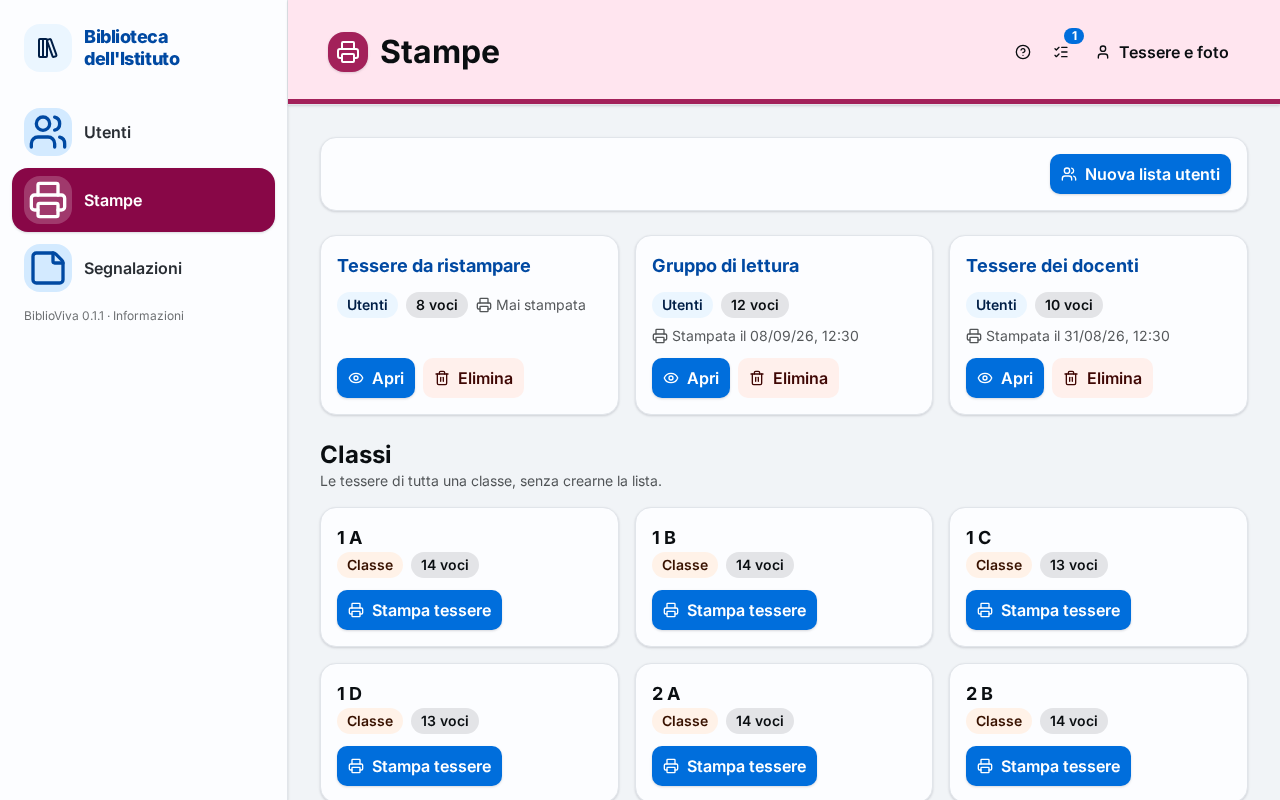
Figura 1. La pagina Stampe con la parte Classi e il pulsante Stampa tessere di ogni classe -
Trovare la scheda della classe, con il suo nome e il numero di utenti, e premere Stampa tessere. Si apre la finestra Stampa tessere, che riporta il numero delle tessere.
La stessa finestra si apre da Utenti: scegliere la classe nel filtro di sezione, poi premere il pulsante «Stampa tessere» seguito dal nome della classe, per esempio Stampa tessere 3 B. Oppure selezionare alcune righe (tenendo premuto Ctrl o Maiusc mentre si preme) e premere Stampa tessere. Dalla scheda di un utente, nella scheda Tessera, il pulsante è Stampa tessera.
Scegliere come stampare
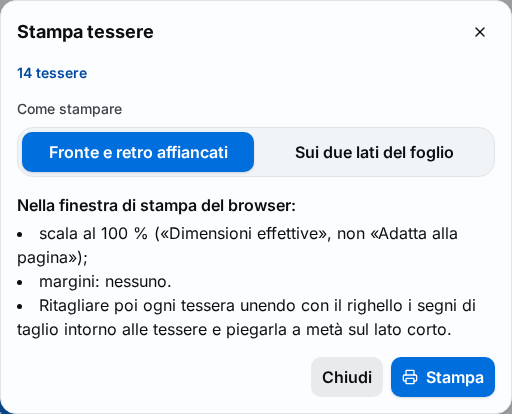
- In Come stampare scegliere Fronte e retro affiancati se la stampante stampa su una sola facciata. Fronte e retro stanno uno accanto all'altro e la tessera si piega a metà. Di norma stanno quattro tessere su un foglio A4.
- Scegliere invece Sui due lati del foglio se la stampante stampa su entrambe le facciate: il retro cade dietro il fronte, senza piegare, e su un foglio stanno dieci tessere. La finestra parte dalla scelta fatta dall'amministratore.
- Leggere le istruzioni sotto «Nella finestra di stampa del browser:». Cambiano con la scelta e con le impostazioni dell'amministratore, e vanno ripetute nel punto seguente.
- Premere Stampa. Il foglio si apre in una nuova scheda del browser. Chiudi chiude la finestra senza stampare.
Con Sui due lati del foglio, la prima volta, o se i retri non cadono dietro i fronti, l'amministratore deve calibrare la stampa: vedere Calibrare la stampa fronte-retro.
Stampare e tagliare
- Nella nuova scheda premere Ctrl+P per aprire la finestra di stampa del browser.
- Scegliere la stampante e il foglio A4.
- Impostare la scala al 100 %, cioè «Dimensioni effettive», e non «Adatta alla pagina»: le tessere hanno una misura precisa in millimetri.
- Impostare i margini su «Nessuno».
- Con Sui due lati del foglio scegliere «Fronte-retro» con il capovolgimento che la finestra Stampa tessere ha indicato (sul lato lungo o sul lato corto).
- Stampare. I nomi esatti delle voci dipendono dal browser: vedere Impostare la finestra di stampa.
- Ritagliare ogni tessera come indica la finestra. Con i segni di taglio, unirli con il righello; con la linea colorata, tagliare lungo la linea; altrimenti tagliare lungo il bordo.
- Con Fronte e retro affiancati piegare ogni tessera a metà sul lato corto, così che fronte e retro stiano sulle due facce. Con Sui due lati del foglio non c'è nulla da piegare: il retro è già dietro il fronte.
Segnare le tessere come stampate
La stampa da sola non segna nulla: BiblioViva non sa se il foglio è uscito dalla stampante. Un utente la cui tessera non è segnata come stampata risulta «Tessera non ancora stampata» e conta nel numero Utenti senza tessera stampata della Dashboard.
- Per la classe stampata da Stampe: dopo aver premuto Stampa, la finestra Stampa tessere resta aperta e mostra Segna come stampate. Premere il pulsante dopo la stampa: un avviso conferma «N tessere segnate come stampate». Sono segnate le tessere della classe che la pagina di stampa contiene (non quelle di utenti senza numero).
- Per una tessera sola: aprire la Scheda dell'utente, aprire la scheda Tessera e premere Segna come stampata.
- Per molte tessere: stampare da una lista di stampa e premere Segna come stampate, come descrive Usare le liste di stampa.
Risultato
Il foglio ha le tessere con il nome, la classe, la foto e il codice a barre, ognuna da ritagliare e piegare. Con la tessera si presta un libro: il lettore di codici a barre legge il codice della tessera al banco prestiti.
Possibili problemi
- Le tessere escono ridotte o non entrano nel foglio: la scala non è al 100 %. Riaprire la finestra di stampa con Ctrl+P e scegliere «Dimensioni effettive».
- I retri non cadono dietro i fronti: l'amministratore deve eseguire la calibrazione descritta in Calibrare la stampa fronte-retro.
- Alcuni alunni mancano nel foglio: le tessere di utenti rimossi o senza numero non vengono stampate.
- La finestra «Stampa tessere» non offre l'aspetto desiderato: la grafica della tessera la modifica l'amministratore, come spiega Modificare il modello delle tessere.