
Consultare un report
Questa pagina spiega come aprire un report, scegliere il periodo, leggere i numeri, stamparli o salvarli in un foglio di calcolo. Serve a chi vuole sapere come va la biblioteca: quanti prestiti, quali libri, quali classi leggono di più, quali prestiti sono in ritardo.
- Tempo: circa 3 minuti.
- Account: Report (anche Amministrazione).
- Occorrente: nessun materiale. Per stampare, una stampante e un foglio A4.
- Alcuni report sono riservati all'amministratore e non compaiono agli altri account. Report nuovi, fatti per la scuola, li crea l'amministratore: vedere Creare un report.
Procedura
Aprire un report
-
Accedere a BiblioViva con l'account Report.
-
Aprire Report. La pagina raggruppa i report in quattro parti: Prestiti, Libri, Utenti e Attività. Ogni report ha un titolo e una riga di spiegazione.
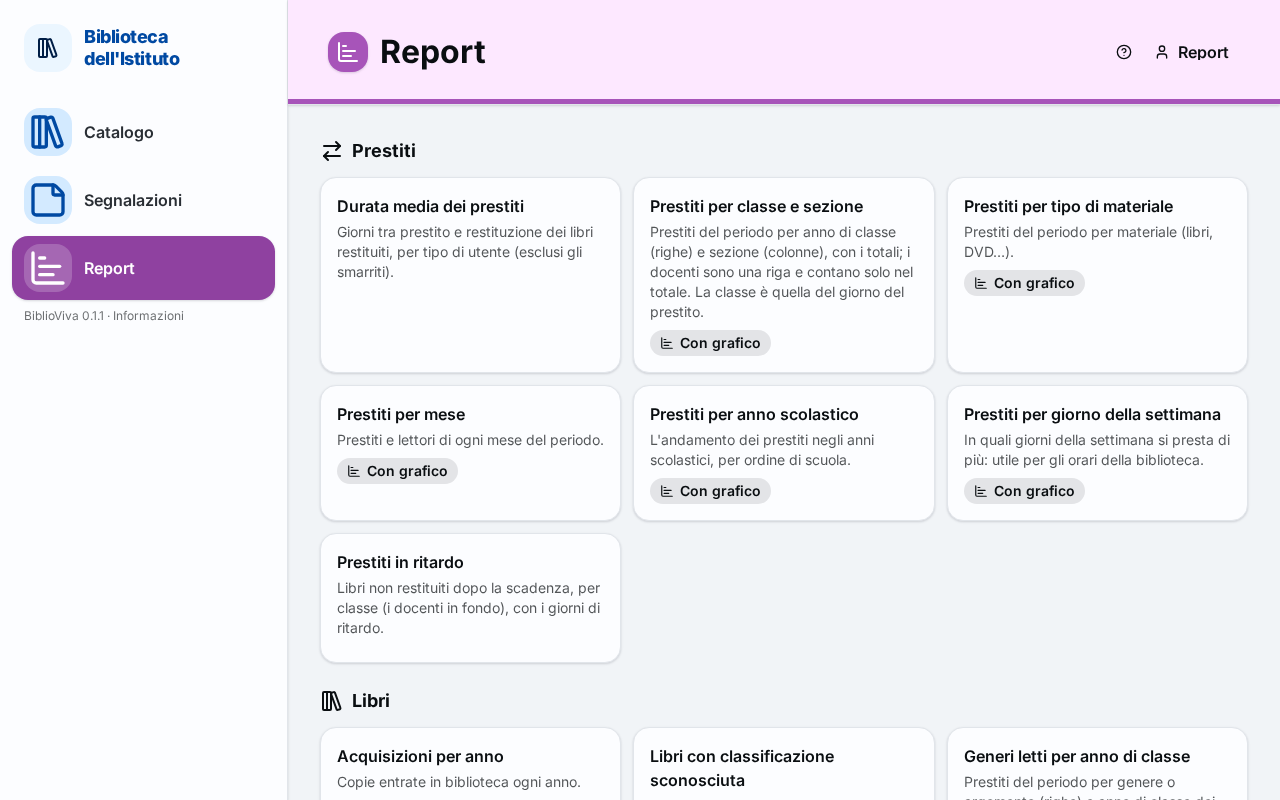
Figura 1. La pagina Report con i report divisi per categoria -
Scegliere il report. Alcuni hanno il segno Con grafico, quelli fatti dalla scuola hanno il segno Della scuola. Il segno Solo amministratori indica un report riservato.
-
Premere il report. Si apre la sua pagina. Il report parte subito con i valori di partenza e mostra le righe.
Scegliere il periodo e gli altri parametri
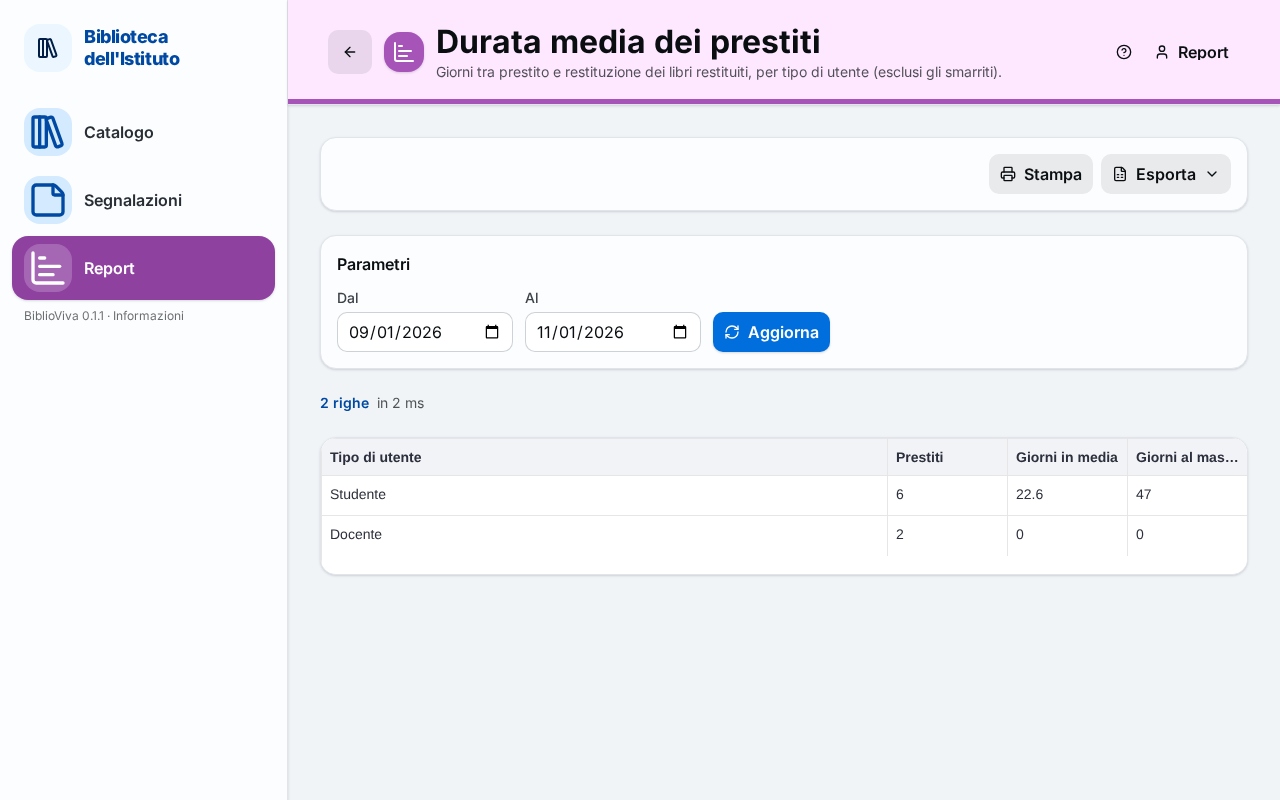
- Nella parte Parametri leggere i campi. Per esempio il report «Libri più prestati» ha i campi «Dal», «Al» e «Quanti». Di norma il periodo va dall'inizio dell'anno scolastico a oggi.
- Modificare le date o gli altri valori. Un report che non ne ha scrive «Questo report non ha parametri.».
- Premere Aggiorna. Il report si rifà con i valori scelti.
Leggere il risultato
- Leggere il numero delle righe, per esempio «20 righe», e il tempo impiegato.
- Se il report ha un grafico, si trova sopra la tabella.
- Leggere la tabella. Premere il titolo di una colonna per ordinare le righe.
- Se compare «Sono mostrate solo le prime N righe: per vederle tutte, restringere i parametri.», restringere il periodo o gli altri valori e premere Aggiorna.
Stampare il report
- Premere Stampa. Il report si apre in una nuova scheda, con il titolo, i parametri e la data di stampa.
- Premere Ctrl+P. La pagina è impostata in orizzontale su un foglio A4. Per le altre impostazioni vedere Impostare la finestra di stampa.
Salvare il report in un foglio di calcolo
- Premere Esporta.
- Scegliere «CSV (foglio di calcolo, testo)» oppure «ODS (LibreOffice / Excel)». Il browser scarica un file con le righe del report, con gli stessi parametri della pagina.
Risultato
La pagina mostra i numeri del periodo scelto. L'indirizzo della pagina contiene i parametri: copiandolo e incollandolo in un altro browser lo stesso report si riapre con gli stessi valori.
Possibili problemi
- «Nessun risultato con questi parametri.»: nel periodo scelto non c'è nulla. Allargare il periodo.
- «Manca «Dal».» (o il nome di un altro campo): il campo è obbligatorio e va compilato.
- «Il valore di «…» non è valido.»: la data o il numero non hanno un valore ammesso. Correggere il campo.
- Un report non compare: potrebbe essere riservato all'amministratore. I report che mostrano i singoli lettori, come «Lettori più assidui», sono visibili solo a lui.
- Un report fatto dalla scuola non compare nell'elenco: ha probabilmente un errore. L'amministratore vede in cima alla pagina l'avviso «File di report non caricati» con il motivo.
- Le classi del report sono quelle di oggi, mentre i prestiti conservano la classe del giorno in cui sono stati fatti: due report possono quindi dare numeri diversi per la stessa classe, se gli alunni hanno cambiato classe.