
Calendario
Il Calendario mostra i mesi dell'anno scolastico con i giorni di apertura e di chiusura della biblioteca e le date da ricordare, come una lettura in classe o la scadenza di un concorso. Serve a sapere quando cade una scadenza e quando la biblioteca è chiusa. Lo leggono tutti gli account; gli account che hanno il permesso dei prestiti («Gestione prestiti» e «Amministrazione») possono anche aggiungere, correggere ed eliminare le date. Per gli account che hanno il permesso dei prestiti la pagina è la scheda Calendario del banco prestiti; gli altri la aprono dal pulsante Apri il calendario della sezione Prossime date della dashboard.
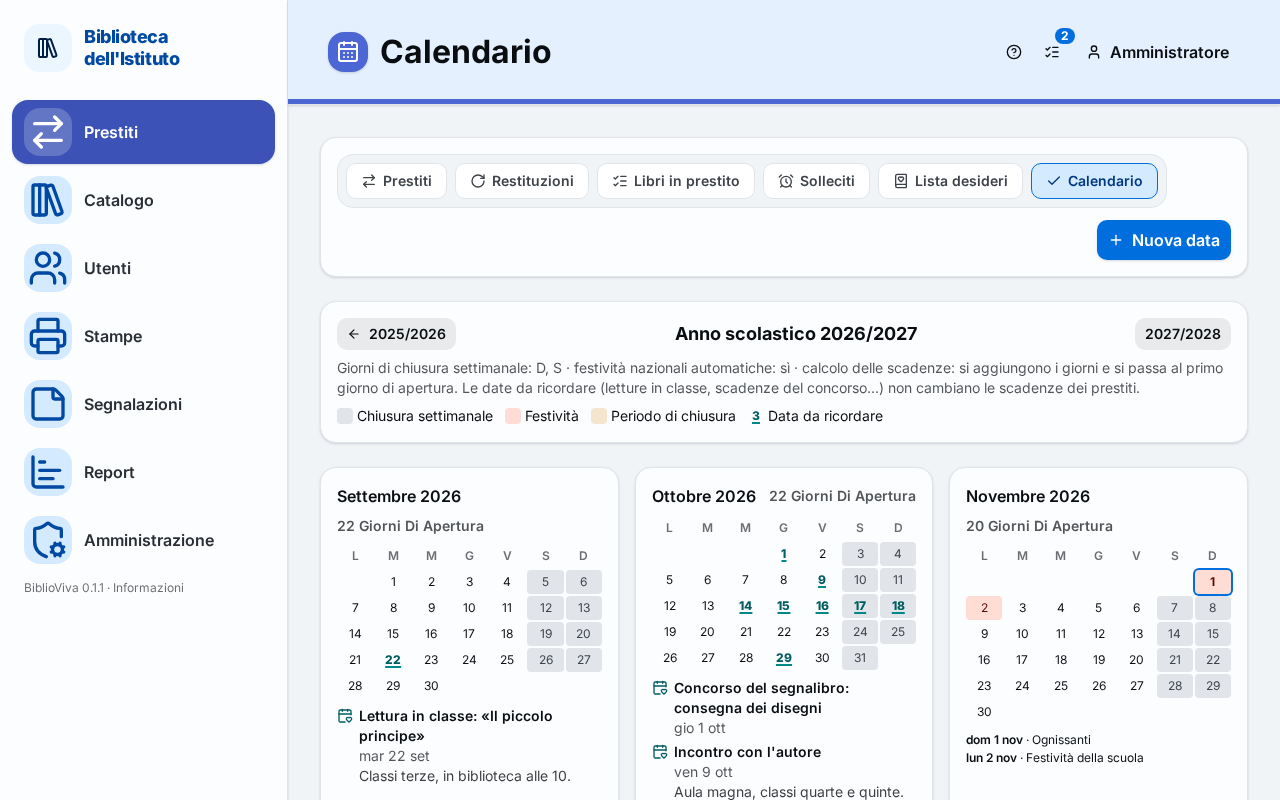
- Titolo e pulsante Nuova data.
- Scelta dell'anno.
- Impostazioni e legenda.
- Mesi.
- Date da ricordare.
Nuova data
Il pulsante Nuova data, in alto a destra, compare solo agli account che hanno il permesso dei prestiti. Apre la finestra Finestra della data, già con il giorno di oggi (o il primo giorno dell'anno mostrato, se oggi non ne fa parte).
Scelta dell'anno
Sopra i mesi, due pulsanti con l'anno scolastico precedente e quello successivo portano a un altro anno; al centro
sta il titolo «Anno scolastico <anno>», per esempio «Anno scolastico 2026/2027». Si apre l'anno in corso.
Impostazioni e legenda
Sotto il titolo dell'anno una frase riassume le regole in uso: «Giorni di chiusura settimanale: <giorni> · festività
nazionali automatiche: sì · calcolo delle scadenze: <modo>.», seguita, quando c'è una data limite dei prestiti, da
«Nessuna scadenza oltre il <data>.» e, sempre, dalla nota «Le date da ricordare (letture in classe, scadenze del
concorso…) non cambiano le scadenze dei prestiti.»
Il <modo> è uno tra:
- «si aggiungono i giorni e si passa al primo giorno di apertura»;
- «si contano solo i giorni di apertura»;
- «si contano i giorni di calendario, senza chiusure».
Queste regole e i giorni di chiusura si cambiano solo in Amministrazione → Configurazione → Calendario: vedere Impostare il calendario della scuola.
La legenda spiega i segni dei giorni: Chiusura settimanale (grigio), Festività (rosso), Periodo di chiusura (giallo) e Data da ricordare (numero in grassetto, colorato e sottolineato). I segni sono sempre accompagnati da un elenco scritto sotto il mese.
Mesi
Ogni mese ha il suo riquadro con il nome del mese e il numero dei giorni di apertura («<n> giorni di apertura»). Le
settimane cominciano dal giorno scelto dall'amministratore. I giorni di chiusura sono colorati secondo la legenda e,
passandoci sopra con il mouse, ne mostrano il motivo (per esempio «Natale»); il giorno di oggi ha un contorno.
Sotto la griglia compaiono:
- l'elenco delle chiusure del mese, con il periodo e il motivo («mar 8 dic · Immacolata»); i giorni consecutivi chiusi per lo stesso motivo sono riuniti su una riga;
- l'elenco delle date da ricordare, descritte qui sotto.
Le festività nazionali sono Capodanno, Epifania, Lunedì dell'Angelo, Festa della Liberazione, Festa del Lavoro, Festa della Repubblica, Ferragosto, Ognissanti, Immacolata, Natale e Santo Stefano.
Date da ricordare
Ogni data da ricordare compare sotto il mese in cui cade (un periodo compare in ogni mese che attraversa), con il
titolo, il giorno o il periodo («da <giorno> a <giorno>») ed eventualmente la nota. Gli account che hanno il
permesso dei prestiti premono il titolo per aprire la finestra e correggere o eliminare la data; per gli altri il
titolo è solo testo.
Finestra della data
La finestra si intitola Nuova data per una data nuova e Modifica la data per una esistente. Ha questi campi:
- Titolo: il nome della data; il campo suggerisce «Lettura in classe, scadenza del concorso…». Obbligatorio.
- Giorno: il giorno della data.
- Fino al: l'ultimo giorno, se la data dura più giorni. Facoltativo.
- Nota: un testo libero.
Sotto i campi compare l'avvertenza «Le date sono visibili a tutti gli account: non inserire dati personali degli
alunni.» I pulsanti sono Annulla e Salva; per una data esistente c'è anche Elimina, che chiede conferma con
«Eliminare la data «<titolo>»?». Dopo il salvataggio compare «Data aggiunta», «Data salvata» o «Data eliminata».
Se qualcosa non va, la finestra lo dice sotto i campi:
- «Il titolo è obbligatorio.»
- «Il titolo può avere al massimo
<n>caratteri.» - «La nota può avere al massimo
<n>caratteri.» - «Scegliere un giorno valido.»
- «La fine del periodo viene prima dell'inizio.»
Le date da ricordare non cambiano le scadenze dei prestiti e non chiudono la biblioteca: per chiuderla vedere Impostare il calendario della scuola. Per la procedura passo per passo vedere Segnare le chiusure nel calendario.