
Iscrivere un alunno
Questa pagina spiega come inserire in BiblioViva un alunno che non c'è ancora, con il numero della tessera e, se si vuole, la foto. Serve a chi gestisce gli utenti, per esempio quando un alunno arriva ad anno scolastico iniziato. Per iscrivere molti alunni in una volta, per esempio a settembre, esiste l'importazione descritta in Importare gli alunni.
- Tempo: circa 3 minuti, circa 5 con la foto.
- Account: Tessere e foto (anche Amministrazione).
- Occorrente: cognome, nome, anno e sezione dell'alunno. La classe deve già esistere: le classi le prepara l'amministratore. Facoltativi: la matricola (il codice del registro elettronico) e l'indirizzo email.
- Per la foto: un file con la foto dell'alunno oppure, solo con Tailscale, la fotocamera del computer. Se l'amministratore ha disattivato le foto, la pagina non ne parla e questa parte si salta.
Procedura
Compilare i dati
-
Accedere a BiblioViva con l'account Tessere e foto.
-
Aprire Utenti.
-
Premere Nuovo utente. Si apre la pagina Nuovo utente. La stessa pagina si apre anche dalla voce Nuovo utente delle azioni rapide della Dashboard.
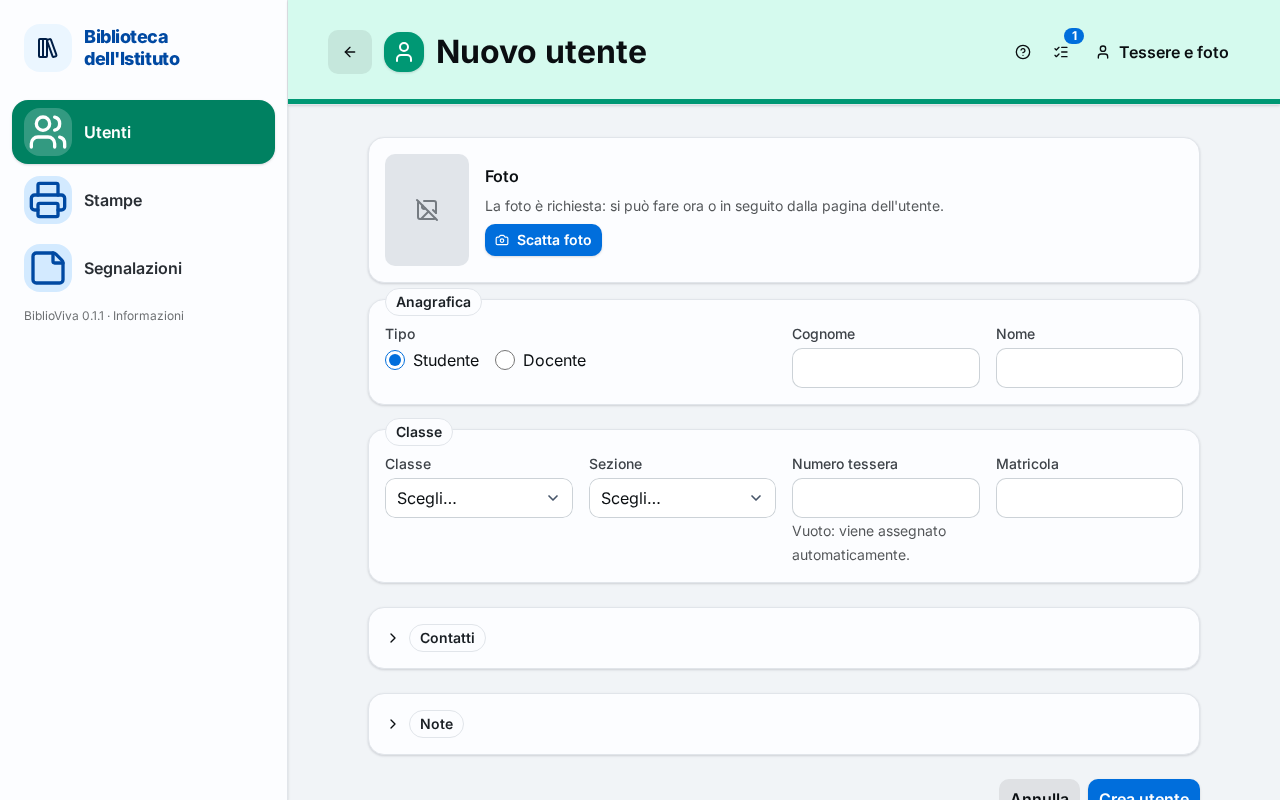
Figura 1. La pagina Nuovo utente con la scheda Foto sopra il modulo -
Controllare che in Tipo sia scelto Studente. È la scelta di partenza.
-
Scrivere il cognome nel campo Cognome.
-
Scrivere il nome nel campo Nome.
-
Scegliere in Classe l'anno dell'alunno.
-
Scegliere nel campo seguente la sezione. Dopo la scelta dell'anno, l'elenco mostra solo le sezioni di quell'anno. Il nome del campo è la parola scelta dalla scuola per la classe, di norma Sezione.
-
Lasciare vuoto il campo Numero tessera: BiblioViva assegna da sola il numero.
-
Se serve, scrivere il codice del registro elettronico nel campo Matricola.
-
Se serve, aprire la parte Contatti e scrivere l'indirizzo nel campo Email.
-
Se serve, aprire la parte Note e scrivere nel campo Nota per il banco prestiti un avviso breve. L'avviso compare in evidenza ogni volta che l'alunno prende un libro. Le altre annotazioni vanno in Note interne e restano nella scheda.
Aggiungere la foto (facoltativo)
La scheda Foto si trova sopra il modulo. La foto si può anche fare dopo, dalla scheda dell'utente: vedere Fare le foto degli utenti.
- Nella scheda Foto premere Scatta foto. Si apre il riquadro della fotocamera.
- Inquadrare il viso dell'alunno e premere Scatta foto. Senza fotocamera, o senza Tailscale, premere Carica file e scegliere un file con la foto.
- Trascinare l'immagine per mettere il viso nel riquadro verticale e, se serve, avvicinare con Zoom.
- Premere Usa questa foto. La scheda Foto mostra l'anteprima e la scritta «Si salva insieme all'utente.».
Per sostituire la foto scelta premere Rifai la foto; per scartarla premere Togli.
Salvare
- Premere Crea utente. Si apre la Scheda dell'utente, con il nome, la classe e il numero della tessera.
Stampare la tessera
- Nella Scheda dell'utente aprire la scheda Tessera.
- Premere Stampa tessera e seguire la finestra che si apre. Il taglio e la piegatura sono spiegati in Stampare le tessere di una classe.
- Dopo la stampa premere Segna come stampata. La stampa da sola non lo segna.
Risultato
L'alunno compare in Utenti: scrivendo almeno tre lettere del cognome nel campo Cerca per cognome… la riga appare con la classe e il numero della tessera. La scheda Tessera mostra il numero e il codice a barre, e la scritta «Tessera non ancora stampata.» finché la tessera non viene segnata come stampata. Con la tessera in mano, l'alunno può prendere libri al banco.
Possibili problemi
- «Per uno studente la classe (il livello) è obbligatoria.» e «Per uno studente la sezione è obbligatoria.»: scegliere l'anno e la sezione prima di premere Crea utente.
- «Sezione non trovata tra le classi attive: le classi si creano in Amministrazione → Configurazione → Classi.»: la classe non esiste. Chiedere all'amministratore di crearla, come spiegato in Impostare le classi.
- «Questa sezione non ha questa classe: scegliere una sezione della classe.»: l'anno e la sezione scelti non vanno insieme. Scegliere di nuovo la sezione, tra quelle che l'elenco propone dopo la scelta dell'anno.
- «Matricola già assegnata a un altro utente.»: l'alunno è probabilmente già inserito. Cercarlo in Utenti prima di crearlo una seconda volta.
- «Il numero di tessera è o sembra il codice di una copia: scegliere un altro numero.» o «Numero di tessera già assegnato a un altro utente.»: svuotare il campo Numero tessera e lasciare che BiblioViva scelga il numero.
- «Indirizzo email non valido.»: correggere l'indirizzo o svuotare il campo.
- «La fotocamera funziona solo con una connessione sicura (https)…»: l'installazione senza Tailscale non può usare la fotocamera. Premere Carica file e scegliere una foto già salvata sul computer.
- «File troppo grande…» o «Formato immagine non supportato (sono ammessi JPEG, PNG, WebP e HEIC).»: scegliere un altro file.
- «La foto non è stata salvata: rifalla dalla pagina dell'utente.»: l'alunno è stato creato ma la foto no. Aprire la scheda dell'utente e premere Foto.
- La scheda Foto non compare: l'amministratore ha disattivato le foto, come spiega Disattivare le foto o le copertine.