
Report
La pagina Report offre le statistiche della biblioteca: prestiti per mese, libri più prestati, copie mai prestate, utenti per classe e altre. Ogni report è una tabella, a volte con un grafico, che si può stampare e scaricare. Serve a rispondere alle domande della scuola (quanti prestiti quest'anno, quali libri non escono mai) senza contare a mano.
La pagina si apre dalla voce Report del menu (sulla barra in basso del telefono, sotto Altro) e dalla dashboard. La usano gli account «Report» e «Amministrazione». Alcuni report contengono dati più sensibili e sono riservati ad «Amministrazione»: gli altri account non li vedono, mentre «Amministrazione» li vede con il segno Solo amministratori. La procedura è nella guida Consultare un report.
La pagina ha due parti: l'elenco dei report e la pagina di un report.
Elenco dei report
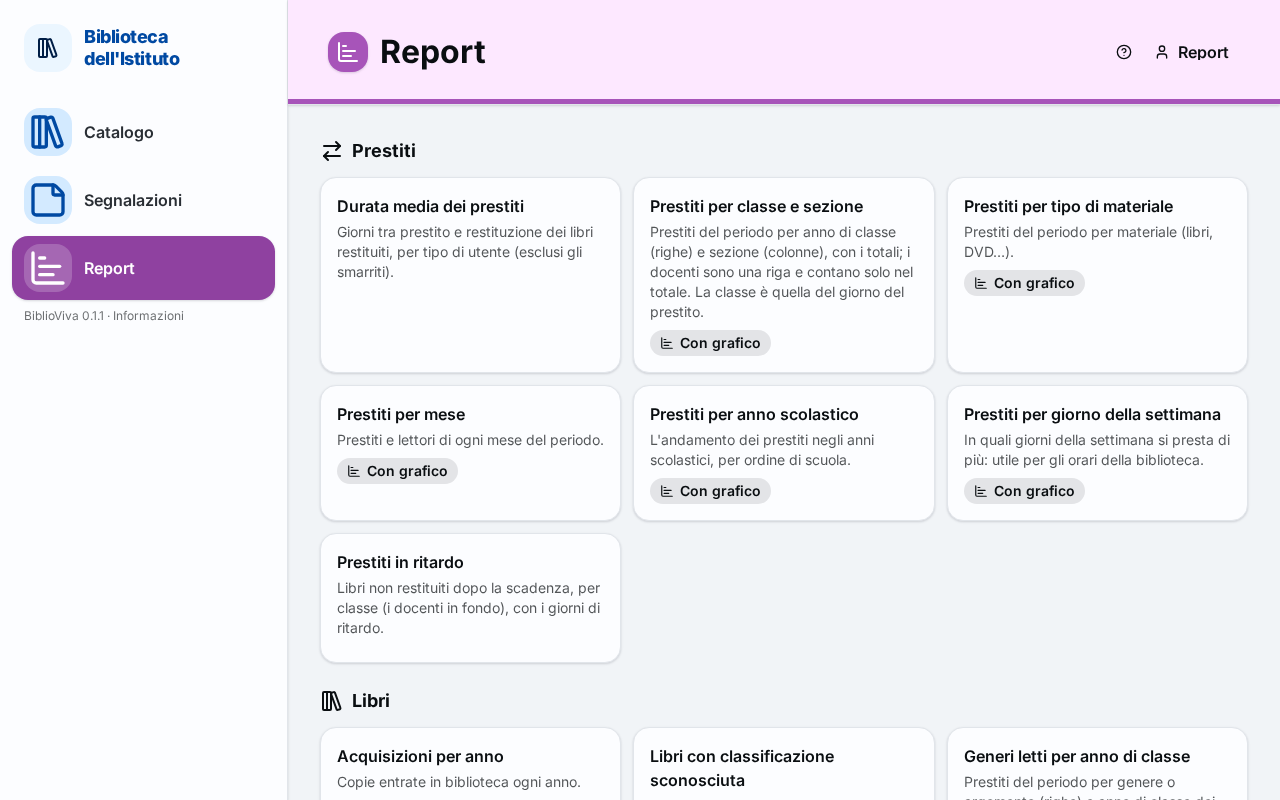
Nella figura:
- Il titolo della categoria: Categorie.
- La scheda di un report, con titolo e descrizione: Schede dei report.
- I contrassegni Con grafico, Solo amministratori e Della scuola: Contrassegni.
Categorie
I report sono raggruppati in quattro categorie, ognuna con la sua icona: Prestiti, Libri, Utenti e Attività. Una categoria senza report non compare.
Schede dei report
Ogni report è una scheda con il titolo e una breve descrizione. Un clic apre il report. Esempi: i prestiti in ritardo, i libri più prestati, la durata media dei prestiti, le copie mai prestate, il patrimonio per classificazione, l'indice di lettura per classe.
Contrassegni
Sotto la descrizione possono comparire dei contrassegni:
- Con grafico: oltre alla tabella, il report disegna un grafico (a barre, a linee o a torta);
- Solo amministratori: il report si apre soltanto con l'account «Amministrazione»;
- Della scuola: il report non è fornito con BiblioViva ma è stato aggiunto o personalizzato dalla scuola (vedere Creare un report).
File di report non caricati
Solo per «Amministrazione»: se un file dei report della scuola ha un errore, in cima alla pagina un riquadro giallo, intitolato File di report non caricati, spiega: «Questi file della cartella dei report hanno un errore e non compaiono nell'elenco:». Ogni riga riporta il nome del file e il motivo.
Pagina di un report
La pagina di un report mostra il titolo e la descrizione, il modulo dei parametri e il risultato. Il pulsante di ritorno Tutti i report riporta all'elenco.
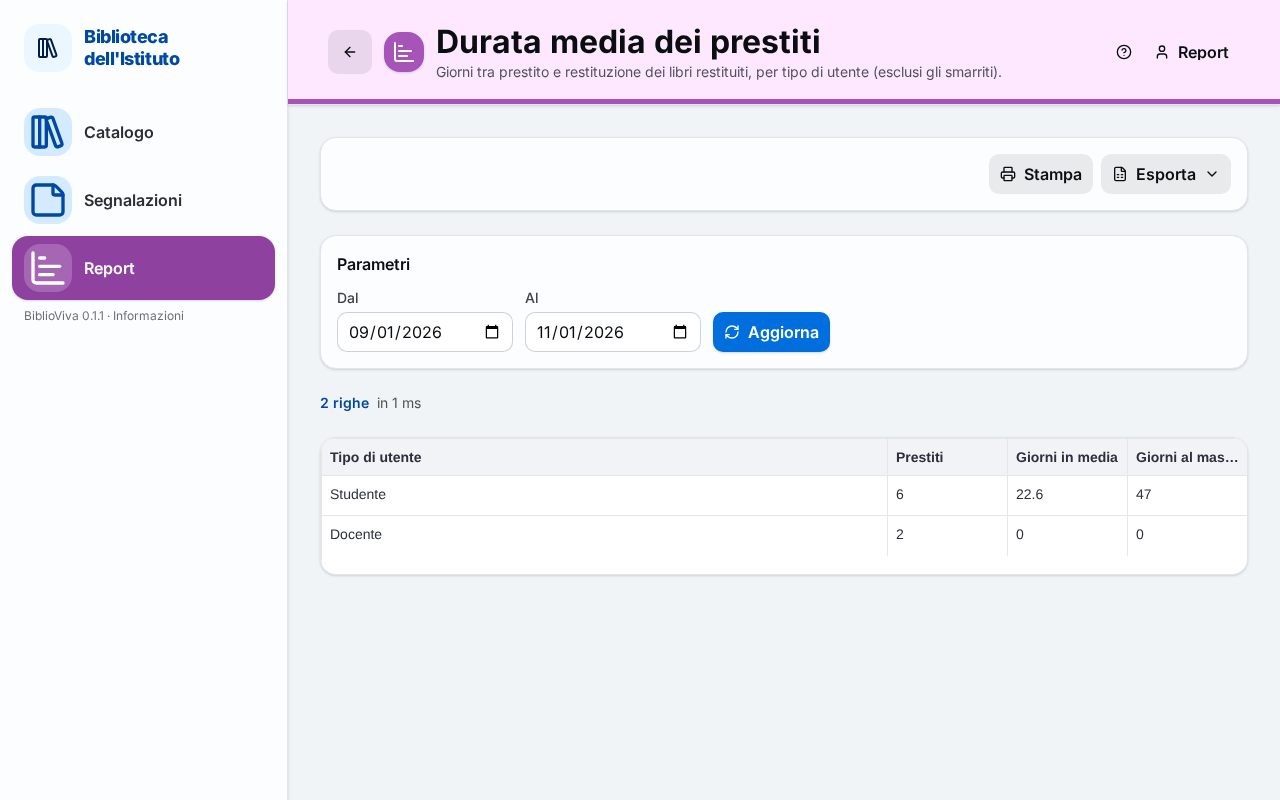
Nella figura:
- I pulsanti Stampa ed Esporta: Stampa ed esportazione.
- Il modulo Parametri e il pulsante Aggiorna: Parametri.
- Il numero delle righe e il tempo impiegato: Risultato.
- Il grafico, se c'è: Risultato.
- La tabella dei risultati: Risultato.
Parametri
Il riquadro Parametri contiene i campi che il report prevede, per esempio un periodo o un numero. Se il report non ne ha, la pagina scrive «Questo report non ha parametri.» e il risultato compare subito.
- Impostare i campi. Una data è un campo singolo; un periodo ha due date, scritte come «etichetta (dal)» e «etichetta (al)»; un numero e un testo si scrivono a mano; un campo a scelta offre le voci previste e, se facoltativo, Tutte; per i report sugli utenti la scelta può essere Studenti o Docenti.
- Premere Aggiorna. La tabella si ricalcola con i valori scritti.
I parametri si scrivono anche nell'indirizzo della pagina: salvando o inviando il collegamento si riapre lo stesso report con gli stessi valori.
Risultato
Sotto i parametri, una riga dice «N righe» e «in N ms», cioè quanto è durato il calcolo. Poi, se il report lo prevede, un grafico e sempre la tabella. Le intestazioni delle colonne ordinano le righe (non nelle tabelle riepilogative, che tengono il totale in fondo). Se non c'è nulla, la pagina scrive «Nessun risultato con questi parametri.»
Quando il risultato è molto lungo, la tabella mostra solo le prime righe e la pagina avvisa: «Sono mostrate solo le prime N righe: per vederle tutte, restringere i parametri.»
Messaggi dei parametri
Un valore scritto male blocca il calcolo e un riquadro rosso dice quale campo va corretto.
Parametro mancante
“Manca «etichetta».” Il campo è obbligatorio e va compilato.
Valore non valido
“Il valore di «etichetta» non è valido.” Occorre correggere il campo, per esempio una data scritta in modo sbagliato.
Stampa ed esportazione
- Stampa apre in una nuova scheda del browser la versione da stampare del report, con la riga «Stampato il» e la data, e i parametri usati.
- Esporta scarica la tabella, con i parametri in uso, in CSV (foglio di calcolo, testo) oppure ODS (LibreOffice / Excel).