
Classificare i libri
Questa guida spiega come dare a un libro il genere o l'argomento e, per la narrativa, il livello di lettura: da questa scelta dipendono la segnatura, il pittogramma sulla fascetta del dorso e lo scaffale. Serve a chi cataloga i libri, sia al momento del salvataggio sia in seguito, per i libri salvati con Classifica dopo.
- Tempo: circa 30 secondi per libro.
- Account: Catalogazione (anche Amministrazione).
- Occorrente: il libro, o almeno titolo, autore e soggetti della scheda.
La scelta è una sola, tra due strade:
- narrativa: si sceglie un genere (una lettera, per esempio
B) e, se la biblioteca lo usa, un livello di lettura (per esempio4); - saggistica: si sceglie un argomento (un numero come quelli Dewey, per esempio
590), cercandolo in due livelli: prima l'argomento principale, poi un argomento più preciso.
La segnatura è la sigla stampata sull'etichetta e sulla fascetta, che dice dove va il libro. Si ricava dalla
classificazione e dalle prime tre lettere del cognome dell'autore. Esempi: B 4 DEL è un romanzo di genere B, livello
di lettura 4, di un autore il cui cognome inizia per DEL; B DEL è lo stesso libro in una biblioteca che non usa i
livelli; 590 ROS è un libro di saggistica dell'argomento 590 di un autore il cui cognome inizia per ROS. BiblioViva
propone la segnatura da sola e si può correggere.
Il livello di lettura è un codice che la biblioteca sceglie per i romanzi (nella configurazione di partenza da 1 a
5) e non coincide con la classe dell'utente. Se il livello è assegnato a ogni copia e non al libro, si sceglie nel
modulo delle copie, vedere Aggiungere una copia a un libro già in catalogo.
Procedura
Classificare mentre si cataloga
-
Nel modulo della scheda cercare la sezione Classificazione.
-
Sotto «Che tipo di libro è?» premere Narrativa o Saggistica.
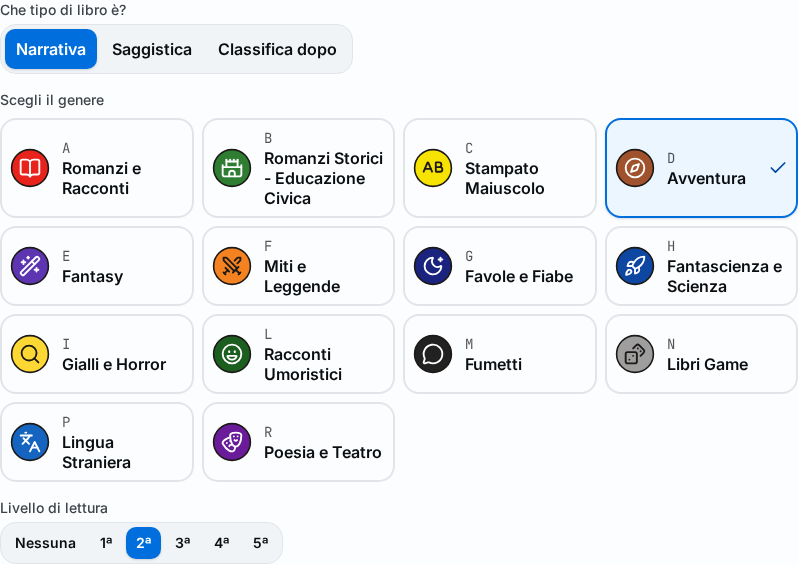
Figura 1. Il selettore della classificazione nel modulo della scheda -
Per la narrativa scegliere il genere sotto «Scegli il genere»: ogni genere è un riquadro con il pittogramma, la lettera e il nome.
-
Per la narrativa scegliere anche il Livello di lettura, se compare. Nessuna lascia il libro senza livello.
-
Per la saggistica scegliere l'argomento principale sotto «Scegli l'argomento». Se ha argomenti più precisi si apre l'elenco «Argomenti di …»: sceglierne uno. Per fermarsi all'argomento principale premere «Usa … in generale». Per tornare indietro premere Torna agli argomenti principali.
-
Se la scheda ha un numero Dewey, BiblioViva propone da sola l'argomento («Argomento proposto dal numero Dewey …»): controllarlo e cambiarlo se serve.
-
Se non si sa ancora come classificare il libro premere Classifica dopo: il libro va nell'elenco «Da classificare». Le sue copie non si prestano e la fascetta del dorso non si stampa finché non viene classificato.
Classificare i libri messi da parte
-
Aprire Catalogo e poi la scheda Da classificare. L'elenco mostra, dal più vecchio, i libri senza classificazione, con il numero in alto («N libri da classificare»). Il numero è anche nel riquadro Libri da classificare della Dashboard.
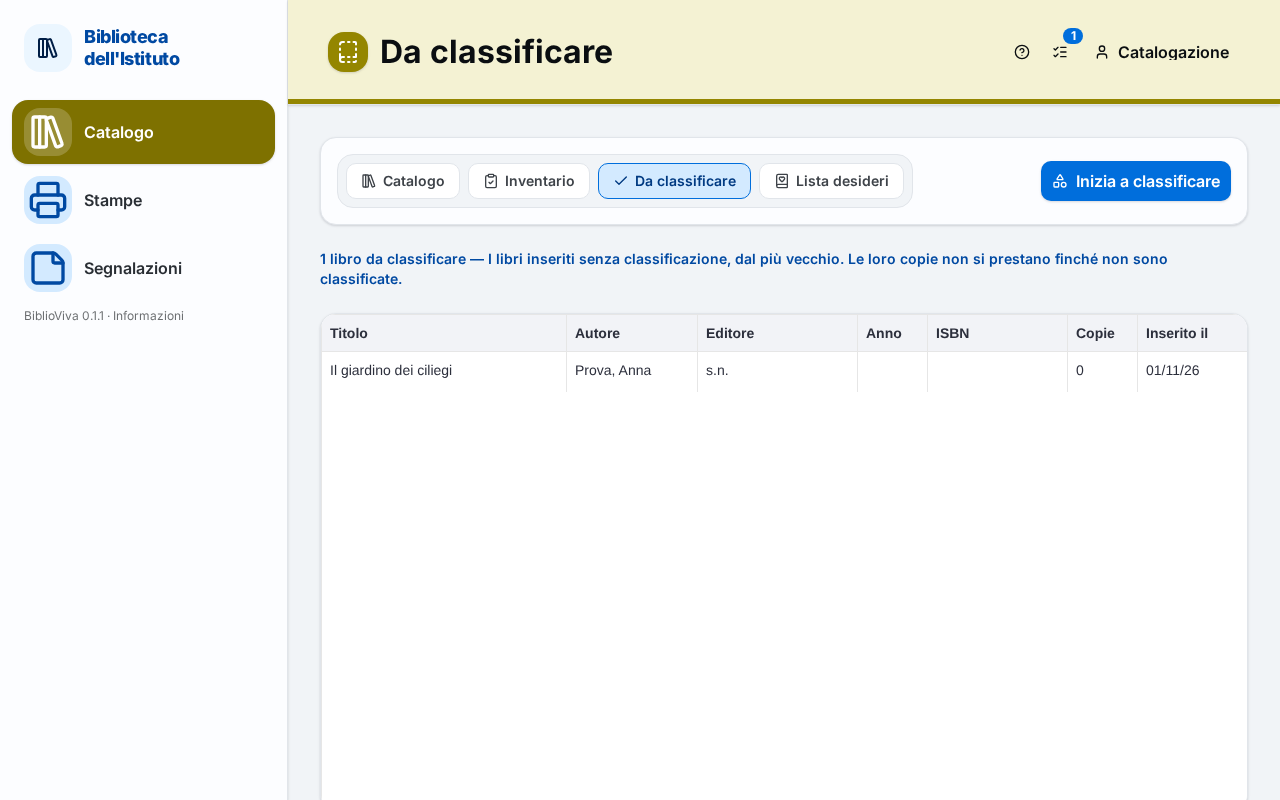
Figura 2. L'elenco dei libri da classificare -
Premere Inizia a classificare. Si apre Classifica il libro sul primo libro dell'elenco. Per partire da un libro preciso premere la sua riga, oppure Classifica sulla sua scheda.
-
Leggere titolo, autore, editore, soggetti e note del libro, con la copertina se c'è. Se la scheda ha un numero Dewey compare «Il numero Dewey … corrisponde all'argomento …» e l'argomento è già selezionato.
-
Scegliere genere o argomento come sopra. Appena la scelta è fatta compare la Segnatura delle copie che le copie riceveranno.
-
Premere Salva e avanti. Compare l'avviso «… classificato» e si apre il libro successivo.
-
Se il libro non si riesce a classificare premere Salta: il libro resta nell'elenco.
-
Alla fine compare «Non ci sono altri libri da classificare in questo giro.». Premere Torna all'elenco.
Cambiare la classificazione di molti libri insieme
- Aprire Catalogo e cercare i libri da riclassificare, vedere Cercare un libro.
- Selezionare i libri con Ctrl + clic (o Maiusc + clic per un gruppo) sulle righe.
- Premere Riclassifica. Si apre la finestra «Riclassifica i titoli selezionati».
- Scegliere il Tipo, poi il Genere o la Classificazione e, per la narrativa, il Livello.
- Per aggiornare anche le segnature delle copie spuntare «Riscrivere le segnature delle copie secondo la nuova classificazione».
- Premere Controlla. La finestra dice quanti titoli cambiano.
- Premere Riclassifica seguito dal numero di titoli. Un avviso conferma «… titoli riclassificati, … segnature riscritte». Le fascette (e le etichette, se la segnatura è cambiata) tornano tra quelle da stampare: vedere Stampare le etichette dei libri.
Risultato
Il libro ha un genere o un argomento, mostrato sulla scheda e nella colonna Classificazione del Catalogo, e le sue copie hanno la segnatura. Un libro appena classificato si può prestare e la sua fascetta si può stampare.
Possibili problemi
- «Il genere è obbligatorio» o «L'argomento è obbligatorio»: il salvataggio richiede la scelta. Scegliere genere o argomento, oppure Classifica dopo.
- Il livello di lettura non compare: la biblioteca non usa i livelli, oppure li assegna a ogni copia (vedere sopra). L'amministratore decide in Modificare la classificazione e i livelli di lettura.
- Un libro non trova posto tra i generi o gli argomenti: scegliere il più vicino e annotarlo. L'elenco di generi e argomenti lo modifica l'amministratore.
- Una scheda già classificata va ricollocata: il modulo Modifica scheda cambia la classificazione ma non riscrive le segnature delle copie. Per aggiornarle usare Riclassifica come sopra.
- Compare «Questo libro è già classificato»: qualcun altro lo ha classificato nel frattempo. Premere Salta.