
Fare le foto degli utenti
Questa pagina spiega come fare la foto agli utenti che ancora non l'hanno, una persona alla volta: classe per classe con il censimento, oppure dalla scheda di un singolo utente. La foto compare sulla tessera e nella scheda. Per ricavare le foto di una classe intera da un'unica immagine vedere Ricavare le foto da un'immagine della classe.
- Tempo: circa 15 minuti per una classe di 25 alunni, circa 1 minuto per una persona sola.
- Account: Tessere e foto (anche Amministrazione).
- Occorrente: una fotocamera collegata al computer, oppure i file con le foto già salvati sul computer.
- La fotocamera funziona solo con una connessione sicura, cioè con Tailscale. Nell'installazione solo sulla rete locale le foto si caricano come file.
- L'amministratore può disattivare le foto. In quel caso la scheda Censimento foto e il pulsante Foto non esistono e questa pagina non serve.
Procedura
Fotografare una classe, una persona dopo l'altra
-
Accedere a BiblioViva con l'account Tessere e foto.
-
Aprire Utenti.
-
Aprire la scheda Censimento foto. La pagina elenca le liste di utenti e le classi, ognuna con i numeri delle foto già fatte, per esempio «12 di 14 con foto». Compaiono solo le classi e le liste in cui manca almeno una foto.
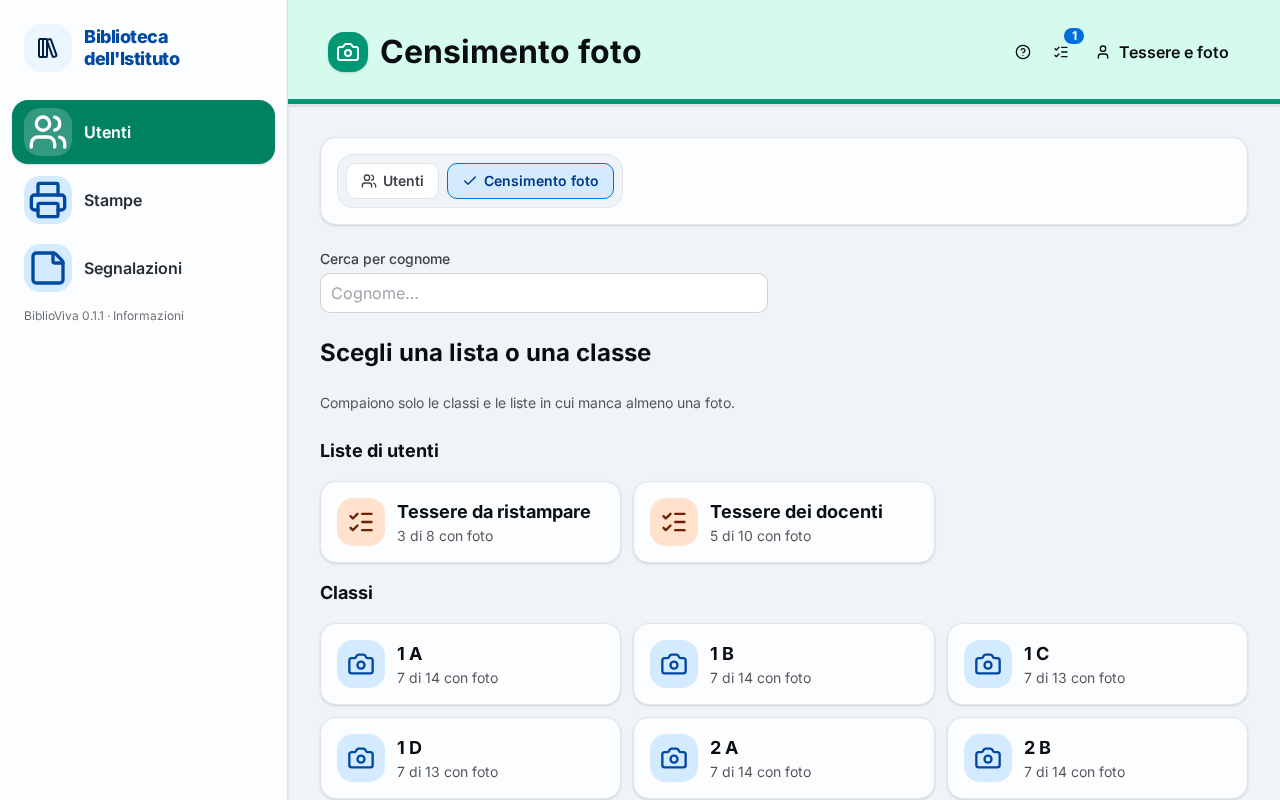
Figura 1. La pagina Censimento foto con le classi in cui manca almeno una foto -
Scegliere la classe. Per cercare una persona sola, scrivere il cognome nel campo Cerca per cognome.
-
Sotto Una persona alla volta premere il nome della prima persona. Si apre un riquadro con il nome in alto e la fotocamera accesa.
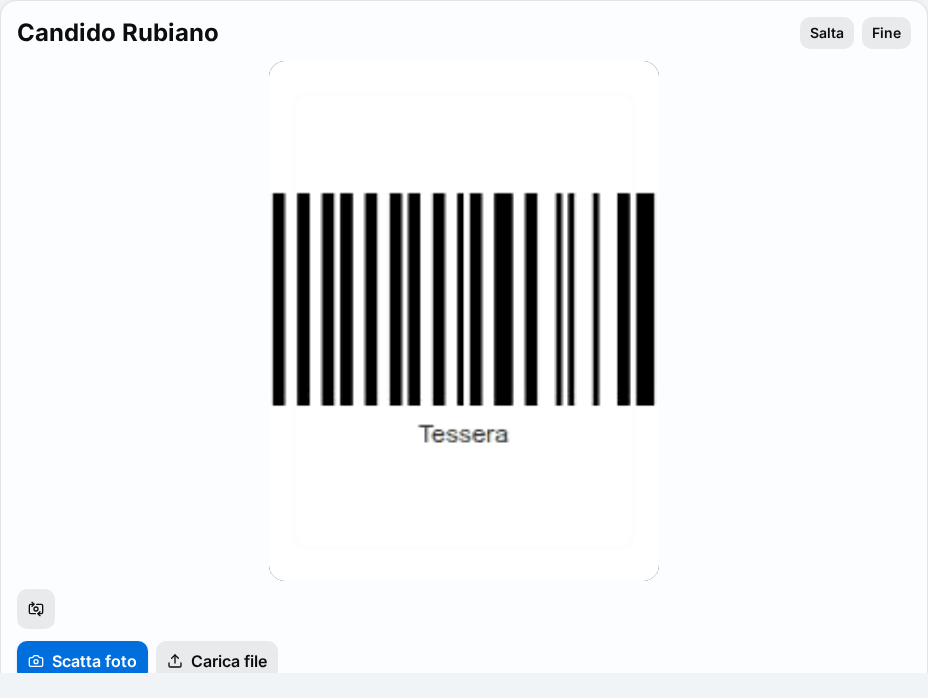
Figura 2. Il riquadro del censimento con il nome della persona e la fotocamera accesa -
Inquadrare il viso e premere Scatta foto. Senza fotocamera premere Carica file e scegliere il file di quella persona.
-
Trascinare l'immagine per mettere il viso nel riquadro verticale e, se serve, avvicinare con Zoom.
-
Premere Usa questa foto. Compare l'avviso «Foto salvata» con il nome e si apre subito la persona successiva che non ha la foto.
-
Ripetere dalla fase di scatto fino all'ultima persona. Per passare alla persona seguente senza fotografare questa, premere Salta. Per chiudere il riquadro prima della fine, premere Fine.
Se manca un alunno nell'elenco di una classe, premere Nuovo utente in fondo alla pagina della classe, scrivere Cognome e Nome e premere Aggiungi e fotografa: l'alunno viene aggiunto alla classe e la sua foto è la prossima.
Fotografare una persona sola
-
Aprire Utenti e cercare la persona scrivendo almeno tre lettere del cognome nel campo Cerca per cognome….
-
Premere la riga della persona. Si apre la Scheda dell'utente.
-
Sotto la foto, o il segnaposto grigio, premere Foto. Si apre il riquadro Foto.
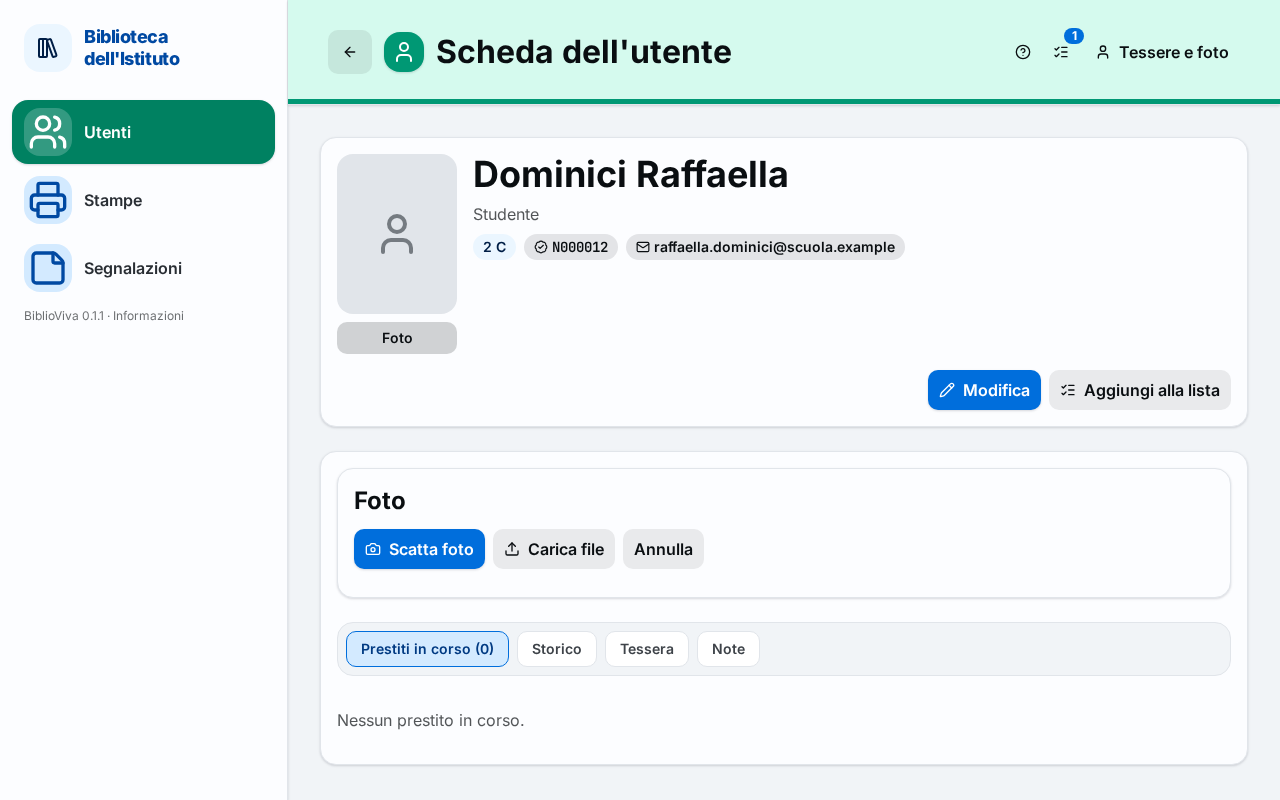
Figura 3. La scheda dell'utente con il riquadro Foto aperto -
Premere Scatta foto, oppure Carica file per scegliere un file.
-
Inquadrare il viso con il trascinamento e Zoom.
-
Premere Usa questa foto. Compare l'avviso «Foto salvata».
Per cambiare una foto si ripete la stessa procedura: la nuova sostituisce la vecchia. Per toglierla, premere Elimina foto e confermare con Elimina foto nella finestra «Eliminare la foto?».
Con il telefono (facoltativo)
Il telefono non serve. Se l'installazione usa Tailscale, il censimento si può fare anche con la fotocamera del telefono: aprire BiblioViva dal telefono e seguire gli stessi passi. Su un telefono il riquadro del censimento occupa tutto lo schermo, così si lavora con una mano sola.
Risultato
Nell'elenco del censimento la persona ha la sua miniatura e il numero «N di M con foto» sale. Quando tutti hanno la foto compare «Tutti hanno la foto.». Se l'amministratore ha attivato il promemoria delle foto, nella pagina Utenti sparisce l'avviso «senza foto» dalla riga e nella Dashboard scende il numero Utenti senza foto. La foto compare nella scheda e sulle tessere stampate da quel momento.
Possibili problemi
- Una classe non compare nel censimento: tutte le sue foto sono già fatte («Tutte le classi e le liste hanno le foto.»). Per rifare una foto singola usare la scheda dell'utente.
- «La fotocamera funziona solo con una connessione sicura (https)…»: la rete locale senza Tailscale non permette la fotocamera. Usare Carica file, oppure aprire BiblioViva dall'indirizzo di Tailscale.
- «Permesso negato: consentire l'uso della fotocamera nelle impostazioni del browser e riprovare.»: aprire le impostazioni del sito nel browser (l'icona vicino all'indirizzo), consentire la fotocamera e ricaricare la pagina.
- «Nessuna fotocamera trovata su questo dispositivo.» e «La fotocamera è già in uso da un'altra app.»: collegare la fotocamera o chiudere l'altro programma che la usa; altrimenti usare Carica file.
- «La fotocamera non ha risposto…»: il browser potrebbe ancora chiedere il permesso, o il permesso è stato negato in precedenza per questo sito.
- «File troppo grande: il limite è … MB.», «Il file non è un'immagine leggibile.» e «Formato immagine non supportato (sono ammessi JPEG, PNG, WebP e HEIC).»: scegliere un altro file.
- Non esiste la scheda Censimento foto: l'amministratore ha disattivato le foto, come spiega Disattivare le foto o le copertine.
Pagine correlate
- Ricavare le foto da un'immagine della classe
- Importare le foto degli utenti, per le foto già archiviate in un altro programma
- Stampare le tessere di una classe
- Censimento foto