
Aggiungere la copertina
Questa guida spiega come mettere la copertina sulla scheda di un libro: BiblioViva la cerca da sola in rete, e quando non la trova o è sbagliata si carica una foto o un file. Serve a chi cataloga i libri.
- Tempo: meno di 1 minuto per scaricarla, circa 3 minuti per fotografarla.
- Account: Catalogazione (anche Amministrazione).
- Occorrente: per scaricarla, la connessione a Internet del computer di BiblioViva e un libro che ha l'ISBN; per fotografarla, il libro e una fotocamera (la fotocamera del telefono, facoltativa) oppure un file immagine.
Nota. L'amministratore può disattivare le copertine. In quel caso la scheda non mostra il riquadro della copertina né i pulsanti di questa guida: vedere Disattivare le foto o le copertine.
Procedura
Controllare la copertina mentre si cataloga un libro
-
Catalogare il libro con Nuovo libro, vedere Catalogare un libro nuovo.
-
Guardare il riquadro Copertina accanto al modulo. BiblioViva cerca la copertina in rete dall'ISBN e scrive lo stato: «Ricerca della copertina online…», poi «Trovata su …: si salva con la scheda.» oppure «Nessuna copertina trovata online: è possibile fotografarla.».
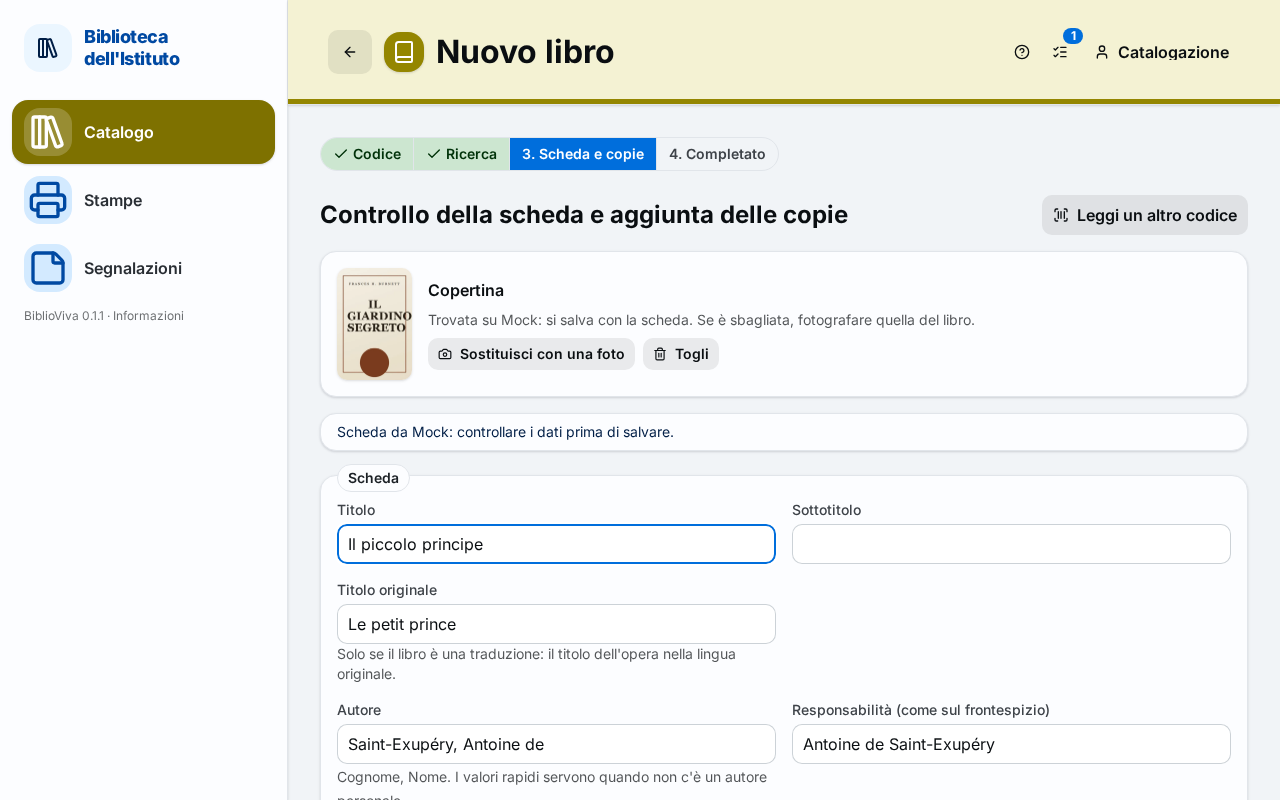
Figura 1. Il riquadro Copertina con la copertina trovata in rete -
Se la copertina è quella del libro, proseguire e premere Salva scheda e copie: la copertina si salva con la scheda.
-
Se la copertina è sbagliata, premere Sostituisci con una foto e seguire i passi di Fotografare o caricare la copertina. Per toglierla senza sostituirla premere Togli.
-
Se non è stata trovata, premere Fotografa la copertina.
Scaricare la copertina da una scheda già salvata
- Aprire la scheda del libro da Catalogo.
- Sotto l'immagine della copertina premere Scarica copertina. Il pulsante c'è solo se la scheda ha un ISBN.
- Attendere. Un avviso dice «Copertina scaricata da …» e la copertina compare sulla scheda.
Fotografare o caricare la copertina
Questo metodo serve quando la copertina non si trova in rete, è sbagliata o il libro non ha ISBN. Se il libro ha già una copertina il pulsante si chiama Cambia copertina.
-
Aprire la scheda del libro da Catalogo.
-
Premere Fotografa la copertina. Si apre il riquadro Copertina.
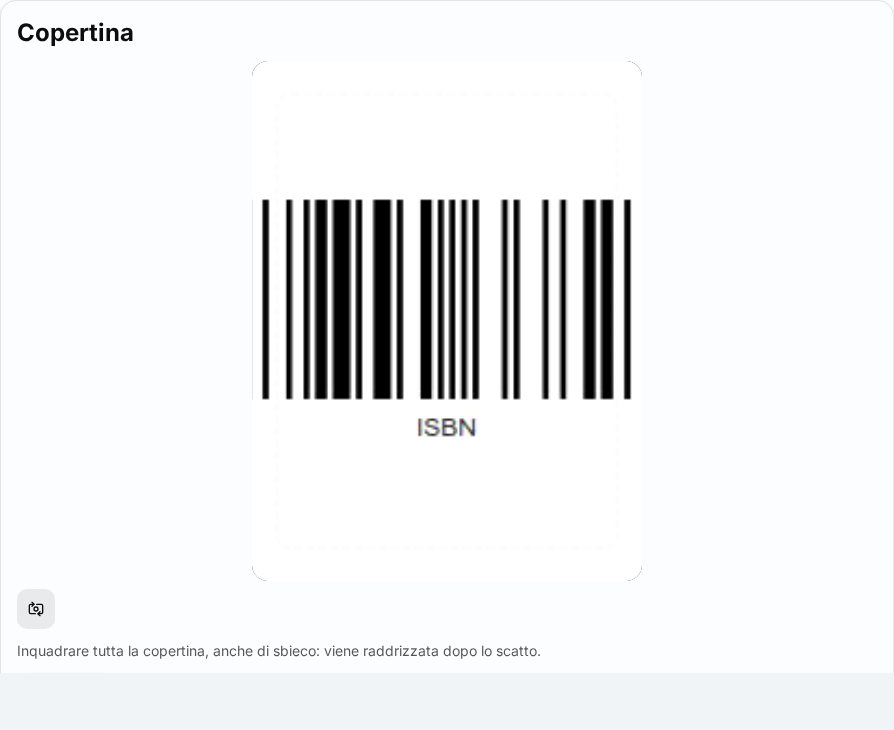
Figura 2. Il riquadro per fotografare o caricare la copertina sulla scheda di un libro -
Scegliere come avere l'immagine:
- con una fotocamera: inquadrare tutta la copertina, anche di sbieco, e premere Scatta;
- con un file già pronto sul computer (per esempio una foto fatta con il telefono e trasferita): premere Carica un file. Sono ammessi JPEG, PNG, WebP e HEIC.
-
Attendere la ricerca dei bordi: «Ricerca dei bordi della copertina…». La prima volta il programma di raddrizzamento si scarica e l'attesa è più lunga, mentre si legge «Caricamento del modulo di raddrizzamento…».
-
Controllare i quattro angoli sull'immagine. Se non coincidono con i bordi della copertina trascinarli uno per uno sui bordi, come dice l'avviso «Trascinare i quattro angoli sui bordi della copertina, poi raddrizzare.».
-
Premere Raddrizza. Sotto Risultato compare la copertina dritta.
-
Se il risultato è giusto premere Usa questa copertina; altrimenti premere Rifai e ripetere dal controllo degli angoli. L'avviso «Copertina salvata» conferma il salvataggio.
La fotocamera funziona solo se BiblioViva è raggiunto con Tailscale (HTTPS): vedere Scegliere la rete. Con la rete locale e senza HTTPS resta Carica un file.
Togliere la copertina
- Aprire la scheda del libro da Catalogo.
- Premere Rimuovi copertina e confermare con Rimuovi copertina nella finestra «Rimuovere la copertina?». L'immagine viene cancellata dal server.
Risultato
La scheda del libro mostra la copertina a sinistra del titolo.
Possibili problemi
- «Nessuna copertina trovata online per questo ISBN: è possibile fotografarla.»: nessuno dei servizi consultati ha la copertina. Fotografarla o caricare un file.
- «La scheda non ha un ISBN: la copertina va fotografata.»: senza ISBN la ricerca in rete non è possibile. Fotografare il libro.
- Compare «La fotocamera funziona solo con una connessione sicura (https)…»: BiblioViva è aperto dalla rete locale senza Tailscale: usare Carica un file.
- Compare «Permesso negato…» o «Nessuna fotocamera trovata su questo dispositivo.»: consentire l'uso della fotocamera nelle impostazioni del browser, oppure usare Carica un file.
- Compare «File troppo grande» o «Formato immagine non supportato»: il file supera il limite indicato nell'avviso o non è JPEG, PNG, WebP o HEIC. Ridurre l'immagine o salvarla in un altro formato.
- «Impossibile caricare il modulo di raddrizzamento…»: il computer non ha raggiunto il file del programma di raddrizzamento. Controllare la connessione e riprovare.
- La copertina scaricata è del libro sbagliato: succede se l'ISBN della scheda è quello di un'altra edizione. Sostituirla con Cambia copertina.