
Correggere la scheda di un libro
Questa guida spiega come correggere i dati di un libro già in catalogo (titolo, autore, serie, classificazione…), come cambiare i dati di una singola copia e come eliminare una scheda inserita per errore. Serve a chi cataloga i libri.
- Tempo: circa 2 minuti.
- Account: Catalogazione (anche Amministrazione).
- Occorrente: il libro, per confrontare i dati con il frontespizio.
Procedura
Correggere i dati del libro
-
Aprire la scheda del libro da Catalogo, vedere Cercare un libro.
-
Premere Modifica. Si apre Modifica scheda, con il titolo del libro sotto l'intestazione.
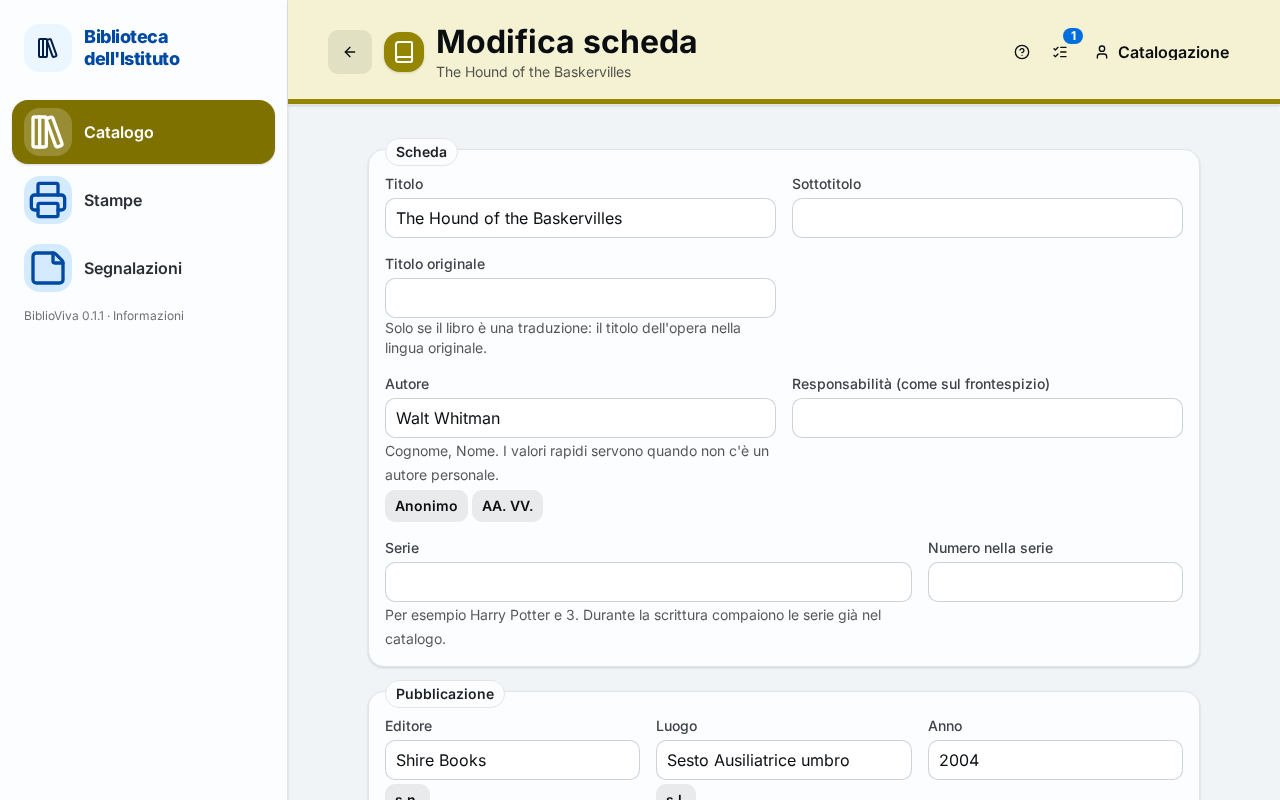
Figura 1. La pagina Modifica scheda con i dati del libro -
Correggere i campi. Nella sezione Scheda: Titolo, Sottotitolo, Titolo originale, Autore, Responsabilità (come sul frontespizio), Serie e Numero nella serie. Nella sezione Pubblicazione: Editore, Luogo, Anno, ISBN, EAN (non ISBN) e Descrizione fisica.
-
Per correggere soggetti, note o numero Dewey aprire la sezione Altri dati.
-
Per cambiare la classificazione correggerla nella sezione Classificazione; vedere sotto per le segnature.
-
Premere Salva le modifiche. Si torna alla scheda del libro, con i dati nuovi. Annulla lascia tutto com'era.
Cambiare i dati di una copia
Una copia ha dati propri, distinti da quelli del libro: Materiale, Segnatura, Livello della copia, Volume / numero, Data di acquisizione, Note sulla copia e Solo consultazione (non si presta).
- Se il libro ha una sola copia, la sezione «Copia …» sta in fondo alla pagina Modifica scheda: i suoi dati si modificano lì e si salvano insieme alla scheda.
- Se il libro ha più copie, aprire la scheda del libro e premere l'icona della matita sulla riga della copia (il suggerimento dice «Modifica copia …»). Si apre una finestra con gli stessi campi.
- Correggere i campi e premere Salva. Un avviso conferma «Copia aggiornata».
Per cambiare lo stesso dato su molte copie, per esempio la data di acquisizione o il materiale, selezionare i libri in Catalogo e premere Modifica le copie dei selezionati: vedere Togliere una copia smarrita o rovinata, dove lo strumento è descritto.
Dopo avere cambiato classificazione o segnatura
La correzione della classificazione nella pagina Modifica scheda non riscrive le segnature delle copie già create. Per riscriverle, e per rimettere tra le etichette da stampare le fascette, usare Riclassifica, vedere Classificare i libri. Se si cambia a mano la segnatura di una copia, BiblioViva rimette da sola la fascetta e l'etichetta con il codice a barre tra le etichette da stampare, come dopo Riclassifica: la copia ricompare nel riquadro Libri senza etichette della Dashboard e si ristampano come descrive Stampare le etichette dei libri.
Eliminare una scheda inserita per errore
- Aprire la scheda del libro.
- Se il libro ha copie, eliminare prima le copie inserite per errore con l'icona del cestino sulla loro riga. Una copia già prestata non si elimina: va ritirata, vedere Togliere una copia smarrita o rovinata.
- Premere Elimina scheda (nel menu delle altre azioni se la finestra è stretta).
- Nella finestra «Eliminare la scheda …?» premere Elimina scheda. Un avviso conferma «Scheda eliminata».
Risultato
La scheda del libro mostra i dati corretti, anche nelle pagine che la elencano. Il codice a barre delle copie e i prestiti già registrati non cambiano.
Possibili problemi
- Il salvataggio dice «Esiste già una scheda con questo ISBN»: un'altra scheda ha quell'ISBN, ed è probabile che il libro sia stato catalogato due volte. Aprire l'altra scheda, aggiungere lì le copie e togliere la scheda doppia.
- «ISBN non valido (controllare le cifre)», «ISSN non valido» o «EAN non valido»: le cifre non tornano. Confrontarle con il libro e correggerle, oppure lasciare il campo vuoto.
- «Anno non plausibile»: scrivere un anno tra 1450 e l'anno prossimo, oppure lasciare il campo vuoto.
- Autore o editore non si possono lasciare vuoti: usare «Anonimo», «AA. VV.», «s.n.» o «s.l.» sotto i campi, vedere Catalogare un libro senza ISBN.
- Compare «La scheda ha ancora N copie: prima vanno ritirate o eliminate.»: la scheda non si elimina finché ha copie. Seguire il secondo punto dell'ultima procedura.
- Compare «La copia ha prestiti registrati: va ritirata, non eliminata.»: una copia già prestata resta nello storico dei prestiti: cambiare lo stato in Ritirato.