
Inventario
L'inventario serve a controllare che le copie del catalogo siano davvero sugli scaffali. Si apre una campagna, si leggono le copie scaffale per scaffale con il lettore di codici a barre, e alla chiusura le copie mai lette risultano smarrite.
La pagina si apre dalla scheda Inventario del Catalogo e dall'azione Inventario della dashboard (Continua, mentre una campagna è in corso). La usano gli account «Catalogazione» e «Amministrazione». La procedura è in Fare l'inventario.
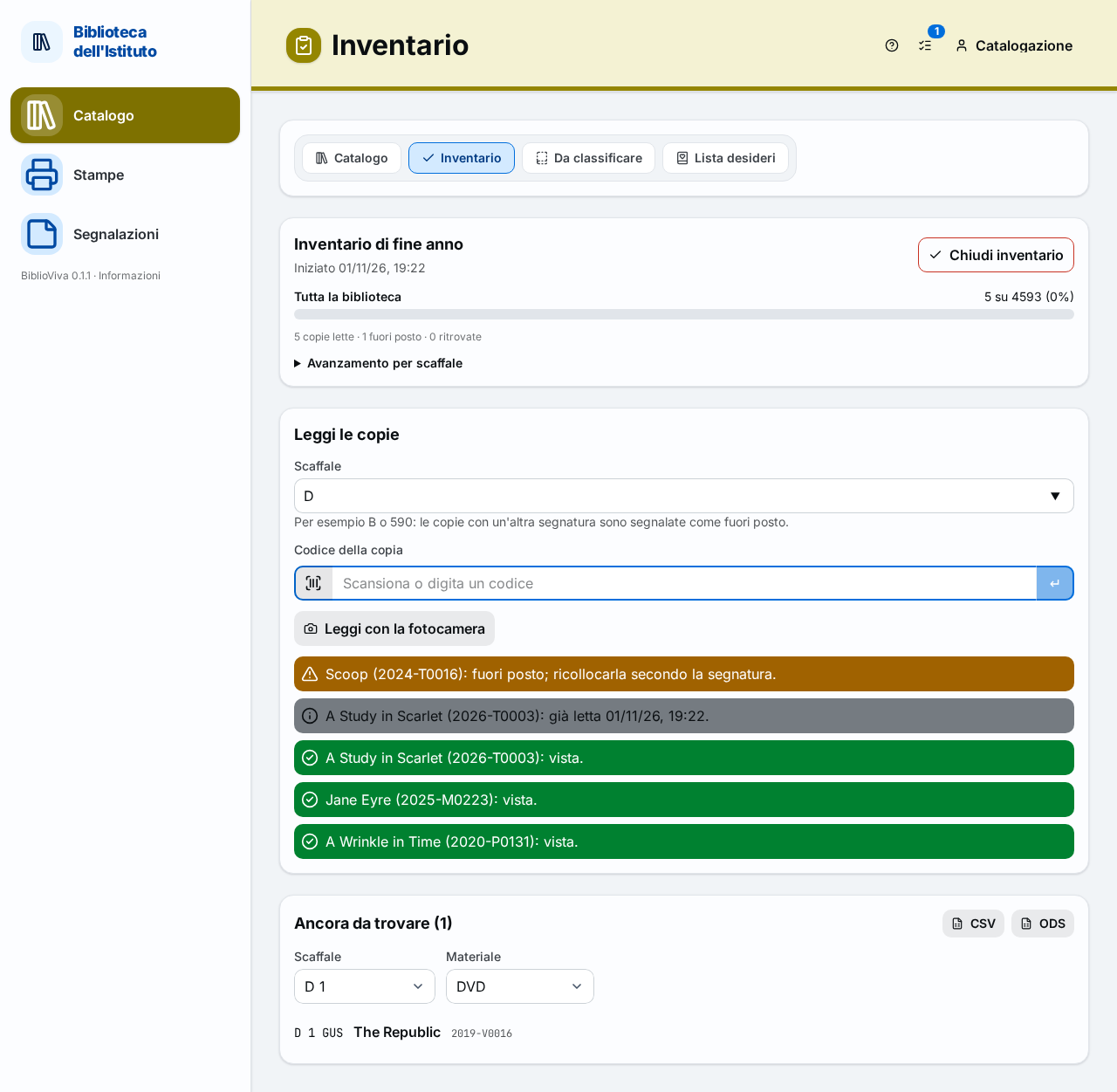
Nella figura:
- Il nome della campagna e il pulsante Chiudi inventario: Campagna in corso.
- L'avanzamento: Avanzamento.
- Il campo Scaffale: Lettura delle copie.
- Il campo Codice della copia: Lettura delle copie.
- Gli ultimi esiti: Esiti della lettura.
- L'elenco «Ancora da trovare (N)»: Copie ancora da trovare.
Nuova campagna
Quando non c'è un inventario in corso la pagina scrive Nessun inventario in corso e ricorda: «Avviare una campagna e leggere le copie scaffale per scaffale: alla chiusura le copie non lette vengono segnate come smarrite.»
- Nel campo Nome della campagna scrivere un nome, oppure lasciare quello proposto (Inventario seguito dalla data di oggi).
- Premere Nuova campagna.
Può esserci una sola campagna alla volta: se una è già aperta, la pagina risponde «C'è già un inventario in corso.»
Campagna in corso
Il riquadro in alto riporta il nome della campagna, «Iniziato» con la data e l'ora, e il pulsante Chiudi inventario. La campagna dura quanto serve: si può interrompere la lettura e riprenderla nei giorni seguenti; la dashboard offre il pulsante Continua.
Avanzamento
Una barra mostra le copie viste su quelle attese per tutta la biblioteca («N su M», con la percentuale) e una riga riassume: «N copie lette · N fuori posto · N ritrovate». Aprendo Avanzamento per scaffale si vede la stessa barra per ogni scaffale, cioè per ogni gruppo di segnature uguali; le copie senza segnatura stanno sotto Senza segnatura.
Lettura delle copie
Il riquadro Leggi le copie è la parte che si usa durante il lavoro.
- Nel campo Scaffale scrivere la sigla dello scaffale in lavorazione, per esempio
Bo590. Il campo suggerisce le sigle già note. Le copie lette la cui segnatura non corrisponde allo scaffale sono segnalate come fuori posto. Il campo può restare vuoto. - Leggere con il lettore di codici a barre il codice della copia (l'etichetta sul libro). Il campo Codice della copia ha già il cursore e si svuota dopo ogni lettura.
- Leggere il codice della copia seguente. L'esito compare subito sotto (vedere Esiti della lettura).
- Passando a un altro scaffale, cambiare il contenuto di Scaffale e proseguire.
Il pulsante Leggi con la fotocamera è facoltativo: sostituisce il lettore con la fotocamera del dispositivo, che resta accesa lettura dopo lettura; funziona solo con una connessione sicura (https), cioè con Tailscale. Durante la lettura il titolo mostra «Scaffale» e la sigla; Fine chiude la fotocamera. La fotocamera conta soltanto i codici che possono essere di una copia.
Esiti della lettura
Gli ultimi cinque esiti restano visibili, ciascuno con un colore, un'icona e il testo.
Vista
Verde: «titolo (codice): vista.» La copia è al suo posto ed è stata contata.
Già letta
Grigio: «titolo (codice): già letta» seguito dalla data della prima lettura. Una seconda lettura non cambia nulla.
Fuori posto
Arancione: «titolo (codice): fuori posto; ricollocarla secondo la segnatura.» La copia è sullo scaffale sbagliato; va rimessa dove dice la segnatura.
Ritrovata
Verde: «titolo (codice): era smarrita ed è stata ritrovata; è di nuovo disponibile.» La copia segnata come smarrita è tornata e riprende a circolare.
In prestito
Nel colore principale del tema: «titolo (codice): risulta in prestito; registrare la restituzione al banco.» Una copia in prestito che si trova in biblioteca è un prestito da registrare come restituito alla pagina Restituzioni.
Ritirata
Grigio: «titolo (codice): copia ritirata, da togliere dallo scaffale.»
Codice sconosciuto
Rosso: «codice: nessuna copia ha questo codice.» Il codice non è di nessuna copia del catalogo; occorre controllare l'etichetta.
Copie ancora da trovare
Il riquadro «Ancora da trovare (N)» elenca le copie attese e non ancora lette, con la segnatura, il titolo (un collegamento alla Scheda del libro) e il codice. L'elenco si restringe con Scaffale (Tutti gli scaffali oppure uno scaffale) e Materiale (Tutti i materiali oppure un tipo). Quando tutto è stato letto, la pagina scrive «Tutte le copie attese sono state viste.»
L'elenco mostra le prime copie; se sono di più, una riga dice «e altre N: per vederle tutte, esportare l'elenco». I pulsanti CSV e ODS scaricano l'elenco completo con i filtri scelti: è l'elenco da portare sugli scaffali per la ricerca finale.
Chiusura dell'inventario
Quando la lettura è finita, Chiudi inventario chiede conferma («Chiudere l'inventario?») e avvisa quante copie verranno segnate come smarrite: «Le N copie mai viste saranno segnate come smarrite. La campagna si può riaprire entro una settimana per annullare.» Il pulsante Chiudi inventario della finestra conferma; Annulla lascia la campagna com'è.
Dopo la chiusura la pagina mostra Inventario chiuso e il riepilogo: «N copie viste su M, N segnate come smarrite, N ritrovate, N in prestito, N fuori posto.»
Campagne precedenti
In fondo, sotto Campagne precedenti, sono elencate le campagne chiuse, ciascuna con il suo riepilogo. Per le campagne chiuse da meno di una settimana compare il pulsante Riapri, che annulla la chiusura: le copie che la chiusura aveva segnato come smarrite tornano com'erano e la campagna riprende. Si può riaprire una campagna soltanto se non ce n'è già un'altra in corso; dopo una settimana la pagina risponde «Si può riaprire solo entro una settimana dalla chiusura.»
Altri messaggi
«Questo inventario è chiuso.», «Inventario non trovato.» e «Il nome della campagna è obbligatorio.» compaiono quando si agisce su una campagna già chiusa, scomparsa, o si prova ad avviarne una senza nome.