
Ricavare le foto da un'immagine della classe
Questa pagina spiega come fare le foto di una classe intera partendo da un'unica immagine con tante foto: il foglio di fototessere consegnato dal fotografo, le tessere della classe scansionate o fotografate su un tavolo, una pagina di foto formato tessera. BiblioViva cerca da sola le foto nell'immagine e chiede, per ciascuna, di chi è. Serve a chi gestisce gli utenti. Una foto di gruppo senza riquadri distinti non è adatta: BiblioViva non riconosce i volti.
- Tempo: circa 15 minuti per una classe.
- Account: Tessere e foto (anche Amministrazione).
- Occorrente: l'immagine, in un file JPEG, PNG, WebP o HEIC. Il limite di dimensione è di norma 32 MB e lo stabilisce l'amministratore. Le foto nell'immagine devono essere rettangoli verticali, più alti che larghi, ben staccati dallo sfondo. Per ogni immagine, di norma, BiblioViva cerca al massimo 60 foto.
- Gli alunni devono essere già inseriti nella classe: vedere Iscrivere un alunno.
- Se l'amministratore ha disattivato le foto, la scheda Censimento foto non esiste e questa pagina non serve.
Importante. L'immagine mostra i volti di minorenni e spesso anche i loro nomi. BiblioViva la conserva fino all'avanzamento di classe di fine anno, che la cancella, e la mostra solo agli account che gestiscono gli utenti. Finito il lavoro è meglio cancellarla subito, come descritto in fondo alla procedura. Le foto già salvate restano agli utenti.
Procedura
Caricare l'immagine
-
Accedere a BiblioViva con l'account Tessere e foto.
-
Aprire Utenti.
-
Aprire la scheda Censimento foto.
-
Scegliere la classe, o la lista di utenti, di cui si hanno le foto. Compaiono solo le classi e le liste in cui manca almeno una foto.
-
Nella parte Da un'immagine con più foto premere Carica immagine.
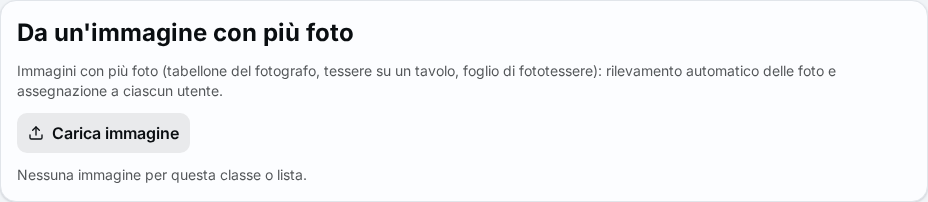
Figura 1. La pagina di una classe con la parte Da un'immagine con più foto -
Scegliere il file con l'immagine. Compare «Invio dell'immagine…» e poi si apre la pagina Foto da un'immagine.
-
Attendere. La pagina scrive «Ricerca delle foto nell'immagine…» e poi «Foto trovate: N. Scegliere per ciascuna l'utente.».
Controllare i riquadri
Ogni foto trovata è un riquadro numerato, disegnato sull'immagine.
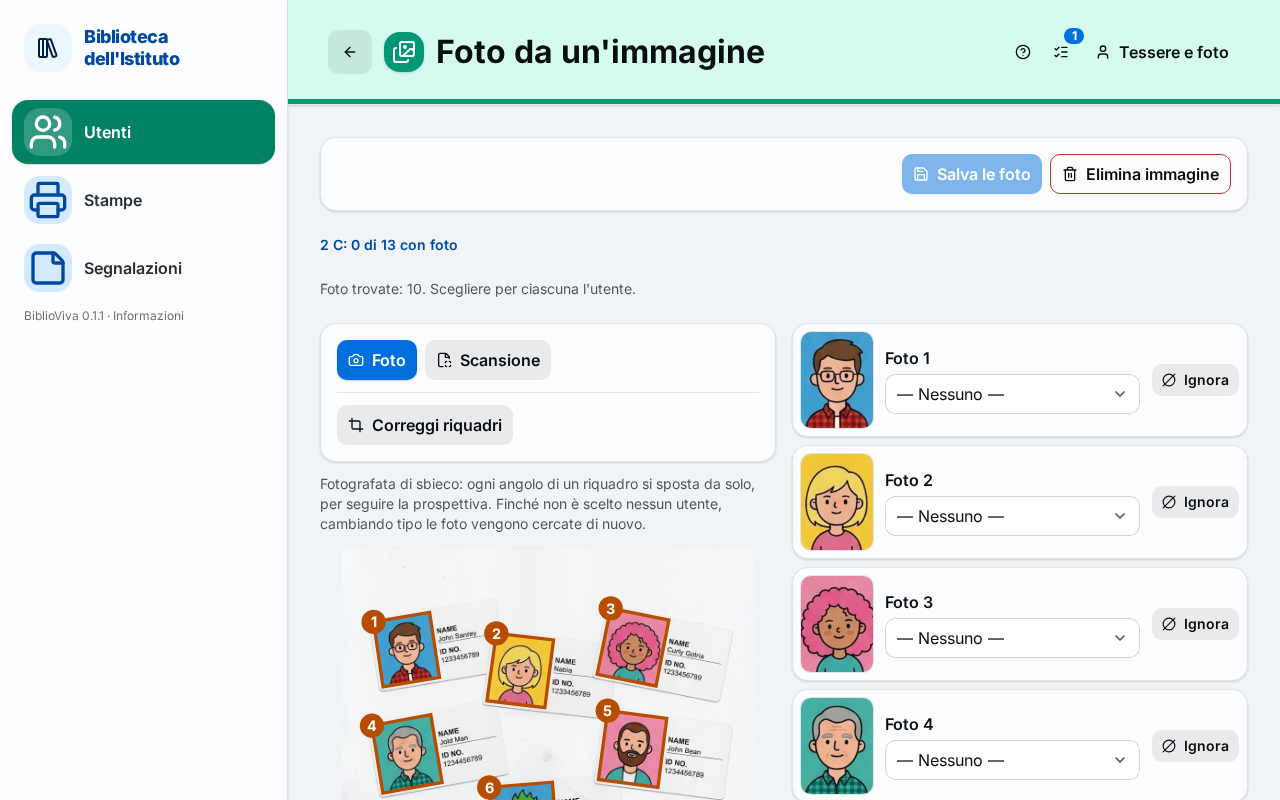
- Confrontare il numero N con le foto che l'immagine contiene davvero.
- Sopra l'immagine controllare il tipo di immagine. Scegliere Scansione se l'immagine è stata fatta con uno scanner, dove le foto sono rettangoli dritti o appena ruotati. Scegliere Foto se l'immagine è stata fotografata di sbieco, dove la prospettiva deforma i riquadri. Finché nessuna foto è stata assegnata, cambiare il tipo fa cercare di nuovo le foto.
- Se un riquadro è sbagliato o mancante, premere Correggi riquadri.
- Premere un riquadro per scegliere. Con il tipo Foto trascinare uno per uno gli angoli, fino a farli coincidere con gli angoli della foto. Con il tipo Scansione trascinare un angolo per allargare o stringere il riquadro, e il cerchio sopra il riquadro per ruotarlo.
- Per togliere un riquadro che non è una foto premerlo e poi premere Elimina riquadro con il suo numero.
- Per aggiungere una foto mancante premere Aggiungi riquadro e trascinare sull'immagine da un angolo all'altro della foto.
- Finita la correzione premere Fine correzioni.
Assegnare le foto
- Nell'elenco accanto all'immagine, o sotto l'immagine su un telefono, scegliere per ogni foto, nel menu a tendina, la persona. Il menu mostra gli utenti della classe, ognuno con la scritta «senza foto» oppure «ha già una foto».
- Una persona già scelta per un'altra foto compare in grigio con la scritta «già nella foto N»: ogni persona ha una foto sola. Per scegliere una foto diversa liberare prima l'altra.
- Lasciare — Nessuno — per una foto di cui non si conosce la persona: resta com'è.
- Per una foto che non appartiene a nessuno della classe premere Ignora. Ripristina annulla la scelta.
- Le scelte si conservano man mano, anche se si chiude la pagina. Per riprenderle aprire di nuovo Censimento foto, scegliere la classe e premere l'elemento «Immagine del …» nell'elenco delle immagini.
Salvare le foto
-
Premere Salva le foto. Si apre la finestra «Salvare le foto scelte?», che riassume «Foto da salvare: N.», le foto che sostituiscono quelle già presenti, con i nomi, e i riquadri senza nessuno scelto.
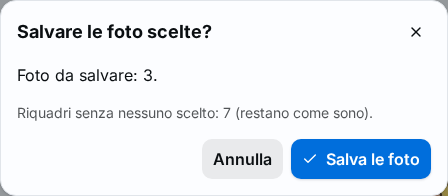
Figura 3. La finestra di conferma con il riepilogo delle foto da salvare -
Premere Salva le foto nella finestra. Compare l'avviso «Foto salvate: N.». Ogni riquadro salvato riporta «Salvata come foto di …».
-
Se restano utenti senza foto, dopo il salvataggio la pagina li elenca sotto Ancora senza foto. Per fotografarli una persona alla volta premere Fotografali uno per uno. Altrimenti premere Torna alla classe: il contatore «N di M con foto» è già aggiornato.
Cancellare l'immagine
- Premere Elimina immagine.
- Premere Elimina immagine nella finestra «Eliminare l'immagine?». L'immagine e i suoi riquadri vengono cancellati; le foto già salvate restano agli utenti.
Con il telefono (facoltativo)
Su un telefono, accanto a Carica immagine compare Fotografa il foglio, che apre la fotocamera del telefono. Il telefono non è necessario: l'immagine può venire da uno scanner o da una foto già salvata sul computer.
Risultato
Gli utenti scelti hanno la loro foto, della misura stabilita dall'amministratore, nella scheda e sulle tessere. Nel censimento il contatore della classe, per esempio «12 di 14 con foto», è salito.
Possibili problemi
- «Nessuna foto trovata. Con «Correggi riquadri» si possono disegnare a mano.»: provare l'altro tipo di immagine, Foto o Scansione; altrimenti disegnare i riquadri con Aggiungi riquadro.
- «Impossibile caricare il modulo di raddrizzamento. Controllare la connessione e riprovare.»: la ricerca delle foto usa un componente che il browser scarica la prima volta. Controllare la connessione e ricaricare la pagina.
- «L'immagine è troppo grande (al massimo N MB).», «Formato non supportato: sono ammessi JPEG, PNG, WebP e HEIC.» e «Il file non è un'immagine leggibile.»: scegliere un altro file o ridurre l'immagine.
- «Al massimo N foto per immagine.»: dividere l'immagine in due, per esempio metà classe per volta. Ogni classe può avere più immagini.
- «Già scelto per la foto N: liberarla prima di sceglierlo qui.»: la persona è già assegnata a un'altra foto. Liberare quella con — Nessuno —.
- «Scegliere almeno un utente prima di salvare.»: il pulsante Salva le foto resta spento finché almeno una foto ha una persona.
- «Questa foto è di un utente rimosso: il riquadro è stato coperto.»: la persona è stata rimossa da BiblioViva dopo la scelta. Il riquadro è coperto nell'immagine e non si può usare.
- L'elenco non offre una persona che c'è in classe: nel menu compaiono solo gli utenti della classe o della lista scelta. Controllare che sia inserita nella classe giusta, come spiega Correggere i dati di un utente.
Pagine correlate
- Fare le foto degli utenti
- Stampare le tessere di una classe
- Avanzare di classe, che cancella le immagini della classe
- Censimento foto