
Censimento foto
Il censimento foto serve a dare una foto a tutti gli utenti, classe per classe: si fotografano le persone una alla volta, oppure si carica l'immagine di una classe intera (il tabellone del fotografo, un foglio di fototessere) e BiblioViva ritaglia le singole foto. La foto compare sulla tessera e sul banco prestiti, dove aiuta a riconoscere l'utente.
La pagina si apre dalla scheda Censimento foto dell'area Utenti, dalla dashboard (l'azione Censimento foto e il riquadro degli utenti senza foto) e al termine dell'importazione degli studenti. La usano gli account «Tessere e foto» e «Amministrazione». L'amministratore può disattivare le foto: in tal caso il censimento, le immagini di classe e l'importazione delle foto non sono offerti da nessuna parte.
Il censimento ha tre pagine: la scelta della classe o della lista, la pagina di una classe e la pagina di un'immagine. Le procedure sono nelle guide Fare le foto degli utenti e Ricavare le foto da un'immagine della classe.
Scelta della classe o della lista
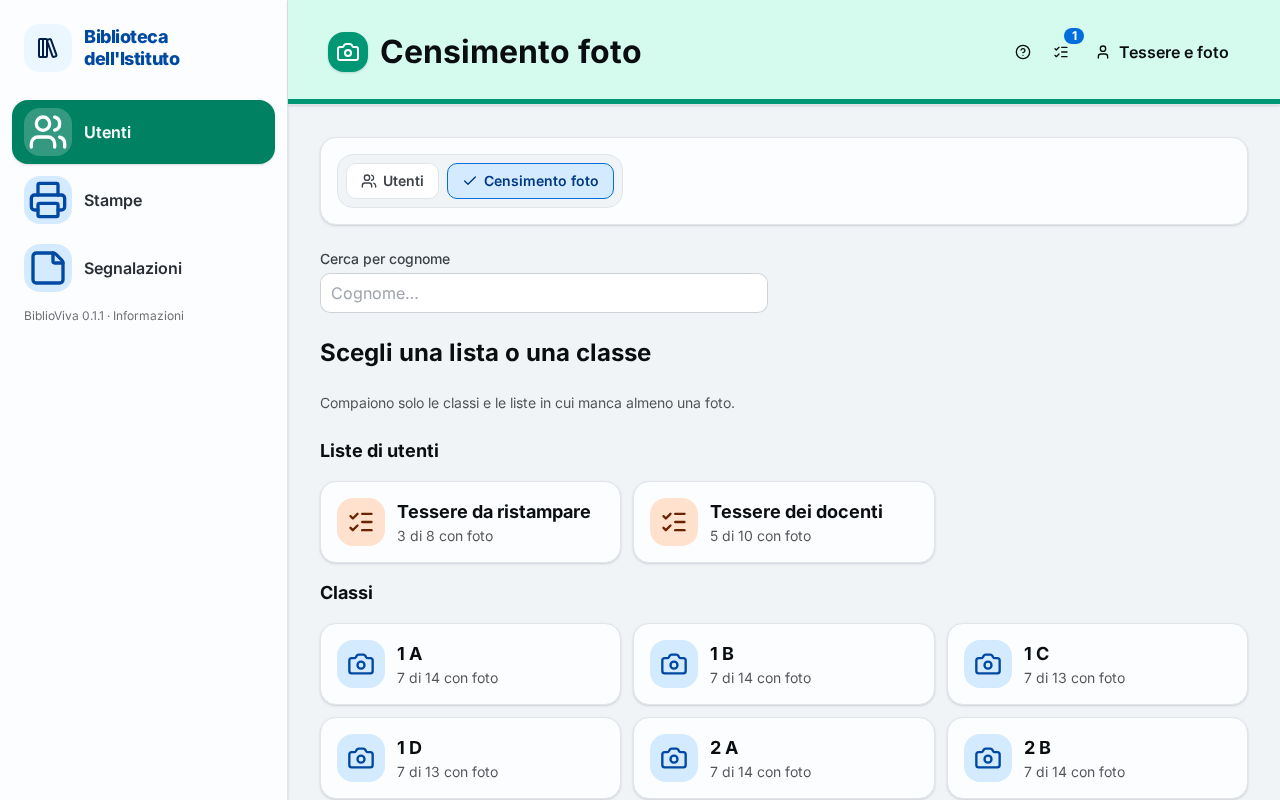
Nella figura:
- Le schede Utenti e Censimento foto: Scelta della classe o della lista.
- Il campo Cerca per cognome: Ricerca di una persona.
- Le liste di utenti: Liste e classi.
- Le classi, ordine di scuola per ordine di scuola: Liste e classi.
Ricerca di una persona
Il campo Cerca per cognome porta direttamente a una persona: scelto il nome, si apre la classe e parte la foto di quell'utente.
Liste e classi
Sotto Scegli una lista o una classe compaiono le liste di utenti (Liste di utenti) e le classi (Classi; in una scuola con più ordini, una sezione per ordine). La pagina avvisa: «Compaiono solo le classi e le liste in cui manca almeno una foto.» Ogni scelta è un riquadro con il nome e l'avanzamento «N di M con foto»; le classi senza classe assegnata compaiono come Senza classe. Quando tutto è fotografato, la pagina scrive «Tutte le classi e le liste hanno le foto.»
Pagina di una classe
Scegliendo un riquadro si apre la pagina della classe (o della lista). Il pulsante di ritorno Cambia classe o lista riporta alla scelta; l'indirizzo ricorda la classe, quindi anche il tasto Indietro del browser e il ricaricamento restano sulla classe. In alto una riga riporta il nome e l'avanzamento: «N di M con foto».
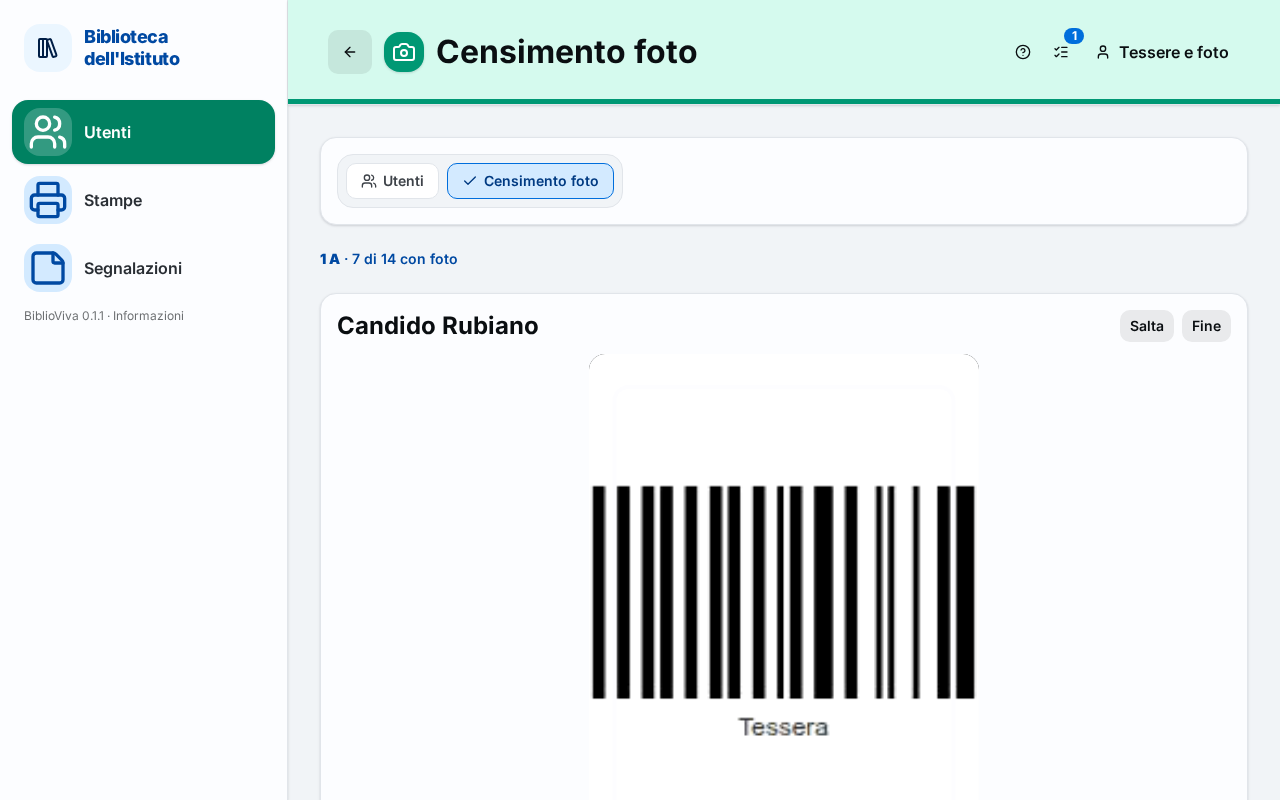
Nella figura:
- Il pulsante Cambia classe o lista: Pagina di una classe.
- La fotocamera con il nome della persona e i pulsanti Salta e Fine: Una persona alla volta.
- L'elenco delle persone, con la foto già fatta: Una persona alla volta.
- Il riquadro Da un'immagine con più foto: Da un'immagine con più foto.
Una persona alla volta
Sotto il titolo Una persona alla volta sta l'elenco delle persone della classe, ognuna con la miniatura della foto (o un segnaposto). Un clic su un nome apre la fotocamera per quella persona:
- Inquadrare il volto dell'utente. In alternativa premere Carica file per scegliere un'immagine già pronta.
- Premere Scatta foto.
- Trascinare l'immagine per inquadrare, regolare lo Zoom e premere Usa questa foto. Rifai ripete lo scatto.
- Un messaggio dice «Foto salvata: nome» e la pagina passa da sola alla persona seguente senza foto.
La fotocamera è facoltativa e funziona solo con una connessione sicura (https), cioè con Tailscale; senza, si carica un file per ogni persona. Sul telefono la fotocamera occupa lo schermo intero e resta accesa tra uno scatto e l'altro.
Il pulsante Salta passa alla persona seguente senza foto; Fine chiude la fotocamera. Quando tutti hanno la foto, la pagina scrive «Tutti hanno la foto.»
Nuovo utente
Per una classe o per il gruppo dei docenti (non per una lista né per Senza classe), il pulsante Nuovo utente aggiunge subito una persona che manca. La pagina avvisa: «Viene aggiunto a nome della classe e la sua foto è la prossima.»
- Premere Nuovo utente.
- Scrivere Cognome e Nome. Se la classe ospita più anni di corso, scegliere la Classe.
- Premere Aggiungi e fotografa. L'utente è creato e si apre la fotocamera per la sua foto.
Gli errori compaiono sotto il modulo. Per i dati completi dell'utente si usa poi la scheda dell'utente.
Da un'immagine con più foto
Il riquadro Da un'immagine con più foto serve quando le foto stanno su un'unica immagine: un tabellone del fotografo, le tessere disposte su un tavolo, un foglio di fototessere. La pagina spiega: «Immagini con più foto […]: rilevamento automatico delle foto e assegnazione a ciascun utente.»
- Carica immagine sceglie un file dal computer. BiblioViva lo ridimensiona e lo apre nella pagina dell'immagine.
- Fotografa il foglio compare soltanto sul telefono e scatta l'immagine con la fotocamera del telefono.
- Con i dati dimostrativi, mentre manca una foto, ci sono anche Esempio da scanner ed Esempio da foto: due immagini di prova, una piatta e una scattata di sbieco.
Sotto, l'elenco delle immagini già caricate per la classe, dalla più recente: ciascuna riporta «N foto trovate · N salvate · N da fare», oppure Da elaborare se le foto non sono state ancora cercate. Un clic riapre l'immagine. Se non ce ne sono, la pagina scrive «Nessuna immagine per questa classe o lista.»
Pagina dell'immagine
La pagina Foto da un'immagine apre un'immagine caricata e permette di assegnare ogni foto a una persona. Il pulsante di ritorno Torna alla classe riporta alla classe. In alto a destra stanno Salva le foto (spento finché non c'è nulla da salvare) e Elimina immagine.
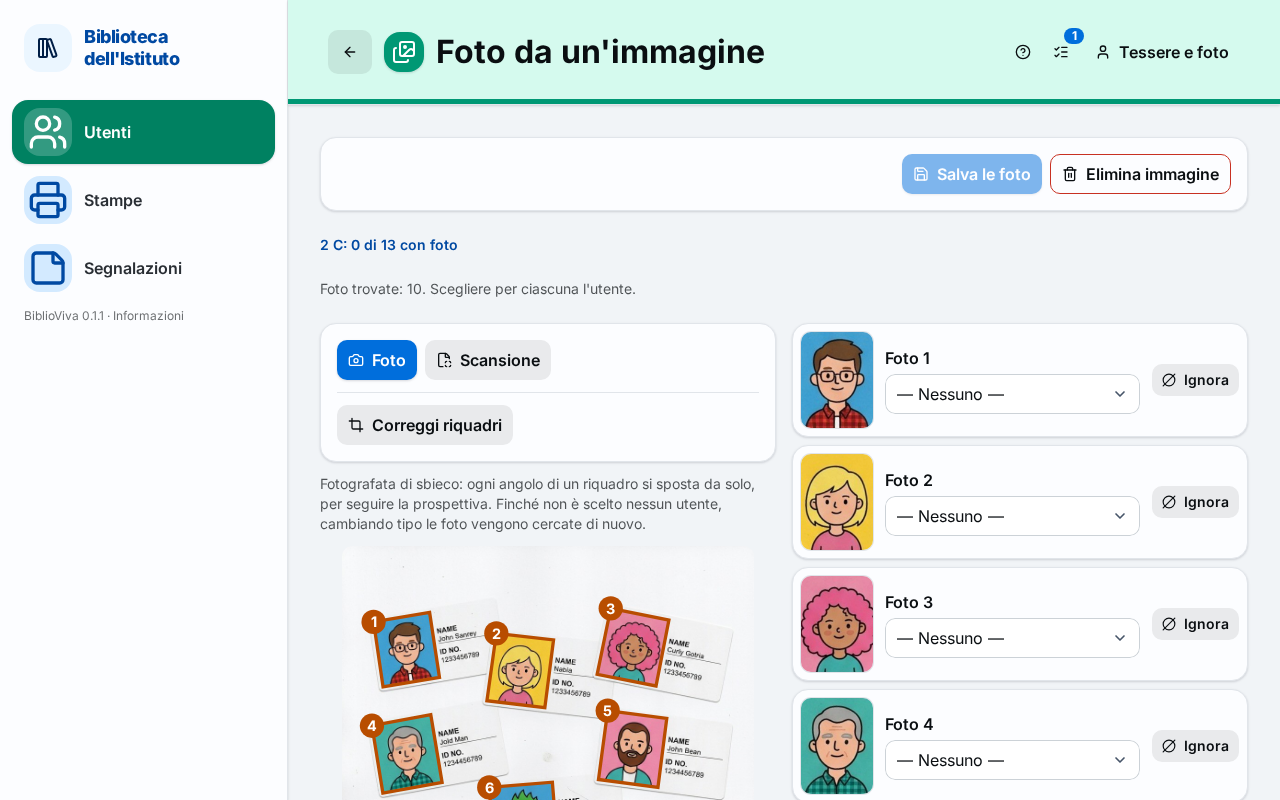
Nella figura:
- L'avanzamento della classe: Ricerca delle foto.
- La barra con Foto/Scansione e Correggi riquadri: Correzione dei riquadri.
- L'immagine con i riquadri numerati: Correzione dei riquadri.
- L'elenco delle foto trovate, con la scelta di chi è: Assegnare le foto.
- I pulsanti Salva le foto ed Elimina immagine: Salvare le foto.
Ricerca delle foto
La prima volta che l'immagine si apre, il browser cerca le foto: la pagina scrive «Ricerca delle foto nell'immagine…» (la prima volta si carica anche un modulo di riconoscimento, con la barra di avanzamento). Alla fine dice «Foto trovate: N. Scegliere per ciascuna l'utente.» oppure “Nessuna foto trovata. Con «Correggi riquadri» si possono disegnare a mano.” Sopra la riga dell'avanzamento: «nome della classe: N di M con foto».
Correzione dei riquadri
Sopra l'immagine una barra offre:
- il tipo di immagine, Foto oppure Scansione. Foto è per un'immagine scattata di sbieco: ogni angolo di un riquadro si sposta da solo, per seguire la prospettiva. Scansione è per un'immagine fatta con lo scanner: i riquadri restano rettangoli e si possono soltanto ruotare. Finché nessun utente è stato scelto, cambiando tipo le foto vengono cercate di nuovo;
- Correggi riquadri, che mostra i riquadri sull'immagine per correggerli (poi diventa Fine correzioni). Toccare un riquadro e trascinarne gli angoli; in una scansione, un angolo allarga o stringe il riquadro e il cerchio in alto lo ruota;
- Aggiungi riquadro, per una foto mancante: si trascina sull'immagine da un angolo all'altro della foto;
- Elimina riquadro N, per togliere un riquadro sbagliato (compare dopo averlo scelto).
Assegnare le foto
Accanto all'immagine, una riga per ogni foto trovata: Foto N con la miniatura ritagliata e un elenco a discesa Chi è? con i nomi della classe. Ogni nome indica se «ha già una foto» o è «senza foto». Una persona può avere una sola foto in questa immagine: se è già stata scelta altrove, il suo nome compare come «(già nella foto N)» e non è selezionabile.
Il pulsante Ignora segna una foto che non è di nessuno della classe (per esempio un'insegnante o una persona di un'altra classe): la riga diventa grigia e Ripristina la riporta com'era. Una foto di un utente rimosso nel frattempo è coperta e la riga lo dice («Utente rimosso: il riquadro è stato coperto nell'immagine.»).
Salvare le foto
- Premere Salva le foto. La finestra Salvare le foto scelte? riassume: «Foto da salvare: N.»
- Se alcune sostituiscono una foto che c'è già, la finestra elenca i nomi: «Sostituiscono la foto che c'è già: …». Se restano foto senza nessuno scelto, dice «Riquadri senza nessuno scelto: N (restano come sono).»
- Premere Salva le foto nella finestra. Un messaggio conferma «Foto salvate: N.»
Dopo il salvataggio la riga diventa verde: «Salvata come foto di nome». Se qualcuno della classe è ancora senza foto, il riquadro Ancora senza foto ne elenca i nomi, con il pulsante Fotografali uno per uno, che riporta alla classe.
Elimina immagine chiede conferma («Eliminare l'immagine?»): l'immagine e i suoi riquadri vengono cancellati; le foto già salvate restano agli utenti.
Messaggi della pagina
Sotto la barra dei pulsanti possono comparire questi avvisi.
Immagine troppo grande
«L'immagine è troppo grande (al massimo N MB).» Occorre ridurre l'immagine o scattarla di nuovo.
Formato non supportato
«Formato non supportato: sono ammessi JPEG, PNG, WebP e HEIC.» «Il file non è un'immagine leggibile.» e «Il file è vuoto.» dicono che il file non va bene.
Troppe foto in un'immagine
«Al massimo N foto per immagine.» Occorre dividere l'immagine.
Persona già scelta
«Già scelto per la foto N: liberarla prima di sceglierlo qui.» Ogni persona ha una sola foto per immagine.
Foto già salvata
«Questa foto è già stata salvata.» Il riquadro non si cambia più.
Sostituzione da confermare
«N foto sostituiscono quelle esistenti: confermare per procedere.» La finestra di salvataggio chiede la conferma.
Niente da salvare
«Scegliere almeno un utente prima di salvare.»
Immagine o classe non trovate
«Immagine non trovata.» e «La classe o la lista non esiste più.» compaiono se l'immagine o la classe è stata cancellata nel frattempo.
Modulo di riconoscimento non caricato
«Impossibile caricare il modulo di raddrizzamento. Controllare la connessione e riprovare.» Il modulo che trova le foto viene scaricato la prima volta; occorre una connessione a Internet.