
Segnare le chiusure nel calendario
Questa pagina spiega come consultare il calendario della biblioteca, come aggiungere le date da ricordare (una lettura in classe, la scadenza di un concorso) e come segnare i giorni in cui la biblioteca è chiusa, che spostano le scadenze dei prestiti. Le date da ricordare le scrive chi lavora al banco; le chiusure le segna l'amministratore.
- Tempo: pochi minuti.
- Account: per consultare il calendario, qualsiasi account. Per aggiungere le date da ricordare, Gestione prestiti o Amministrazione. Per segnare le chiusure, solo Amministrazione.
- Occorrente: le date delle chiusure della scuola (vacanze, ponti, giornate senza lezione).
Procedura
Consultare il calendario
-
Aprire Calendario dalle schede in alto del Banco prestiti. Gli altri account lo aprono dalla dashboard, nel riquadro Prossime date, con Apri il calendario.
-
Leggere l'anno scolastico mostrato nel titolo. Per cambiare anno premere il pulsante con l'anno precedente o con quello successivo, ai lati del titolo.
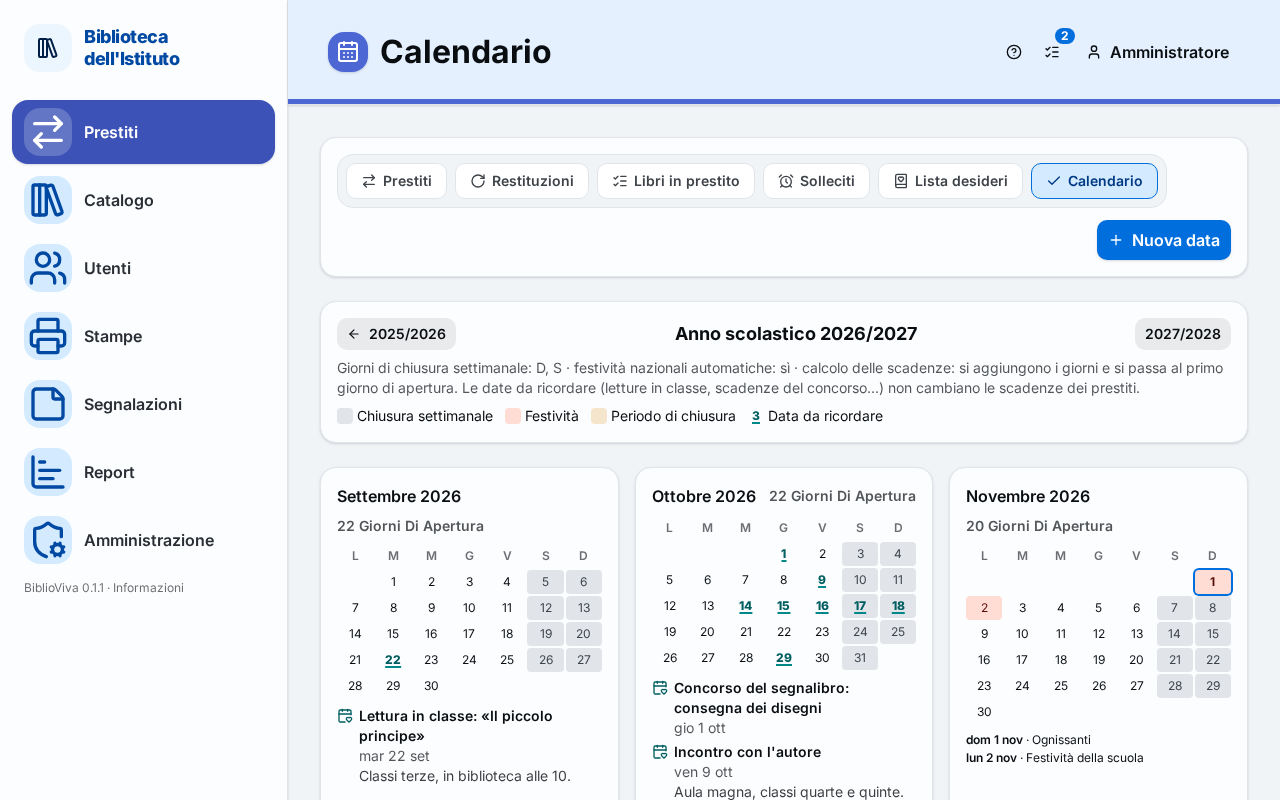
Figura 1. Il calendario di un anno scolastico con chiusure e date da ricordare -
Guardare i mesi. Sotto ogni mese compaiono il numero dei giorni di apertura, le chiusure con il motivo e le date da ricordare. I colori e il testo si leggono nella Legenda: Chiusura settimanale, Festività, Periodo di chiusura e Data da ricordare.
Aggiungere una data da ricordare
-
Premere Nuova data. Si apre la finestra Nuova data.
-
Scrivere il Titolo, per esempio una lettura in classe.
-
Scegliere il Giorno. Per un periodo di più giorni scegliere anche Fino al.
-
Se serve, scrivere una Nota.
-
Premere Salva. Un avviso dice Data aggiunta e la data compare sotto il suo mese, con l'icona del calendario.
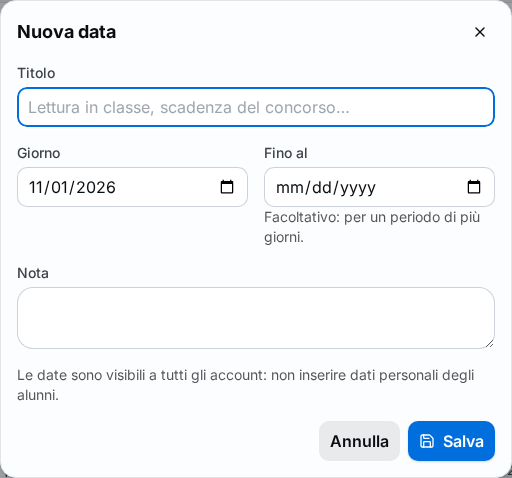
Figura 2. La finestra Nuova data -
Per correggere una data, fare clic sul suo titolo, modificare i campi e premere Salva. Per cancellarla premere Elimina e confermare.
Importante. Le date sono visibili a tutti gli account: non scrivere dati personali degli alunni. Le date da ricordare non cambiano le scadenze dei prestiti.
Segnare i giorni di chiusura (amministratore)
- Con l'account Amministrazione, aprire Amministrazione, poi Configurazione, poi Calendario.
- Per chiudere un giorno, fare clic su quel giorno nel calendario del blocco Calendario della biblioteca. Per riaprire un giorno chiuso a mano, fare di nuovo clic.
- Per chiudere più giorni di fila, premere Aggiungi un periodo, scegliere Dal e Al e scrivere il Motivo.
- Premere Salva. Un avviso dice Calendario salvato.
I giorni di chiusura di ogni settimana (Giorni di chiusura ogni settimana) e le festività nazionali sono già nel calendario. I dettagli sono in Impostare il calendario della scuola.
Risultato
Le chiusure compaiono nel Calendario con il loro motivo. Un prestito la cui scadenza cade in un giorno chiuso ha la scadenza spostata al primo giorno di apertura e il banco lo dice in un messaggio. Le date da ricordare compaiono anche nel riquadro Prossime date della dashboard, quando mancano al massimo trenta giorni.
Possibili problemi
Il pulsante Nuova data non c'è
Solo gli account Gestione prestiti e Amministrazione possono aggiungere date. Gli altri account leggono il calendario senza poterlo modificare.
Le chiusure non si possono cambiare dal calendario
Dal Banco prestiti il calendario non cambia le chiusure: servono l'account Amministrazione e la pagina Amministrazione → Configurazione → Calendario.
I prestiti già registrati non cambiano scadenza
La scadenza di un prestito si calcola con il calendario del giorno in cui il libro viene prestato: una chiusura aggiunta dopo non sposta le scadenze dei prestiti già in corso. Per spostare una scadenza che cade in un giorno di chiusura, rinnovare il prestito.
La data da ricordare non compare in Prossime date
La dashboard mostra le date dei prossimi trenta giorni: una data più lontana compare più avanti.
Il titolo è troppo lungo o il periodo è sbagliato
La finestra segna il campo: accorciare il titolo, oppure scegliere un Fino al non precedente al Giorno.