
Iscrivere un docente
Questa pagina spiega come inserire in BiblioViva un docente che non c'è ancora, con il numero della tessera e, se si vuole, la foto. Serve a chi gestisce gli utenti. Per inserire tutti i docenti in una volta esiste l'importazione descritta in Importare i docenti.
- Tempo: circa 3 minuti, circa 5 con la foto.
- Account: Tessere e foto (anche Amministrazione).
- Occorrente: cognome e nome del docente. Facoltativi: la matricola e l'indirizzo email.
- Per la foto: un file con la foto oppure, solo con Tailscale, la fotocamera del computer. Se l'amministratore ha disattivato le foto, questa parte si salta.
Un docente non ha una classe: appartiene a un gruppo di docenti. Di norma esiste un solo gruppo, quello proposto da BiblioViva, e non occorre scegliere nulla.
Procedura
Compilare i dati
-
Accedere a BiblioViva con l'account Tessere e foto.
-
Aprire Utenti.
-
Premere Nuovo utente. Si apre la pagina Nuovo utente.
-
In Tipo scegliere Docente. Il campo Classe si disattiva e il campo seguente cambia nome in Gruppo docenti.
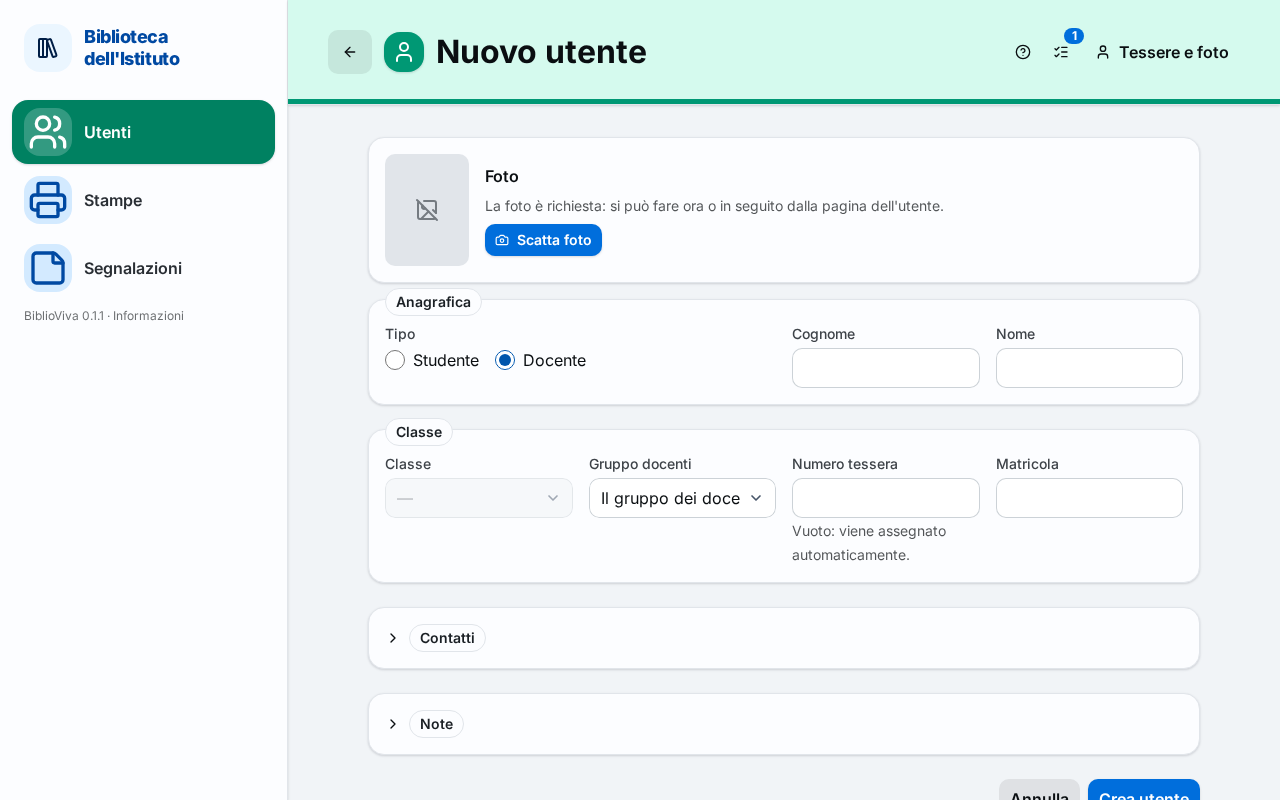
Figura 1. La pagina Nuovo utente con il tipo Docente e il campo Gruppo docenti -
Scrivere il cognome nel campo Cognome.
-
Scrivere il nome nel campo Nome.
-
Lasciare in Gruppo docenti la voce «Il gruppo dei docenti», a meno che la scuola abbia più gruppi: in quel caso scegliere quello giusto.
-
Lasciare vuoto il campo Numero tessera: BiblioViva assegna da sola il numero.
-
Se serve, scrivere il codice del registro elettronico nel campo Matricola.
-
Se serve, aprire la parte Contatti e scrivere l'indirizzo nel campo Email.
Aggiungere la foto (facoltativo)
La foto si aggiunge con la scheda Foto, sopra il modulo, con gli stessi passi dell'alunno: vedere Iscrivere un alunno. La foto si può anche fare dopo, dalla scheda dell'utente: vedere Fare le foto degli utenti.
Salvare e stampare la tessera
- Premere Crea utente. Si apre la Scheda dell'utente.
- Aprire la scheda Tessera.
- Premere Stampa tessera e seguire la finestra che si apre. Il taglio e la piegatura sono spiegati in Stampare le tessere di una classe.
- Dopo la stampa premere Segna come stampata.
Risultato
Il docente compare in Utenti, filtrando Tipo su Docente oppure cercando le prime lettere del cognome. La sua scheda mostra il tipo «Docente» al posto della classe e il numero della tessera. Sulla tessera stampata, di norma, al posto della classe compare «Docente».
Possibili problemi
- «Matricola già assegnata a un altro utente.»: il docente è probabilmente già inserito. Cercarlo in Utenti.
- «Il numero di tessera è o sembra il codice di una copia: scegliere un altro numero.»: svuotare il campo Numero tessera.
- «La fotocamera funziona solo con una connessione sicura (https)…»: senza Tailscale usare Carica file.
- La scheda Foto non compare: l'amministratore ha disattivato le foto.