
Restituzioni
La pagina Restituzioni serve a registrare i libri che tornano in biblioteca. Si legge il codice a barre di ogni libro con il lettore: la restituzione è registrata subito, senza leggere la tessera dell'utente. La pagina la aprono gli account che hanno il permesso dei prestiti («Gestione prestiti» e «Amministrazione»), con la scheda Restituzioni del banco prestiti, con il pulsante Restituzioni della dashboard o dai messaggi di Prestiti che propongono Vai a Restituzioni. Per la procedura passo per passo vedere Restituire un libro.
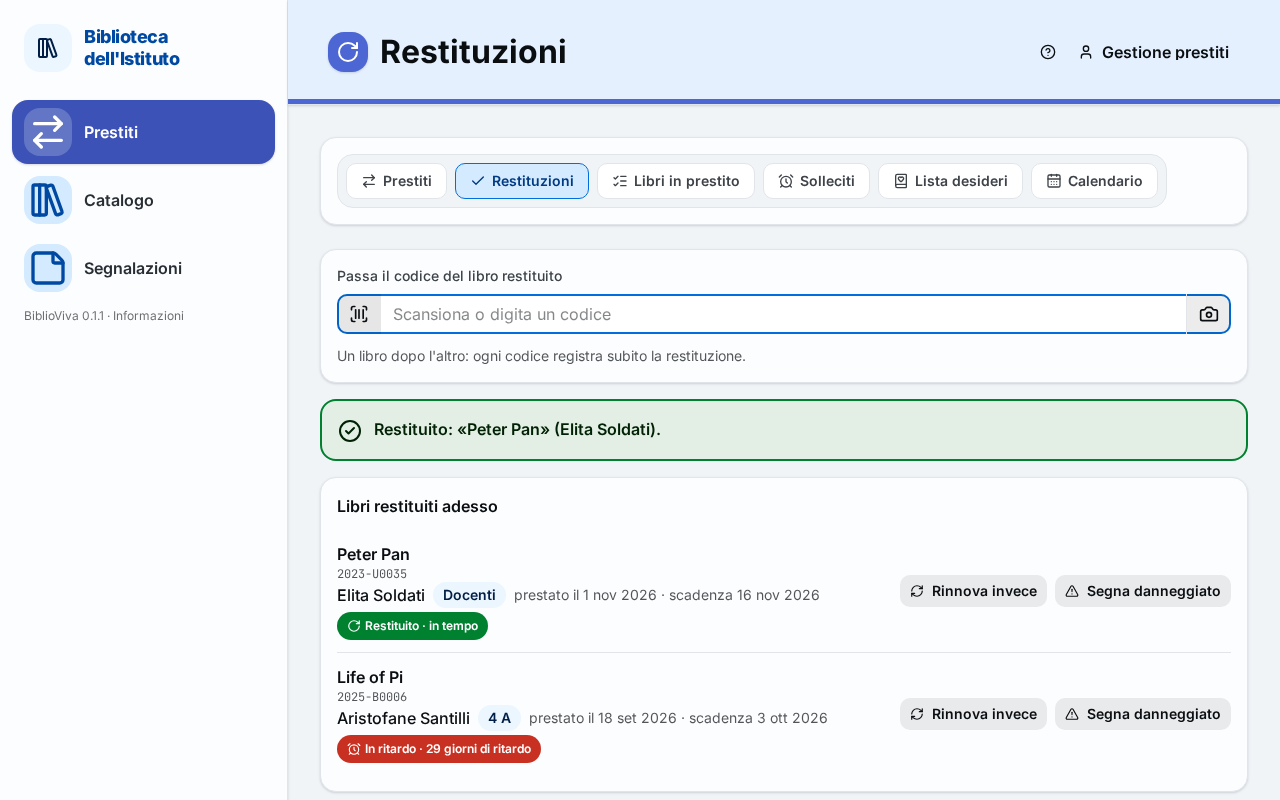
- Campo del codice.
- Messaggi del banco: l'esito dell'ultima lettura.
- Libri restituiti adesso.
- Pulsanti di ogni riga.
Campo del codice
Il campo si chiama Passa il codice del libro restituito, con il suggerimento «Un libro dopo l'altro: ogni codice registra subito la restituzione.» Resta pronto dopo ogni lettura: una pila di libri si registra leggendo un codice dopo l'altro, senza toccare la tastiera o il mouse. Il codice si legge con il lettore di codici a barre, che invia anche il tasto Invio, oppure si scrive a mano e si preme Invio.
Il pulsante Fotocamera accanto al campo legge il codice con la fotocamera del telefono. È facoltativo e funziona solo se BiblioViva è aperto con una connessione sicura (https, cioè con Tailscale).
Aprendo la pagina da un messaggio di Prestiti con il pulsante Vai a Restituzioni, il campo contiene già il codice del libro: la restituzione si registra solo premendo Invio, mai da sola (vedere Codice in attesa).
Messaggi del banco
Sotto il campo compare l'esito di ogni lettura. Ogni messaggio dice che cosa è successo e che cosa fare, ha un colore, un'icona e il testo (il colore non è mai l'unico segno) e, quando serve, uno o più pulsanti. Rosso: l'operazione non è stata fatta; giallo: da controllare; azzurro: informazione; verde: operazione riuscita. Il banco non emette suoni di avviso.
I messaggi sono descritti qui sotto, ciascuno con il testo esatto. Nei testi, <titolo>, <nome>, <data> e simili
stanno al posto dei dati veri; i titoli lunghi sono abbreviati a 40 caratteri. Il ritardo è solo un'informazione: non
cambia nulla per l'utente.
Conferme
Restituzione registrata
Restituito: «
<titolo>» (<nome>).
Il libro era in prestito ed era in tempo: ora è disponibile e compare in Libri restituiti adesso. Nessuna azione è richiesta: leggere il libro successivo.
Restituzione in ritardo
Restituito. «
<titolo>» era in ritardo di<n>giorni (scadenza<data>).
Il libro è stato registrato come restituito, ma la scadenza era passata. Il messaggio è giallo, con il pulsante Segna danneggiato (vedere Copia segnata come danneggiata) da usare se il libro tornato è rovinato. Se l'utente ha altri libri in ritardo, nella riga compare Stampa promemoria.
Libro smarrito ritrovato
«
<titolo>» era segnato come smarrito: ora torna disponibile.
Il libro era stato segnato come smarrito e ora è tornato. Compare insieme a «Restituito…» se il libro era anche in prestito, da solo se non lo era. BiblioViva lo ha già rimesso tra i disponibili. Premere Conferma per chiudere il messaggio.
Copia segnata come danneggiata
«
<titolo>» è segnato come danneggiato: si può ancora prestare.
Conferma Segna danneggiato: la copia ha ora lo stato «danneggiato», visibile nella scheda del libro, ma si presta ancora. Per toglierla dal prestito vedere Togliere una copia smarrita o rovinata.
Rinnovo al posto della restituzione
Rinnovato invece di restituito: «
<titolo>», nuova scadenza<data>.
Conferma Rinnova invece: l'utente voleva tenere il libro. La riga mostra «rinnovato fino al <data>» e i suoi
pulsanti scompaiono. Il libro non risulta restituito.
Codice in attesa
Premere Invio per registrare la restituzione del libro
<codice>.
Compare quando la pagina è stata aperta da Prestiti con il codice già nel campo. La restituzione non è ancora registrata: premere Invio per confermarla.
Letture da spiegare
Libro non in prestito
«
<titolo>» non risulta in prestito: nessuna restituzione da registrare. Se era prestato senza registrazione, il libro è comunque disponibile.
Il codice è di una copia che non ha prestiti aperti: per esempio era stata prestata senza leggere la tessera, o è tornata più volte. Il messaggio è informativo. Nessuna azione è richiesta: il libro risulta disponibile e può tornare sullo scaffale.
Libro già restituito oggi
«
<titolo>» è già stato restituito oggi alle<ora>.
La stessa copia è stata letta una seconda volta nella giornata, di solito per distrazione. Non è stato registrato nulla di nuovo. Nessuna azione è richiesta.
Tessera letta al posto di un libro
Questa è una tessera (
<nome>), non un libro. Qui si registrano solo le restituzioni: per un prestito aprire Prestiti.
È stato letto il codice di una tessera. Se l'utente vuole prendere un libro, premere Vai a Prestiti con questo utente: Prestiti si apre con l'utente già scelto. Se si stavano restituendo libri, leggere il codice del libro.
Codice di tessera e di copia insieme
Il codice
<codice>corrisponde sia a una tessera (<nome>) sia a un libro (<titolo>). Scegliere quale dei due.
Alcuni vecchi numeri, precedenti all'attuale formato dei codici, sono uguali per una tessera e per una copia. Premere Libro per registrare la restituzione della copia, oppure Tessera per trattare il codice come una tessera: compare il messaggio di Tessera letta al posto di un libro.
Codice non trovato
Codice
<codice>non trovato. Verificare la lettura dello scanner o digitare il codice: i codici dei libri hanno la forma<esempio di copia>, i numeri delle tessere<esempio di tessera>.
Il codice non corrisponde a nessuna tessera né a nessuna copia; il messaggio mostra la forma dei codici della biblioteca. Premere Riprova per leggere di nuovo, oppure scrivere il codice; per cercare il libro dal titolo premere Cerca per titolo, che apre il catalogo. Se il libro non ha un'etichetta leggibile vedere Prestare o restituire una copia senza etichetta.
Codice con carattere di controllo errato
Il codice
<codice>non è valido: il carattere di controllo non corrisponde. Rileggere il codice o digitarlo.
L'ultimo carattere del codice non torna: di solito l'etichetta è sporca o il lettore ha letto male. Premere Riprova e leggere di nuovo. Sotto il campo compare anche l'avviso «Il codice della copia ha un carattere di controllo errato: ripetere la lettura.»
Rinnovo rifiutato
Se Rinnova invece non è consentito, al posto della conferma compare uno dei tre messaggi seguenti, senza pulsanti: il libro resta restituito e la riga non cambia.
Limite di rinnovi raggiunto
«
<titolo>» è già stato rinnovato<n>volte, il massimo. Deve essere restituito.
Il libro è già stato rinnovato quante volte le regole consentono. Nessuna azione è richiesta: la restituzione è già registrata.
Rinnovo bloccato dal ritardo
«
<titolo>» è in ritardo di<n>giorni e le regole non consentono il rinnovo.
Le regole non permettono di rinnovare un libro già scaduto. La restituzione resta registrata.
Rinnovo oltre la scadenza massima
«
<titolo>» non si può rinnovare: la scadenza è già il<data>, l'ultimo giorno di prestito di quest'anno.
Un rinnovo supererebbe la data massima dei prestiti. La restituzione resta registrata.
Libri restituiti adesso
La sezione Libri restituiti adesso elenca i libri registrati da quando la pagina è stata aperta, l'ultimo in cima. Finché è vuota: «Leggere il codice dei libri restituiti.» Ogni riga mostra:
- il codice della copia e il titolo;
- il nome dell'utente che aveva il libro, la classe (Docente per i docenti) e le date, «prestato il
<data>» e «scadenza<data>»; - un segno colorato con il testo: «in tempo» (verde), «
<n>giorni di ritardo» (rosso) oppure «rinnovato fino al<data>»; con il segno «Danneggiato» se la copia è stata segnata come tale.
L'elenco non è salvato: ricaricando la pagina si svuota. I prestiti restituiti restano però nello storico dell'utente e del libro.
Pulsanti di ogni riga
- Stampa promemoria: compare se l'utente ha ancora altri libri in ritardo; apre in una nuova scheda il promemoria stampabile. Vedere anche Stampare i solleciti.
- Rinnova invece: per il caso dell'utente che voleva tenere il libro. Rinnova il prestito appena chiuso; esiti in Rinnovo al posto della restituzione e Rinnovo rifiutato.
- Segna danneggiato: segna la copia come danneggiata; esito in Copia segnata come danneggiata. Dopo averlo usato il pulsante scompare.