
Stampare i solleciti
Questa pagina spiega come stampare i fogli dei solleciti, con i libri in ritardo raggruppati per classe, e come segnare che sono stati stampati. È per chi lavora al Banco prestiti con l'account Gestione prestiti.
- Tempo: circa cinque minuti.
- Account: Gestione prestiti (anche Amministrazione).
- Occorrente: una stampante collegata al computer e fogli A4.
Procedura
-
Aprire Solleciti dalle schede in alto del Banco prestiti. La pagina raggruppa i prestiti in ritardo per classe; i docenti sono in un gruppo a parte (Docente) e chi non ha classe in Senza classe. Sopra l'elenco una riga dice quanti prestiti in ritardo ci sono e in quanti gruppi.
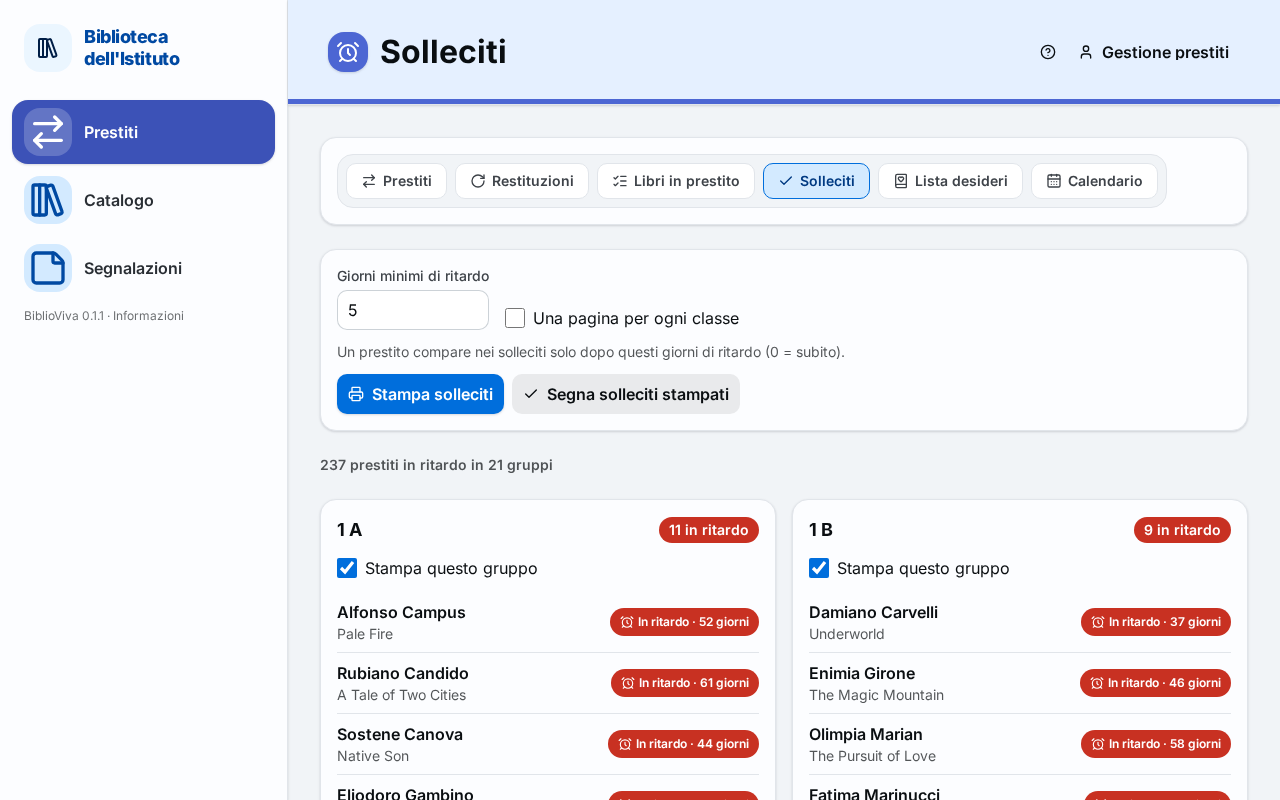
Figura 1. La pagina Solleciti con i gruppi per classe -
Controllare il campo Giorni minimi di ritardo. Un prestito compare solo dopo quei giorni di ritardo; con 0 compare subito. Il valore proposto è quello scelto dall'amministratore (cinque giorni, se non è cambiato).
-
Per stampare ogni classe su una pagina, mettere il segno su Una pagina per ogni classe.
-
Togliere il segno da Stampa questo gruppo nei gruppi che non vanno stampati.
-
Premere Stampa solleciti. Il foglio si apre in una nuova scheda del browser.
-
Aprire la finestra di stampa del browser con
Ctrl+Pe stampare il foglio. Il foglio non apre da solo la finestra di stampa. -
Tornare alla scheda di BiblioViva e premere Segna solleciti stampati.
-
Nella finestra di conferma, che dice quanti solleciti si segnano, premere Segna solleciti stampati. Un avviso dice quanti solleciti sono stati segnati.
Risultato
I fogli sono stampati, uno per classe (o uno solo, se non si è scelta la pagina per classe). Nella pagina Solleciti, accanto a ogni prestito, compare «ultimo sollecito» con la data di oggi; la stessa data è nella colonna Ultimo sollecito di Libri in prestito. Così, alla stampa successiva, si vede a chi il sollecito è già arrivato.
Nota. La stampa da sola non segna nulla: la data dell'ultimo sollecito si registra solo con Segna solleciti stampati.
Possibili problemi
Non c'è nessun prestito in ritardo da sollecitare
La pagina dice che non c'è nulla da sollecitare. Se invece si sa che ci sono libri in ritardo, il valore di Giorni minimi di ritardo è troppo alto: abbassarlo, anche a 0.
Le classi vengono stampate tutte su un foglio solo
Mettere il segno su Una pagina per ogni classe e premere di nuovo Stampa solleciti.
I solleciti sono stati stampati ma non segnati
Alla stampa successiva gli stessi prestiti ricompaiono. Segnarli appena stampati, con Segna solleciti stampati; il segno vale per i gruppi che sono scelti in quel momento.
Serve il foglio per una persona sola
Premere Stampa promemoria nella riga del libro in Restituzioni, oppure nel messaggio che compare in Prestiti quando l'utente ha libri in ritardo. Il foglio elenca tutti i libri in ritardo di quell'utente.
Il foglio non si apre
Il browser può bloccare le nuove schede: consentirle per l'indirizzo di BiblioViva e premere di nuovo Stampa solleciti.