
Stampe
La pagina Stampe raccoglie le liste di stampa: elenchi di utenti, di cui stampare le tessere, o di copie, di cui stampare le etichette. Una lista permette di preparare le stampe quando conviene (per esempio i nuovi iscritti dell'anno) e di sapere che cosa è stato stampato e che cosa no. Sotto le liste ci sono le classi, di cui si stampano le tessere senza creare una lista.
La pagina si apre dalla voce Stampe del menu (sulla barra in basso del telefono, sotto Altro), dal pulsante Liste di stampa nella barra in alto e dalla dashboard. La usano gli account «Catalogazione», per le liste di libri, «Tessere e foto», per le liste di utenti, e «Amministrazione», per entrambe: ogni account vede soltanto il tipo di lista che gli spetta. La procedura è nella guida Usare le liste di stampa.
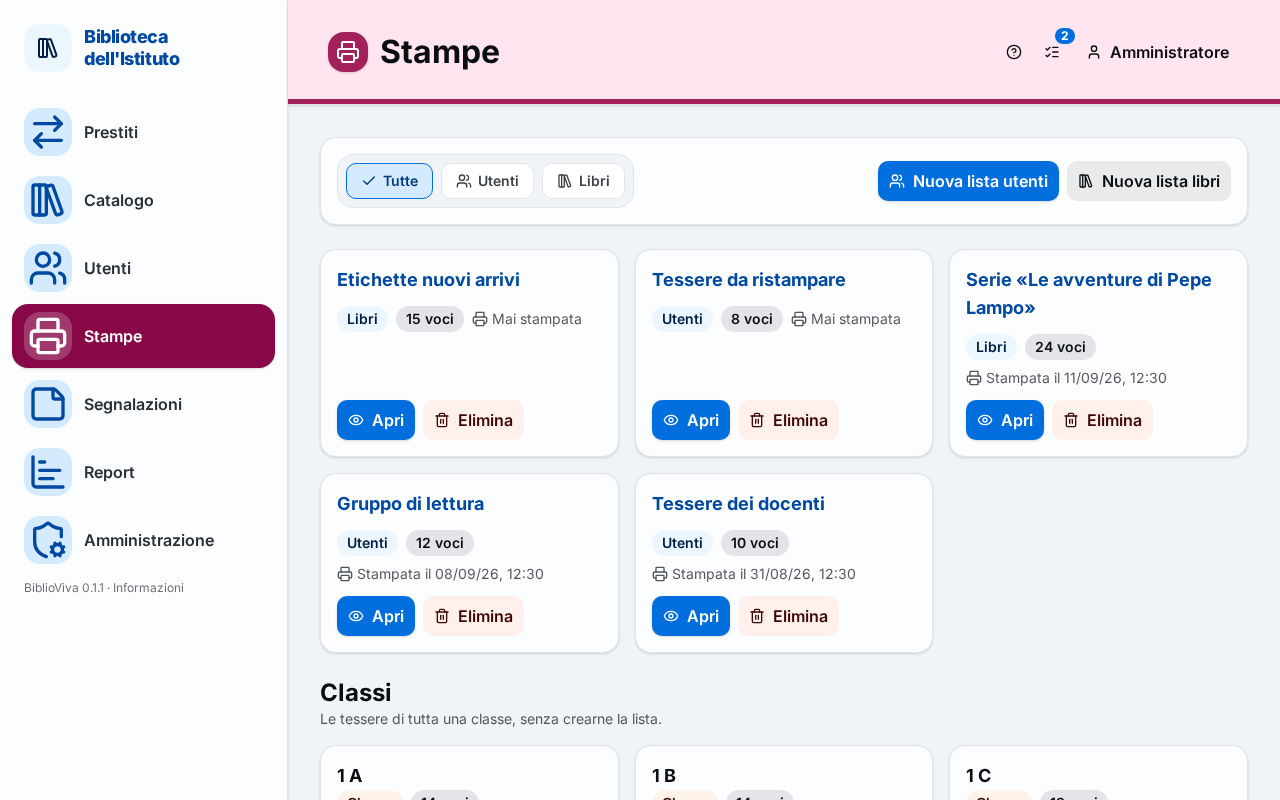
Nella figura:
- I pulsanti Nuova lista utenti e Nuova lista libri: Creazione di una lista.
- La scelta del tipo Tutte, Utenti, Libri: Barra del titolo.
- Le liste, ciascuna con il tipo, il numero delle voci e l'ultima stampa: Le liste.
- Le classi con il pulsante Stampa tessere: Le classi.
- Il pulsante Liste di stampa nella barra in alto: Pulsante Liste di stampa.
Barra del titolo
Sotto il titolo stanno i pulsanti per creare una lista e, per un account che vede entrambi i tipi, la scelta del tipo (Tipo): Tutte, Utenti o Libri. La scelta filtra le liste mostrate sotto.
Creazione di una lista
I pulsanti sono Nuova lista utenti (per chi ha il permesso sugli utenti) e Nuova lista libri (per chi ha il permesso sul catalogo).
- Premere Nuova lista utenti o Nuova lista libri.
- Nel campo Nome della lista scrivere un nome, oppure lasciarlo vuoto: la lista prende il nome proposto, nella forma «Lista 3 del 29/10/2026».
- Premere ancora Nuova lista utenti o Nuova lista libri nella finestra. Un messaggio dice «Lista creata» e si apre la lista, vuota.
Le liste si creano anche aggiungendo utenti o copie da altre pagine (vedere Aggiungere alla lista dal catalogo o dagli utenti).
Le liste
Ogni lista è una scheda con il nome (un collegamento), il tipo (Utenti o Libri), il numero delle voci («N voci») e la data dell'ultima stampa: «Stampata il …» oppure «Mai stampata». I pulsanti sono:
- Apri: apre la Pagina di una lista;
- Elimina, in rosso: chiede conferma («Eliminare la lista «nome»?») e avvisa: «Le voci vengono tolte dalla lista; gli utenti restano in archivio.» La lista sparisce; gli utenti e le copie restano dove sono.
Se non ci sono liste, la pagina scrive «Nessuna lista. Le liste si creano qui o con «Aggiungi alla lista» nelle pagine Utenti e Catalogo.»
Le classi
Sotto le liste, per gli account che gestiscono gli utenti, la sezione Classi mostra una scheda per ogni classe (in una scuola con più ordini di scuola, ordine per ordine), con il segno Classe e il numero degli utenti. La nota dice: «Le tessere di tutta una classe, senza crearne la lista.» Il pulsante Stampa tessere apre la finestra di stampa delle tessere di quella classe, descritta in Stampa delle tessere.
Pulsante Liste di stampa
Nella barra in alto, accanto all'account, il pulsante Liste di stampa porta un numero: le liste che hanno ancora qualcosa da stampare. Il suo menu elenca le liste nella forma «nome (N)»: una voce apre la lista. Se non ce n'è nessuna, il menu dice «Nessuna lista da stampare». La voce Tutte le liste apre questa pagina. L'icona compare per gli account che possono stampare tessere o etichette.
Pagina di una lista
La pagina di una lista mostra il nome, sotto di esso la data dell'ultima stampa («Stampata il …» oppure «Mai stampata»), e le voci. A sinistra stanno le voci della lista, a destra i modi di aggiungerne.
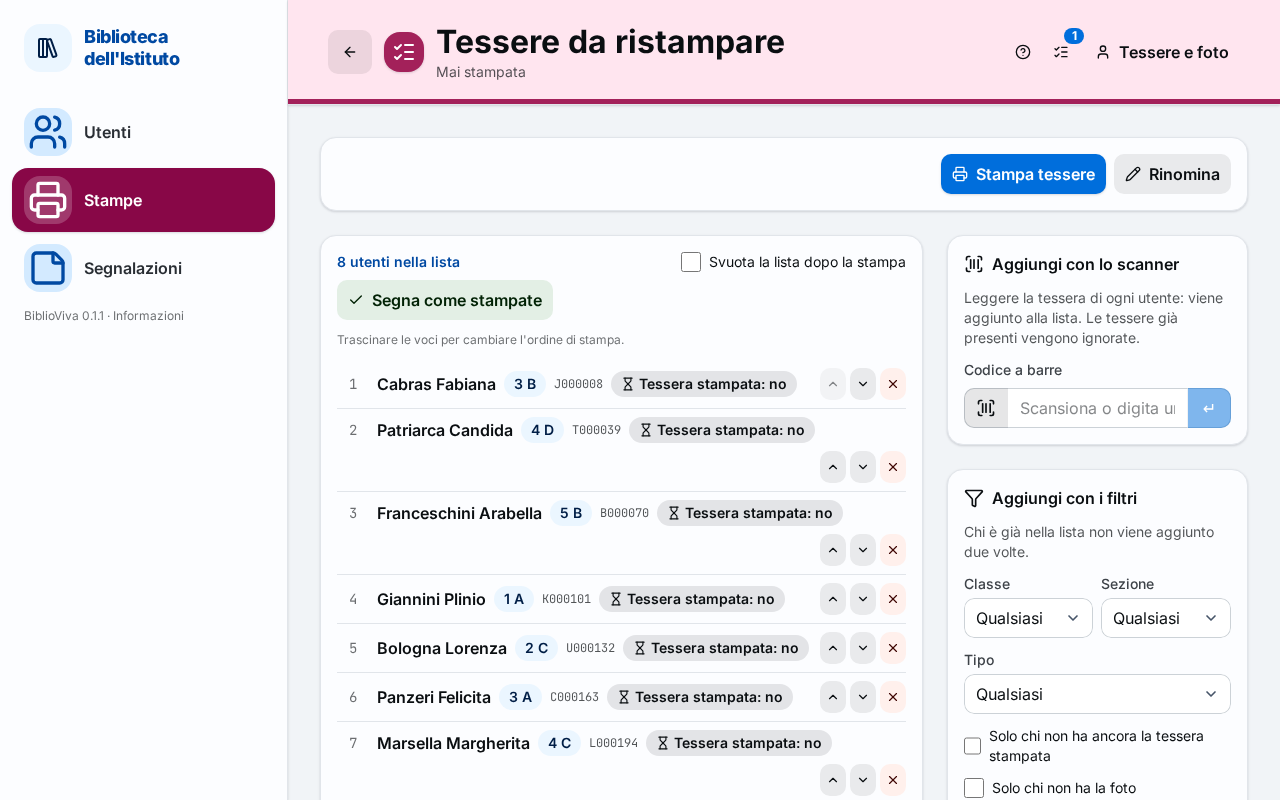
Nella figura:
- I pulsanti Stampa tessere e Rinomina: Azioni della lista.
- Il numero delle voci e la casella Svuota la lista dopo la stampa: Segnare le tessere come stampate.
- Il pulsante Segna come stampate: Tessere segnate come stampate.
- Le voci della lista: Voci della lista.
- Il riquadro Aggiungi con lo scanner: Aggiunta con lo scanner.
- Il riquadro Aggiungi con i filtri: Aggiunta con i filtri.
Azioni della lista
Il pulsante principale dipende dal tipo: Stampa tessere per una lista di utenti, Stampa etichette per una lista di libri (il pulsante è spento se la lista è vuota). Rinomina apre un campo con il nome, da confermare con Salva (Annulla esce); un nome vuoto non viene accettato; un messaggio conferma «Lista rinominata».
- Stampa tessere apre la finestra descritta in Stampa delle tessere.
- Stampa etichette apre la finestra descritta in Stampa etichette, con tutte le copie della lista.
Voci della lista
Sopra le voci, una riga dice «N utenti nella lista» o «N copie nella lista». Se la lista è vuota, la pagina spiega come riempirla: «La lista è vuota. Gli utenti si aggiungono con i filtri rapidi, con lo scanner o dalla pagina Utenti.» (per i libri: «Le copie si aggiungono con i filtri rapidi, con lo scanner o dal catalogo.»)
Le voci sono nell'ordine in cui verranno stampate. Per cambiarlo si trascinano le voci («Trascinare le voci per cambiare l'ordine di stampa.»), oppure si usano le icone Sposta su e Sposta giù della voce. L'icona Togli dalla lista toglie la voce; l'utente o la copia restano in archivio. Una voce di utente mostra anche se la tessera è già stata stampata (Tessera stampata: sì o no); una voce di libro mostra lo stato delle etichette (Etichette stampate, Manca una etichetta o Etichette da stampare). Un clic sul nome apre la scheda dell'utente o del libro.
Per una lista di libri, sotto le voci il menu Esporta scarica l'elenco in CSV o ODS.
In fondo alla lista stanno Svuota, che toglie tutte le voci dopo conferma («Svuotare la lista?»), e Elimina, che cancella la lista.
Tessere segnate come stampate
Dopo aver stampato, la lista va segnata, perché BiblioViva ricordi che cosa è stato stampato: i filtri e la dashboard mostrano così chi è ancora senza tessera stampata.
- Se la lista serve una volta sola, spuntare Svuota la lista dopo la stampa.
- Per una lista di libri, scegliere nell'elenco accanto quali etichette sono state stampate: Coppia, Solo barcode o Solo fascetta.
- Premere Segna come stampate. Un messaggio dice «N tessere segnate come stampate» (o «N copie segnate come stampate»).
Se la lista era di tessere, anche la scheda dell'utente mostra «Tessera stampata il …».
Aggiunta con lo scanner
Il riquadro Aggiungi con lo scanner serve per riempire la lista con il lettore di codici a barre. Per una lista di utenti la nota dice «Leggere la tessera di ogni utente: viene aggiunto alla lista. Le tessere già presenti vengono ignorate.»; per una lista di libri, «Leggere il codice a barre di ogni copia, anche lungo lo scaffale: la copia viene aggiunta alla lista. Le copie già presenti vengono ignorate.» Il campo ha già il cursore. Ogni lettura produce un avviso:
- verde: «nome aggiunto» oppure «titolo (codice) aggiunta»;
- giallo: «nome è già nella lista» oppure «titolo (codice) è già nella lista»;
- rosso: «Nessun utente con la tessera N», «Nessuna copia con il codice N», «Il codice letto non è una tessera» o «Il codice letto non è una copia» (quando si legge un codice dell'altro tipo).
Aggiunta con i filtri
Il riquadro Aggiungi con i filtri aggiunge in una volta tutti gli utenti o tutte le copie che corrispondono alle scelte. La nota dice: «Chi è già nella lista non viene aggiunto due volte.» Dopo aver scelto, premere Aggiungi alla lista; la pagina dice quanti sono stati aggiunti («N aggiunti, N già presenti»), oppure «Nessun utente corrisponde ai filtri.» (o «Nessuna copia corrisponde ai filtri.»). I filtri non scelti non limitano.
Per una lista di utenti:
- Ordine di scuola (solo nelle scuole con più ordini), Classe (l'anno) e Sezione (la parola può cambiare nella scuola);
- Tipo: Studente o Docente;
- Solo chi non ha ancora la tessera stampata;
- Solo chi non ha la foto (solo se la scuola chiede la foto);
- Importazione: gli utenti di una importazione precedente, nella forma «n. 3 · nome del file · N nuovi»;
- Creati dal: una data di partenza.
Per una lista di libri:
- Etichette da stampare: Coppia, Solo barcode, Solo fascetta oppure «— tutte le copie —»;
- Acquisite dal e al: l'intervallo delle date di acquisizione;
- Genere e Classe di saggistica;
- Tipo di copia;
- Importazione: le copie di una importazione del catalogo, nella forma «n. 3 · nome del file · N copie».
Aggiunta alla lista dal catalogo o dagli utenti
La finestra Aggiungi alla lista di stampa compare quando si preme Aggiungi alla lista nella scheda di un libro o di un utente, Aggiungi selezionati alla lista nel Catalogo o negli Utenti, o Aggiungi alla lista etichette dopo il salvataggio di un Nuovo libro.
- Scegliere Lista esistente e, nell'elenco, la lista (con il numero delle voci), oppure Nuova lista e scrivere il Nome della nuova lista, o lasciarlo vuoto per il nome proposto.
- Premere Aggiungi. Un messaggio dice «N aggiunti a «nome», N già presenti».
Sono offerte soltanto le liste del tipo giusto (utenti per gli utenti, libri per le copie); se non ce ne sono, la finestra propone subito di crearne una. Nel catalogo si aggiungono tutte le copie di ciascun libro.