
Correggere i dati di un utente
Questa pagina spiega come correggere i dati di uno studente o di un docente già inserito: un nome scritto male, una classe sbagliata, un'email, una nota per il banco prestiti. Serve a chi gestisce gli utenti.
- Tempo: circa 2 minuti.
- Account: Tessere e foto (anche Amministrazione).
- Occorrente: il cognome dell'utente, o il numero della sua tessera.
- Il passaggio di tutte le classi all'anno successivo non si fa un utente alla volta: lo fa l'amministratore con Avanzare di classe.
Procedura
Trovare l'utente
- Accedere a BiblioViva con l'account Tessere e foto.
- Aprire Utenti.
- Scrivere almeno tre lettere del cognome nel campo Cerca per cognome…. In alternativa usare i filtri Tipo, Classe e quello della sezione. L'elenco compare solo dopo una ricerca o un filtro.
- Premere la riga dell'utente. Si apre la Scheda dell'utente.
Correggere i dati
-
Premere Modifica. Si apre la pagina Modifica utente, con i campi compilati.
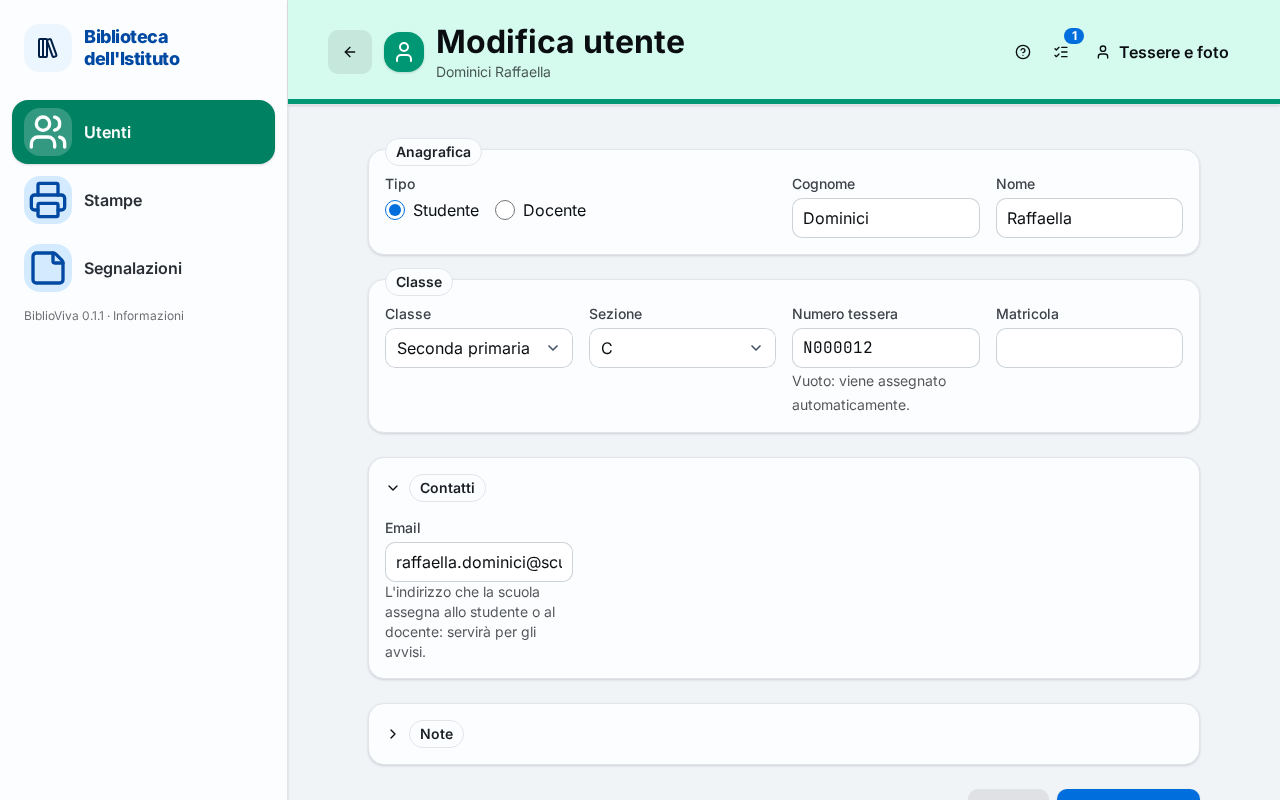
Figura 1. La pagina Modifica utente con i dati di uno studente -
Correggere il campo da cambiare: Cognome, Nome, Matricola, oppure, nella parte Contatti, Email.
-
Per cambiare classe scegliere in Classe un altro anno, poi nel campo seguente la sezione.
-
Lasciare com'è il campo Numero tessera. Per una tessera smarrita vedere Ristampare una tessera.
-
Premere Salva modifiche. Si riapre la Scheda dell'utente con i dati aggiornati.
Per annullare, premere Annulla: nulla cambia.
Correggere solo le note
Le note si cambiano direttamente nella scheda, senza aprire la pagina Modifica utente.
- Nella Scheda dell'utente aprire la scheda Note.
- Premere Modifica note.
- Scrivere la Nota per il banco prestiti: compare in evidenza al momento del prestito. Le Note interne restano nella scheda e non compaiono al banco.
- Premere Salva. Compare l'avviso «Note salvate».
Risultato
La scheda mostra i dati corretti. I prestiti già registrati mantengono la classe che l'utente aveva quel giorno: il cambio vale da ora in poi. La scheda Storico elenca i prestiti passati e non cambia.
Possibili problemi
- «Per uno studente la classe (il livello) è obbligatoria.» e «Per uno studente la sezione è obbligatoria.»: scegliere l'anno e la sezione.
- «Sezione non trovata tra le classi attive: le classi si creano in Amministrazione → Configurazione → Classi.»: la sezione non esiste ancora. Chiedere all'amministratore di crearla: Impostare le classi.
- «Questa sezione non ha questa classe: scegliere una sezione della classe.»: scegliere di nuovo la sezione dopo aver scelto l'anno.
- «Matricola già assegnata a un altro utente.»: la matricola appartiene a un'altra persona; controllare di non avere inserito due volte lo stesso utente.
- «Indirizzo email non valido.»: correggere l'indirizzo.
- «Nessuna modifica»: non è stato cambiato nulla nelle note.