
Nuovo libro
La pagina Nuovo libro serve a mettere in catalogo un libro nuovo, con le sue copie, partendo dal codice ISBN: il lettore di codici a barre legge il codice, BiblioViva cerca i dati del libro online, l'operatore li controlla e salva la scheda insieme alle copie. Se il libro è già in catalogo, la stessa pagina aggiunge copie alla scheda esistente. Le procedure sono in Catalogare un libro nuovo, Catalogare un libro senza ISBN e Aggiungere una copia a un libro già in catalogo.
La pagina si apre dal pulsante Nuovo libro del Catalogo, dall'azione rapida Nuovo libro della dashboard e dal pulsante Cataloga della Lista desideri. La usano gli account «Catalogazione» e «Amministrazione». In alto un indicatore a quattro passi mostra a che punto si è: Codice, Ricerca, Scheda e copie, Completato. Il pulsante di ritorno porta al catalogo.
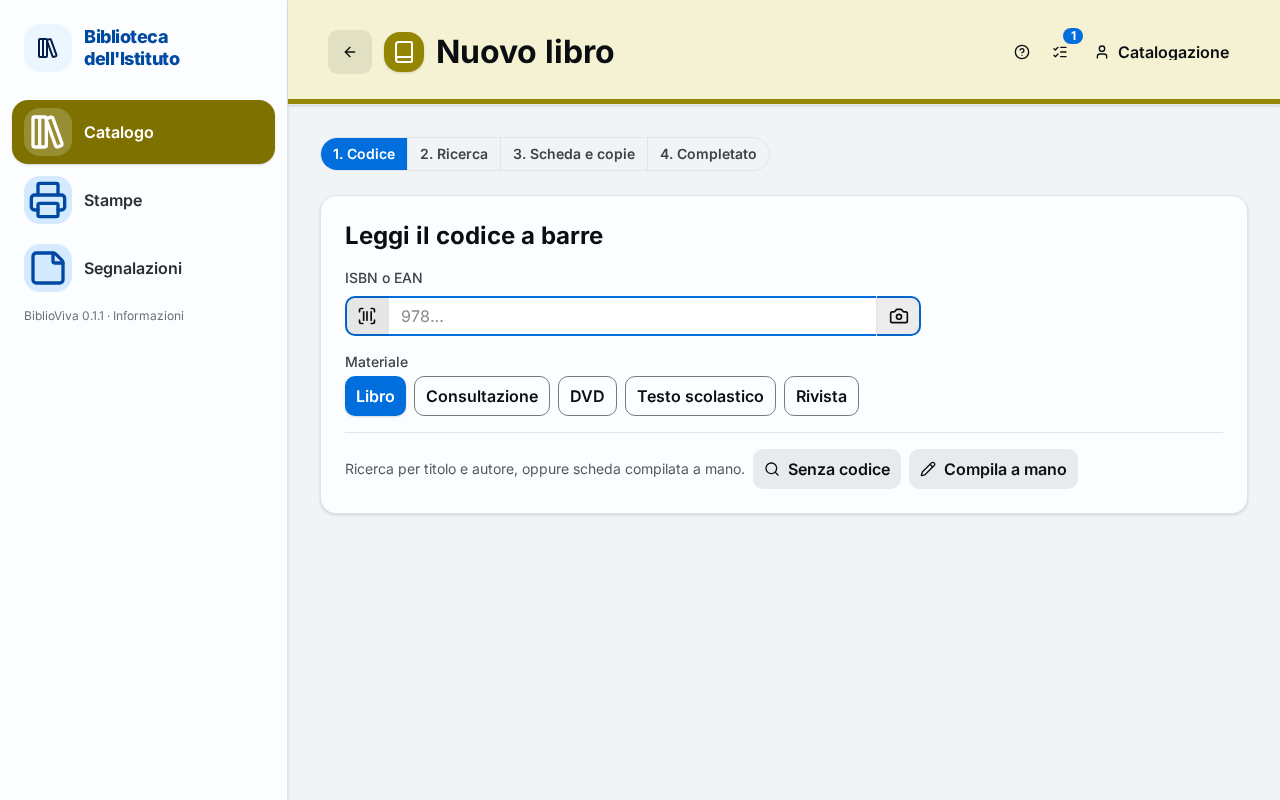
Nella figura:
- L'indicatore dei passi: Passi della pagina.
- Il campo ISBN o EAN, dove leggere il codice con il lettore: Passo Codice.
- La scelta del Materiale: Passo Codice.
- Il pulsante Senza codice: Ricerca per titolo e autore.
- Il pulsante Compila a mano: Scheda compilata a mano.
Passi della pagina
Il percorso normale, con l'ISBN, è: leggere il codice, controllare la scheda proposta (che si apre da sola), salvare. Per il libro già in catalogo il percorso si ferma al passo Questo ISBN è già in catalogo e aggiunge copie. Per il libro senza codice si passa dalla ricerca per titolo e autore o dal modulo compilato a mano.
Il pulsante Aggiungi un altro della conferma riporta al primo passo per il libro seguente, senza lasciare la pagina. Lo stesso fanno Leggi un altro codice (nei passi Questo ISBN è già in catalogo e Scheda e copie) e Nuovo codice (nel passo Ricerca).
Passo Codice
Il campo ISBN o EAN ha già il cursore. Si legge con il lettore di codici a barre il codice a barre stampato sul retro del libro; il lettore invia il codice seguito da Invio e la ricerca parte da sola. In alternativa si può scrivere il codice a mano e premere Invio.
Il pulsante della fotocamera accanto al campo è facoltativo: legge il codice dall'immagine e funziona solo con una connessione sicura (https), cioè con Tailscale. Con il lettore non serve.
Sotto, la scelta Materiale indica che cosa si sta catalogando (libro, DVD…): le copie nascono di quel tipo. La scelta resta valida finché la pagina resta aperta, anche per i libri seguenti.
Sotto una linea di separazione stanno due vie per il libro senza ISBN, con la nota «Ricerca per titolo e autore, oppure scheda compilata a mano»: Senza codice e Compila a mano.
Messaggi del passo Codice
Il codice letto non è un ISBN né un EAN
“Il codice letto non è un ISBN né un EAN: controllare le cifre o scegliere «Senza codice».” Il codice non ha la forma di un ISBN o di un EAN. Si legge di nuovo il codice oppure si usa Senza codice.
EAN letto, non ISBN
«EAN N letto: non è un ISBN, quindi la scheda va compilata a mano.» Capita con i DVD e gli altri materiali che non sono libri: la pagina passa al modulo, con l'EAN già scritto, senza cercare online.
Ricontrollare le cifre
Le segnalazioni «L'ISBN ha una cifra di controllo errata: controllare le cifre.» e «Codice non riconosciuto: verificare che lo scanner legga Code 39 e Code 128.» compaiono sotto il campo quando la lettura è sbagliata. Si ripete la lettura.
Non è un ISBN, con la fotocamera
«Non è un ISBN: inquadrare il codice del libro.» Con la fotocamera la pagina accetta soltanto gli ISBN.
Libro già in catalogo
Se l'ISBN è già in catalogo, la pagina non crea una scheda doppia. Mostra il titolo, l'autore, l'editore, l'anno e «N copie» sotto Questo ISBN è già in catalogo. Le scelte sono:
- Aggiungi copia: aggiunge al libro il Numero di copie scritto nel campo (almeno una), del materiale scelto nel primo passo, con la segnatura proposta. Si passa alla conferma Scheda salvata (“N copie aggiunte a «titolo»”).
- Apri la scheda: apre la Scheda del libro.
- Leggi un altro codice: torna al primo passo.
Ricerca per titolo e autore
Il pulsante Senza codice apre una pagina intitolata Cerca per titolo e autore con i campi Titolo e Autore. Premere Cerca avvia la ricerca online. Compila a mano apre il modulo vuoto e Indietro torna al primo passo. Se i due campi sono vuoti, la pagina avvisa: «Scrivere almeno il titolo o l'autore.»
Passo Ricerca
Dopo un codice ISBN o una ricerca per titolo, BiblioViva interroga i servizi bibliografici configurati dalla biblioteca (di norma OPAC SBN). La pagina scrive «Ricerca in corso su …».
Una riga di contrassegni riferisce l'esito di ciascun servizio: «nome del servizio: N schede», con «dalla cache» se la risposta era già stata scaricata, oppure «Errore» in rosso. Sotto, un riquadro rosso spiega ogni errore (il servizio non risponde, non è raggiungibile, non è configurato…) e che i dati si possono scrivere a mano.
Con l'ISBN la scheda più completa si apre da sola nel passo seguente. Con la ricerca per titolo la pagina mostra l'elenco Schede trovate, la più completa in testa con il segno La più completa. Ogni scheda riporta titolo, autore, serie, luogo, editore, anno, descrizione fisica, ISBN e il servizio di provenienza. Il pulsante Usa questa scheda sceglie quella scheda e apre il modulo.
Sotto l'elenco stanno i pulsanti:
- Inserisci a mano: apre il modulo vuoto;
- Cerca per titolo: ripete la ricerca per titolo e autore (compare dopo una ricerca per ISBN);
- Riprova: ripete la ricerca (compare se un servizio ha dato errore);
- Nuovo codice: torna al primo passo.
Se nessun servizio ha trovato nulla, la pagina scrive «Nessuna scheda trovata. La scheda si può compilare a mano.»
Passo Scheda e copie
La pagina intitolata Controllo della scheda e aggiunta delle copie mostra il modulo del libro, già compilato con i dati trovati, e le copie da creare. La scheda va sempre ricontrollata prima di salvare: sopra il modulo una nota dice «Scheda da …: controllare i dati prima di salvare.» e, se il numero Dewey ha suggerito un argomento della saggistica, «Argomento proposto dal numero Dewey N.»
In alto a destra il pulsante Leggi un altro codice abbandona la scheda e riparte da zero: serve quando il codice letto era sbagliato.
Scheda più completa
Se i servizi hanno trovato più schede, la pagina apre la più completa e lo dice: «La scheda più completa tra le N trovate. Verificare anno e descrizione sulla copia.» Il pulsante «Altre schede (N)» torna all'elenco per sceglierne un'altra.
Copertina
Se le copertine sono attive, sopra il modulo il riquadro Copertina mostra l'immagine trovata online mentre la scheda è aperta («Trovata su …: si salva con la scheda. Se è sbagliata, fotografare quella del libro.»). I pulsanti sono Fotografa la copertina (o Sostituisci con una foto) e Togli. La copertina viene salvata insieme alla scheda. L'amministratore può disattivare le copertine; in tal caso il riquadro non compare.
Dati del libro
Il modulo ha le sezioni Scheda, Pubblicazione, Classificazione e Altri dati, con gli stessi campi e le stesse regole del modulo Modifica scheda. Autore ed editore sono obbligatori: se il libro non li indica si usano i valori speciali dei pulsanti sotto il campo.
Sezione Copie
La sezione Copie crea le copie del libro nello stesso salvataggio:
- Numero di copie: quante copie nuove, di norma 1;
- Materiale: già impostato dal primo passo;
- Livello delle copie, se la biblioteca registra il livello sulle copie;
- Segnatura: viene proposta dalla classificazione e si aggiorna finché non si scrive la propria;
- Data di acquisizione: di norma la data di oggi.
Il pulsante Salva scheda e copie salva. Annulla torna al catalogo. Se un campo non è valido, il messaggio compare sotto il campo; i messaggi sono quelli descritti in Messaggi del modulo. Per «Da 1 a 100 copie alla volta» il numero di copie va corretto.
Dal desiderio
Se la pagina è stata aperta dal pulsante Cataloga della lista desideri, in alto un riquadro scrive «Dal desiderio: …» e spiega «Leggere il codice del libro o cercarlo per titolo: il desiderio lascia la lista al salvataggio della scheda.» Titolo e autore sono già scritti nella ricerca e nel modulo.
Scheda salvata
Al termine compare la pagina Scheda salvata, con il riepilogo «titolo con N copie» (oppure «N copie aggiunte a titolo»), la copertina e, sotto Codici delle copie, i codici a barre delle copie nuove. Le scelte sono:
- Aggiungi un altro: il pulsante principale, per il libro seguente;
- Stampa etichette: apre la finestra di Stampa etichette per le copie appena create;
- Aggiungi alla lista etichette: mette le copie in una lista di stampa, per stampare più tardi (vedere Stampe);
- Apri la scheda: apre la Scheda del libro.
Se il libro era stato scelto per un desiderio, il desiderio esce dalla lista e un messaggio lo conferma («Desiderio tolto dalla lista»). Se la copertina non ha potuto essere salvata, un avviso rosso lo dice («La copertina non è stata salvata: si può aggiungere dalla scheda del libro.»).
Scheda compilata a mano
Quando il libro non ha ISBN, o la ricerca online non trova nulla, il pulsante Compila a mano apre lo stesso modulo del Passo Scheda e copie, vuoto, con la nota «Scheda compilata a mano.» L'ISBN o il titolo già scritti restano nel modulo.