
Scheda del libro
La scheda del libro raccoglie tutto ciò che la biblioteca sa di un titolo: i dati bibliografici, la classificazione e, soprattutto, le sue copie con lo stato di ciascuna. Serve per sapere dove si trova una copia e a chi è prestata, e, con il permesso del catalogo, per correggere i dati, aggiungere copie, cambiarne lo stato e stampare le etichette.
La scheda si apre da un libro del Catalogo, dal salvataggio di un Nuovo libro, dalle liste di stampa, dall'Inventario e dal banco prestiti (pulsante Apri scheda copia). La leggono gli account «Gestione prestiti», «Catalogazione», «Report» e «Amministrazione». Modificarla, aggiungere copie e stampare le etichette spetta a «Catalogazione» e «Amministrazione»; la scheda degli altri account non ha pulsanti di modifica.
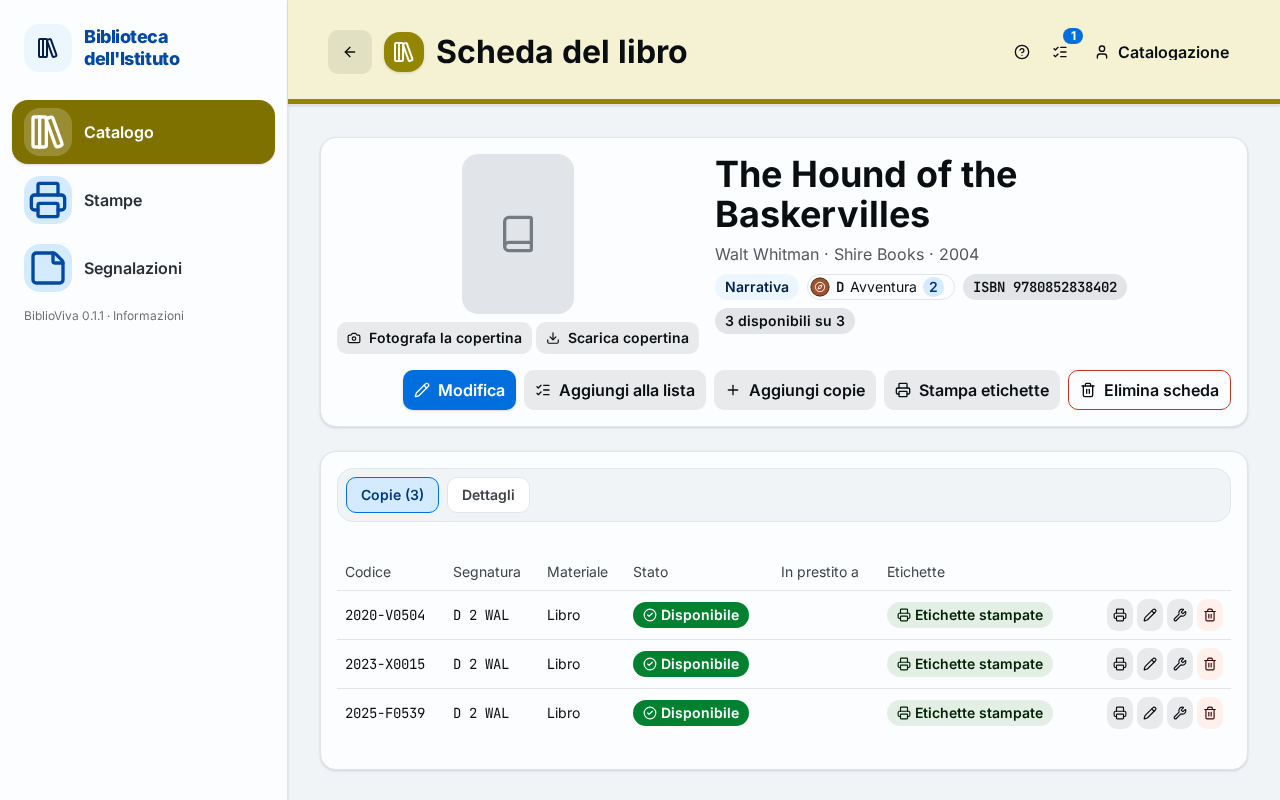
Nella figura:
- L'intestazione con titolo, autore e copertina: Intestazione della scheda.
- I contrassegni (tipo, classificazione, serie, ISBN, copie): Intestazione della scheda.
- I pulsanti di azione: Azioni della scheda.
- Le schede Copie, Dettagli e Storico prestiti: Copie, Dettagli, Storico prestiti.
- L'elenco delle copie con stato ed etichette: Copie.
- Le icone di azione di ogni copia: Azioni su una copia.
Intestazione della scheda
In alto compaiono il titolo e, sotto, autore, editore e anno separati da un puntino. A sinistra sta la copertina, se la biblioteca le usa; l'amministratore può disattivare le copertine e, in tal caso, la copertina non compare e non si cerca nulla.
Sotto il titolo si leggono i contrassegni:
- il tipo, Narrativa o Saggistica, e la classificazione con il suo nome (con il livello di lettura, se c'è);
- se il libro non ha ancora una classificazione, il contrassegno Da classificare (con la spiegazione «Le copie non si prestano finché il libro non è classificato.») e, con il permesso del catalogo, il pulsante Classifica, che apre la pagina Classifica il libro;
- la serie, con il numero, come pulsante: apre il Catalogo con tutti i libri della serie, in ordine;
- l'ISBN;
- le copie, nella forma «N disponibili su M». Le copie ritirate non si contano nel totale.
Copertina
Con il permesso del catalogo, sotto la copertina stanno i pulsanti per cambiarla (la procedura è in Aggiungere la copertina):
- Fotografa la copertina (Cambia copertina se la copertina c'è già) apre il pannello per scattare la foto con la fotocamera o per Carica un file. Dopo lo scatto la copertina viene raddrizzata: si trascinano i quattro angoli sui bordi, si preme Raddrizza e si conferma con Usa questa copertina; Rifai ripete lo scatto e Annulla esce. La fotocamera è facoltativa e funziona solo con una connessione sicura (https), cioè con Tailscale; caricare un file va bene ovunque.
- Scarica copertina cerca la copertina online dall'ISBN. Il pulsante compare solo se il libro ha un ISBN. Se non la trova, la pagina avvisa («Nessuna copertina trovata online per questo ISBN: è possibile fotografarla.»).
- Rimuovi copertina chiede conferma («Rimuovere la copertina?») e cancella l'immagine dal server.
Azioni della scheda
I pulsanti in alto a destra sono visibili solo con il permesso del catalogo. L'azione principale è Modifica; quando la riga è troppo stretta, le altre azioni passano nel menu Altre azioni.
- Modifica apre il modulo Modifica scheda.
- Aggiungi alla lista mette tutte le copie del libro in una lista di stampa (vedere Stampe). È spento se il libro non ha copie.
- Aggiungi copie apre la finestra Aggiunta di copie.
- Stampa etichette apre la finestra Stampa etichette per tutte le copie. È spento se il libro non ha copie.
- Elimina scheda, in rosso, cancella la scheda: vedere Eliminazione della scheda.
Copie
La scheda Copie, con il numero delle copie tra parentesi, elenca le copie fisiche del libro, una riga per copia. Se il libro non ha copie, la pagina scrive «Nessuna copia: per il prestito occorre aggiungerne una.»
Le colonne sono:
- Codice: il codice a barre della copia, stampato sull'etichetta interna;
- Segnatura: vedere Segnatura;
- Materiale: libro, DVD o altro;
- Livello: il livello di lettura della copia; compare solo se la biblioteca lo registra sulle copie e non sul titolo;
- Stato: vedere Stati della copia;
- In prestito a: vedere Chi ha la copia;
- Etichette: vedere Stato delle etichette;
- le icone di azione, con il permesso del catalogo: vedere Azioni su una copia.
Segnatura
La segnatura è la sigla scritta sul dorso, che dice dove va riposta la copia: per la narrativa il genere seguito dalle
prime lettere dell'autore (per esempio B DEL), per la saggistica il numero dell'argomento seguito dalle lettere
dell'autore (per esempio 590 ROS). La forma esatta dipende dalla configurazione della biblioteca. Nel modulo di una
copia la segnatura viene proposta dalla classificazione e si può cambiare a mano.
Stati della copia
Ogni copia ha uno stato, mostrato con un colore, un'icona e il testo. Gli stati sono i seguenti.
- Disponibile: la copia è sullo scaffale e si può prestare.
- In prestito: la copia è fuori, prestata a un utente. La colonna In prestito a mostra a chi e la scadenza.
- Consultazione: la copia è disponibile ma segnata «Solo consultazione (non si presta)»: sta in biblioteca e non va a casa. Il banco prestiti la rifiuta.
- Smarrito: la copia non si trova. Non si può prestare né stampare. Se la copia ricompare e viene restituita, torna disponibile.
- Danneggiato: la copia è rovinata ma si presta ancora.
- In riparazione: la copia è fuori scaffale per essere riparata e non si presta.
- Ritirato: la copia è stata tolta dalla collezione. Non si presta e non entra nelle liste né nelle etichette.
Chi ha la copia
Per una copia in prestito la colonna In prestito a mostra il nome dell'utente e «scade il» seguito dalla data. Il nome si vede solo con gli account «Gestione prestiti» e «Amministrazione»; gli altri account leggono In prestito e la scadenza. Il nome è un collegamento alla Scheda dell'utente solo per gli account che possono aprire le schede degli utenti (di norma «Amministrazione»).
Stato delle etichette
L'ultima colonna dice a che punto è la stampa delle due etichette della copia (la fascetta del dorso e l'etichetta con il codice a barre):
- Etichette stampate: entrambe sono state stampate;
- Manca una etichetta: ne è stata stampata una sola;
- Etichette da stampare: nessuna è stata stampata.
Azioni su una copia
A destra di ogni riga, solo con il permesso del catalogo, stanno quattro icone; il nome compare al passaggio del mouse e contiene il codice della copia:
- «Etichette della copia»: stampa le etichette di quella sola copia (Stampa etichette);
- «Modifica copia»: Modifica di una copia;
- «Stato della copia»: Cambio di stato di una copia;
- «Elimina copia», in rosso: Eliminazione di una copia.
Aggiunta di copie
La finestra Aggiungi copie crea una o più copie nuove del libro. Si apre da Aggiungi copie nelle azioni della scheda. La procedura è in Aggiungere una copia a un libro già in catalogo. I campi sono:
- Numero di copie, da 1 a 100;
- Materiale, il tipo di materiale;
- Segnatura: lasciata vuota, usa quella proposta dalla classificazione (che compare in grigio);
- Livello della copia, se la biblioteca lo registra sulle copie;
- Volume / numero, Data di acquisizione e Note sulla copia;
- Solo consultazione (non si presta), per le copie che non devono uscire.
Il pulsante Aggiungi crea le copie e un messaggio conferma «N copie aggiunte» con i nuovi codici. I codici a barre delle copie sono assegnati da BiblioViva. Dopo l'aggiunta le etichette risultano Etichette da stampare.
Modifica di una copia
La finestra «Modifica copia», intitolata con il codice della copia, cambia Materiale, Segnatura, Livello della copia, Volume / numero, Data di acquisizione, Note sulla copia e Solo consultazione (non si presta). Il pulsante Salva conferma («Copia aggiornata»); Annulla esce.
Cambio di stato di una copia
La finestra «Stato della copia», con il codice della copia nel titolo, serve per segnare una copia smarrita, danneggiata, in riparazione o ritirata, o per rimetterla disponibile. La procedura è in Togliere una copia smarrita o rovinata.
- In Nuovo stato scegliere Disponibile, Smarrito, Danneggiato, In riparazione o Ritirato.
- In Motivo (facoltativo, registrato) scrivere perché, in poche parole. Il motivo resta nel registro della copia.
- Premere Cambia stato. Un messaggio conferma «Stato aggiornato».
Se la copia è in prestito, il passaggio a Ritirato è rifiutato con il messaggio «La copia è in prestito: prima registra la restituzione.» Occorre prima restituirla nella pagina Restituzioni. Il passaggio a Smarrito, invece, è accettato e chiude il prestito.
Eliminazione di una copia
Il cestino chiede conferma con «Eliminare la copia N?» e la nota: «Solo per errori di catalogazione: una copia che è stata prestata non si può eliminare, va ritirata.» Il pulsante Elimina copia cancella la copia. Se la copia ha prestiti registrati, la pagina risponde «La copia ha prestiti registrati: va ritirata, non eliminata.» e la copia resta: va ritirata dalla finestra descritta in Cambio di stato di una copia.
Dettagli
La scheda Dettagli mostra i dati che non stanno nell'intestazione, solo quelli presenti: Sottotitolo, Titolo originale, Responsabilità (come sul frontespizio), Luogo, Descrizione fisica, ISSN, EAN (non ISBN), Dewey (da SBN), Note e Soggetti. In fondo una riga indica l'origine della scheda («Origine: …», per esempio il servizio da cui è stata scaricata o «manual»), la data di creazione e quella dell'ultima modifica.
Storico prestiti
La scheda Storico prestiti compare per gli account che hanno il banco prestiti («Gestione prestiti» e «Amministrazione»). Elenca tutti i prestiti delle copie del libro, dal più recente. Le colonne sono Prestato il, Utente, Classe, Copia, Scadenza, Restituito il, Esito e Rinnovi. Sopra l'elenco una riga dice «N prestiti». Se nessuna copia è mai stata prestata, la pagina scrive «Nessuna copia di questo libro è mai stata prestata.»
L'esito è In corso, In ritardo, Restituito, Restituito in ritardo o Smarrito. Un utente rimosso compare con il nome reso anonimo. Un clic sulla riga apre la scheda dell'utente, ma solo per gli account che possono aprire le schede degli utenti.
Stampa etichette
La finestra Stampa etichette si apre dal pulsante Stampa etichette della scheda, dall'icona della stampante di una copia e dal catalogo, per i libri selezionati. Prepara la pagina di stampa delle etichette adesive e, dopo la stampa, registra quali copie sono state stampate. La procedura è in Stampare le etichette dei libri. Le parti della finestra sono:
- Tipo di etichetta: Coppia (la fascetta per il dorso sopra e l'etichetta con il codice a barre sotto, una coppia per libro: è la scelta normale), Solo barcode (per le ristampe) oppure Solo fascetta (per esempio dopo una riclassificazione);
- Foglio di etichette: il foglio adesivo caricato in stampante;
- Prima posizione libera: l'etichetta del foglio da cui iniziare, da 1 al numero massimo del foglio, per saltare quelle già usate;
- la riga di riepilogo: «N copie», con i fogli necessari e le etichette per foglio;
- Apri la stampa: apre la pagina di stampa in una nuova scheda del browser; la finestra ricorda «Dopo la stampa, segnare le etichette come stampate.»;
- Segna come stampate: compare dopo l'apertura della stampa; un messaggio conferma «N copie segnate come stampate» e le etichette passano allo stato Etichette stampate.
Per i libri non ancora classificati la finestra avvisa che si stampa solo l'etichetta con il codice a barre e che la fascetta del dorso verrà dopo la classificazione. Chiudi esce senza segnare nulla.
Eliminazione della scheda
Elimina scheda apre la conferma “Eliminare la scheda «titolo»?” con la nota «La scheda scompare dal catalogo. Possibile solo senza copie.» Se il libro ha ancora copie, la pagina risponde «La scheda ha ancora N copie: prima vanno ritirate o eliminate.» e non cancella nulla. Alla conferma si torna al Catalogo con il messaggio «Scheda eliminata».
Modifica scheda
La pagina Modifica scheda corregge i dati del libro; la procedura è in Correggere la scheda di un libro. Si apre dal pulsante Modifica della scheda e mostra, sotto il titolo, il titolo del libro. In fondo stanno Annulla, che torna alla scheda senza cambiare nulla, e Salva le modifiche. Un campo non valido è segnalato sotto il campo, con un testo rosso; i campi di cui il modulo si lamenta sono elencati in alto sotto «Controllare i campi segnalati».
Sezione Scheda
I campi della sezione Scheda:
- Titolo (obbligatorio);
- Sottotitolo;
- Titolo originale, da compilare solo se il libro è una traduzione: il titolo dell'opera nella lingua originale;
- Autore (obbligatorio), nella forma Cognome, Nome. Sotto il campo i pulsanti dei valori speciali mettono l'autore quando non c'è un autore personale (per esempio Anonimo o AA. VV.);
- Responsabilità (come sul frontespizio), per illustratori, traduttori e simili;
- Serie e Numero nella serie: la serie si scrive a mano, con il suggerimento delle serie già presenti nel catalogo; il numero è il numero del volume (per esempio Harry Potter e 3).
Sezione Pubblicazione
I campi della sezione Pubblicazione:
- Editore (obbligatorio), con il pulsante del valore «editore sconosciuto» (di norma
s.n.); - Luogo, con il pulsante del valore «luogo sconosciuto» (di norma
s.l.); - Anno, a quattro cifre;
- ISBN;
- EAN (non ISBN), per i materiali che hanno un EAN senza essere libri (un DVD);
- Descrizione fisica, in una riga sola (pagine, illustrazioni, formato).
Sezione Classificazione
La sezione Classificazione sceglie il tipo e l'argomento del libro.
- Alla domanda Che tipo di libro è? scegliere Narrativa, Saggistica oppure Classifica dopo. Con Classifica dopo il libro va nell'elenco Da classificare: le sue copie non si prestano e la fascetta del dorso non si stampa finché non viene classificato.
- Per la narrativa, scegliere il genere tra le figure di Scegli il genere e, se la biblioteca lo usa, il Livello di lettura.
- Per la saggistica, scegliere l'argomento tra le figure di Scegli l'argomento. Un argomento principale ha dei sottoargomenti: aprendolo si leggono gli «Argomenti di …» e si sceglie quello giusto, oppure il pulsante «Usa … in generale»; Torna agli argomenti principali riporta all'elenco.
Sezione Altri dati
La sezione Altri dati è chiusa all'apertura, a meno che non contenga già dei dati. Contiene Dewey (da SBN), ISSN, Soggetti (uno per riga, oppure separati da virgola) e Note.
Sezione della copia singola
Se il libro ha una sola copia, in fondo al modulo compare la sezione intitolata con il codice della copia («Copia N»): «La scheda ha una sola copia: i suoi dati si modificano qui e si salvano insieme alla scheda.» I campi sono quelli di Modifica di una copia.
Messaggi del modulo
Il modulo rifiuta i dati non validi con uno dei messaggi seguenti.
ISBN non valido
«ISBN non valido (controllare le cifre)»: l'ISBN ha una cifra di controllo errata. Occorre ricontrollare le cifre sul retro del libro.
Esiste già una scheda con questo ISBN
«Esiste già una scheda con questo ISBN»: il libro è già in catalogo. Per avere un'altra copia si usa Aggiungi copie sulla scheda esistente.
Il genere o l'argomento è obbligatorio
«Il genere è obbligatorio» per la narrativa, «L'argomento è obbligatorio» per la saggistica. Se il libro non è ancora classificabile, scegliere Classifica dopo. Gli altri messaggi della classificazione («La saggistica non ha un genere», «La narrativa non ha un argomento», «Livello di lettura non previsto dalla configurazione») dicono che la scelta non è coerente con il tipo.
Anno non plausibile
«Anno non plausibile»: l'anno scritto è fuori dall'intervallo accettato. Si scrive l'anno a quattro cifre.
ISSN o EAN non valido
«ISSN non valido» e «EAN non valido»: le cifre non superano il controllo.
Data non valida
«Data non valida (AAAA-MM-GG)»: la data di acquisizione si scrive nella forma anno-mese-giorno, oppure si sceglie dal calendario.
Materiale non previsto dalla configurazione
«Materiale non previsto dalla configurazione»: il materiale scelto non è tra quelli attivi in biblioteca. Per aggiungerne uno occorre l'amministratore.