
Fare l'inventario
Questa guida spiega come controllare con il lettore tutti i libri sugli scaffali, in uno o più giorni, per scoprire quali copie mancano o sono fuori posto. Serve a chi cataloga i libri e rivede la biblioteca.
- Tempo: da qualche ora a più giorni, secondo il numero di libri. Il lavoro si interrompe e si riprende quando si vuole.
- Account: Catalogazione (anche Amministrazione).
- Occorrente: il lettore di codici a barre USB collegato a un computer portatile che si possa portare lungo gli scaffali e che raggiunga BiblioViva con il browser, e tutti i libri con l'etichetta del codice a barre. I libri senza etichetta vanno prima etichettati, vedere Stampare le etichette dei libri.
Durante il lavoro nessuna copia viene segnata smarrita. Solo quando si chiude l'inventario le copie mai lette diventano Smarrito. Le copie che ci si aspetta sullo scaffale sono quelle Disponibile, Danneggiato o In riparazione: non contano tra le mancanti le copie in prestito, ritirate, già smarrite o riservate alla consultazione.
Procedura
Aprire l'inventario
-
Aprire Catalogo e poi la scheda Inventario. Oppure premere Inventario nelle azioni rapide della Dashboard.
-
Se non c'è un inventario in corso compare «Nessun inventario in corso». Scrivere il Nome della campagna (di norma quello proposto, con la data) e premere Nuova campagna.
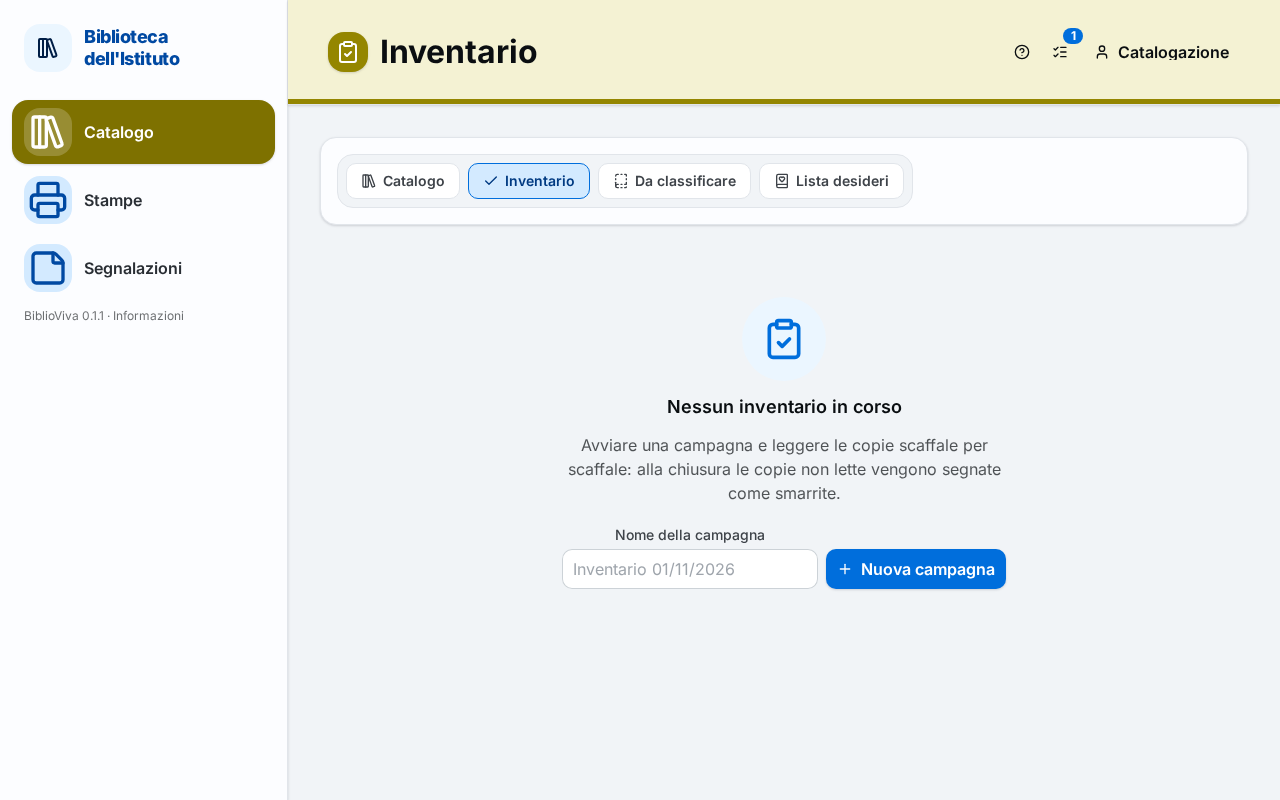
Figura 1. La pagina Inventario prima di iniziare la campagna Può essere aperto un solo inventario per volta.
Leggere le copie
-
Nel riquadro «Leggi le copie» scrivere nel campo Scaffale la sigla dello scaffale che si sta controllando, per esempio
Bo590(la parte iniziale della segnatura). Le copie che hanno un'altra segnatura saranno segnalate come fuori posto. Il campo si può lasciare vuoto. -
Leggere con il lettore il codice a barre di ogni copia, nell'ordine in cui stanno sullo scaffale. Il campo Codice della copia ha già il cursore e si svuota dopo ogni lettura.
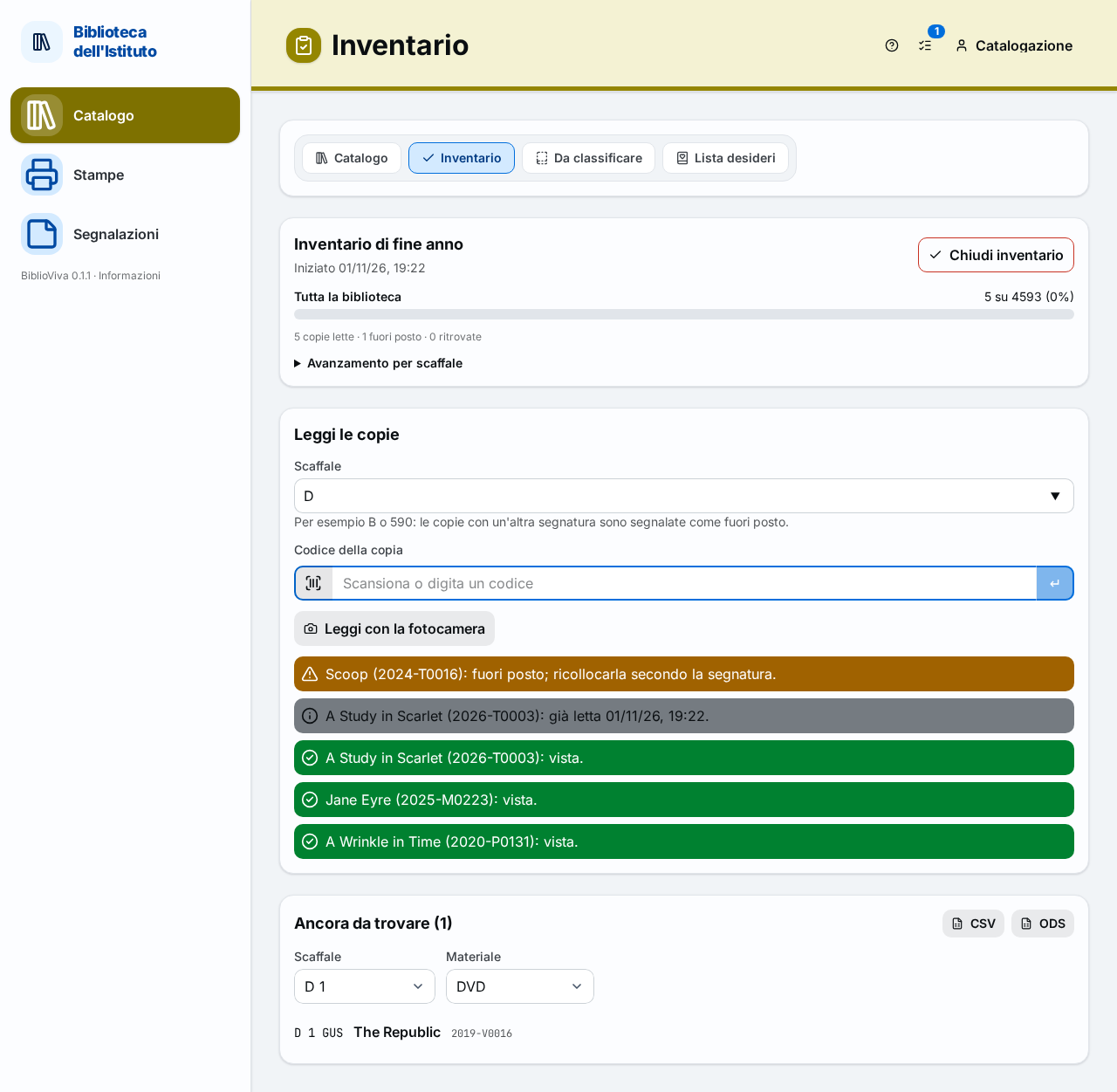
Figura 2. Il riquadro per leggere le copie, con gli ultimi esiti -
Dopo ogni lettura guardare la riga dell'esito: sono le ultime cinque, ognuna con colore, icona e testo.
- «… vista.»: la copia è al suo posto, non serve altro.
- «… già letta …»: la copia era già stata letta.
- «… fuori posto; ricollocarla secondo la segnatura.»: rimettere il libro nello scaffale giusto.
- «… era smarrita ed è stata ritrovata; è di nuovo disponibile.»: la copia torna disponibile da sola.
- «… risulta in prestito; registrare la restituzione al banco.»: il libro è sullo scaffale ma il prestito è ancora aperto.
- «… copia ritirata, da togliere dallo scaffale.»: il libro non fa più parte della biblioteca.
- «…: nessuna copia ha questo codice.»: codice letto non presente in catalogo.
-
Quando si cambia scaffale cambiare il valore del campo Scaffale.
-
Per interrompere il lavoro basta chiudere la pagina o spegnere il computer: gli esiti letti restano salvati. Per riprendere aprire di nuovo Inventario, oppure premere Continua nel riquadro «Inventario» della Dashboard, che mostra l'avanzamento. Gli esiti dei giorni precedenti contano ancora.
Seguire l'avanzamento
-
In alto la barra Tutta la biblioteca dice «N su M (P%)», cioè quante copie attese sono state viste. Sotto sta il riepilogo «N copie lette · N fuori posto · N ritrovate».
-
Aprire Avanzamento per scaffale per una barra per ogni scaffale, con le copie senza segnatura sotto «Senza segnatura».
-
Nel riquadro Ancora da trovare (N) leggere le copie non ancora lette, ognuna con segnatura, titolo e codice. L'elenco si restringe con Scaffale (Tutti gli scaffali) e Materiale (Tutti i materiali).
-
Per avere l'elenco intero, anche quando è più lungo di quello mostrato («e altre N»), premere «CSV» oppure «ODS».
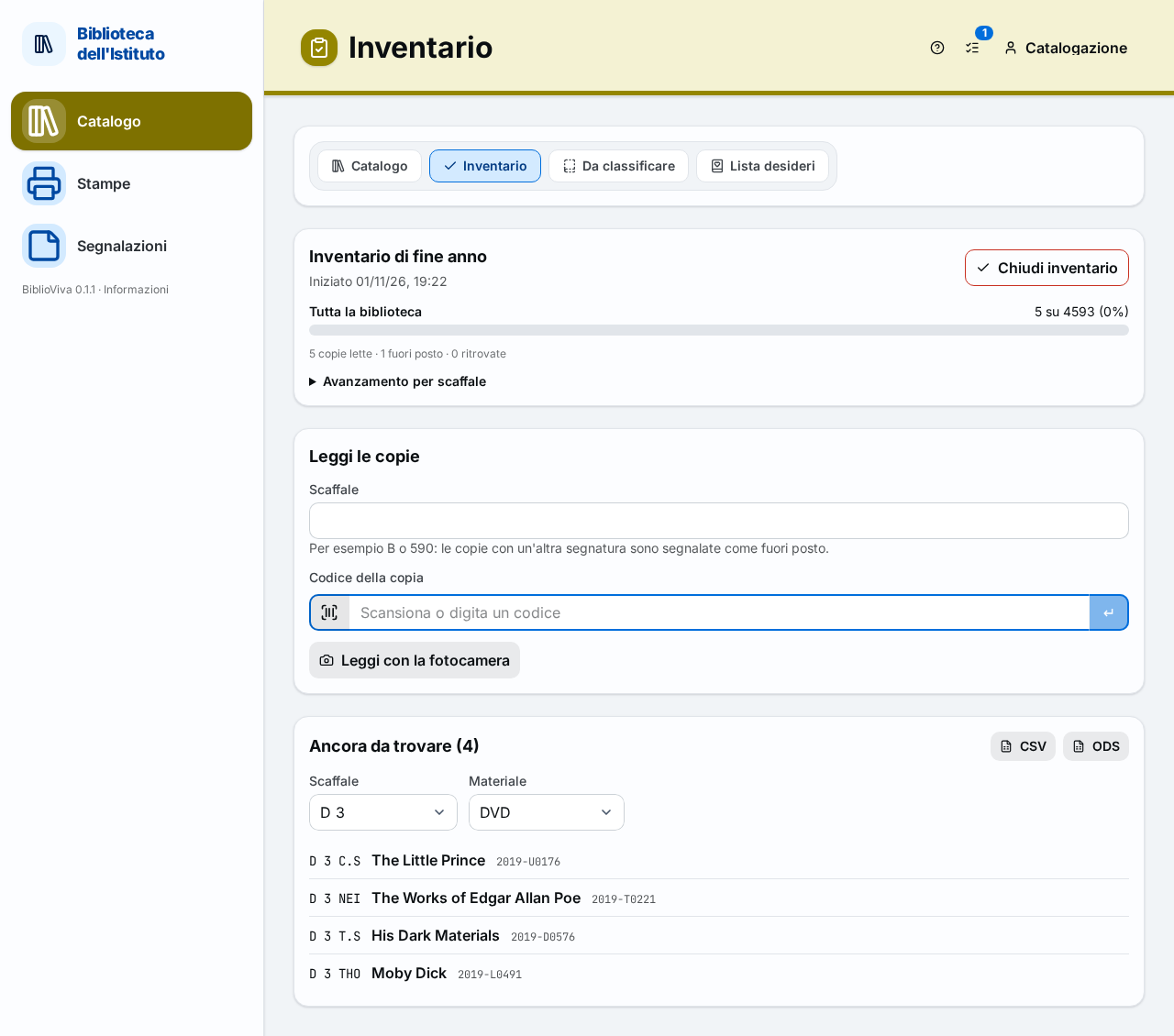
Figura 3. L'avanzamento dell'inventario e l'elenco delle copie ancora da trovare
Chiudere l'inventario
- Quando tutti gli scaffali sono stati letti, cercare con calma le copie che risultano ancora da trovare nell'elenco Ancora da trovare (N): ogni copia ritrovata e letta esce dall'elenco.
- Premere Chiudi inventario. Si apre la finestra «Chiudere l'inventario?», che dice quante copie mai viste diventeranno smarrite: «Le N copie mai viste saranno segnate come smarrite.».
- Premere Chiudi inventario nella finestra per confermare.
- Leggere il riepilogo «Inventario chiuso»: «N copie viste su M, N segnate come smarrite, N ritrovate, N in prestito, N fuori posto.».
Annullare la chiusura
Entro una settimana dalla chiusura l'inventario si può riaprire, per esempio se si è chiuso troppo presto.
- Nel riquadro Campagne precedenti premere Riapri sulla riga dell'inventario chiuso. Il pulsante c'è solo entro una settimana dalla chiusura.
- Le copie che la chiusura aveva segnato smarrite tornano allo stato di prima e l'inventario è di nuovo in corso.
Risultato
L'inventario è chiuso. Le copie mai viste sono Smarrito, ognuna con il motivo «inventario» seguito dal nome della campagna; le copie fuori posto sono state ricollocate; l'elenco delle copie mancanti è stato esportato, se serviva. Un nuovo inventario si può aprire quando si vuole.
Possibili problemi
- Il codice letto dice «nessuna copia ha questo codice»: il libro potrebbe avere un'etichetta di un altro sistema o essere stato catalogato senza etichetta di BiblioViva. Catalogarlo o stampare la sua etichetta, vedere Catalogare un libro nuovo.
- Compare «C'è già un inventario in corso.»: si può aprire una sola campagna per volta. Continuare quella aperta o chiuderla.
- Compare «Si può riaprire solo entro una settimana dalla chiusura.»: il tempo è scaduto. Le copie smarrite si rimettono Disponibile a mano, una per una o con una modifica di massa, vedere Togliere una copia smarrita o rovinata.
- Una copia fuori posto dà «fuori posto» ma è sullo scaffale giusto: il campo Scaffale era rimasto sulla sigla dello scaffale precedente: cambiarlo e rileggere la copia.
- Il computer si spegne a metà inventario: nulla va perso, perché gli esiti letti sono salvati. Riaprire Inventario.
- La copia in prestito risulta mancante: le copie in prestito non si contano tra le mancanti. Se il libro è sullo scaffale registrare la restituzione al banco, vedere Restituire un libro.
- Si vuole usare la fotocamera del telefono invece del lettore: è un'alternativa facoltativa che richiede Tailscale (HTTPS), vedere Scegliere la rete. Nel riquadro «Leggi le copie» premere Leggi con la fotocamera, inquadrare i codici uno dopo l'altro e premere Fine al termine.