
Scheda dell'utente
La scheda dell'utente raccoglie i dati di un alunno o di un docente: la foto, la classe, la tessera, i prestiti in corso, lo storico e le note. Serve per correggere i dati, stampare o riassegnare la tessera, rinnovare un prestito e, quando un utente lascia la scuola, rimuoverlo.
La scheda si apre da un utente dell'elenco Utenti, dal salvataggio di un Nuovo utente, da Libri in prestito e dalle liste di stampa. La usano gli account «Tessere e foto» e «Amministrazione». I comandi per rinnovare un prestito e segnarlo smarrito compaiono soltanto per gli account che hanno anche il banco prestiti (di norma «Amministrazione»); rimuovere un utente ed esportarne i dati spetta soltanto ad «Amministrazione».
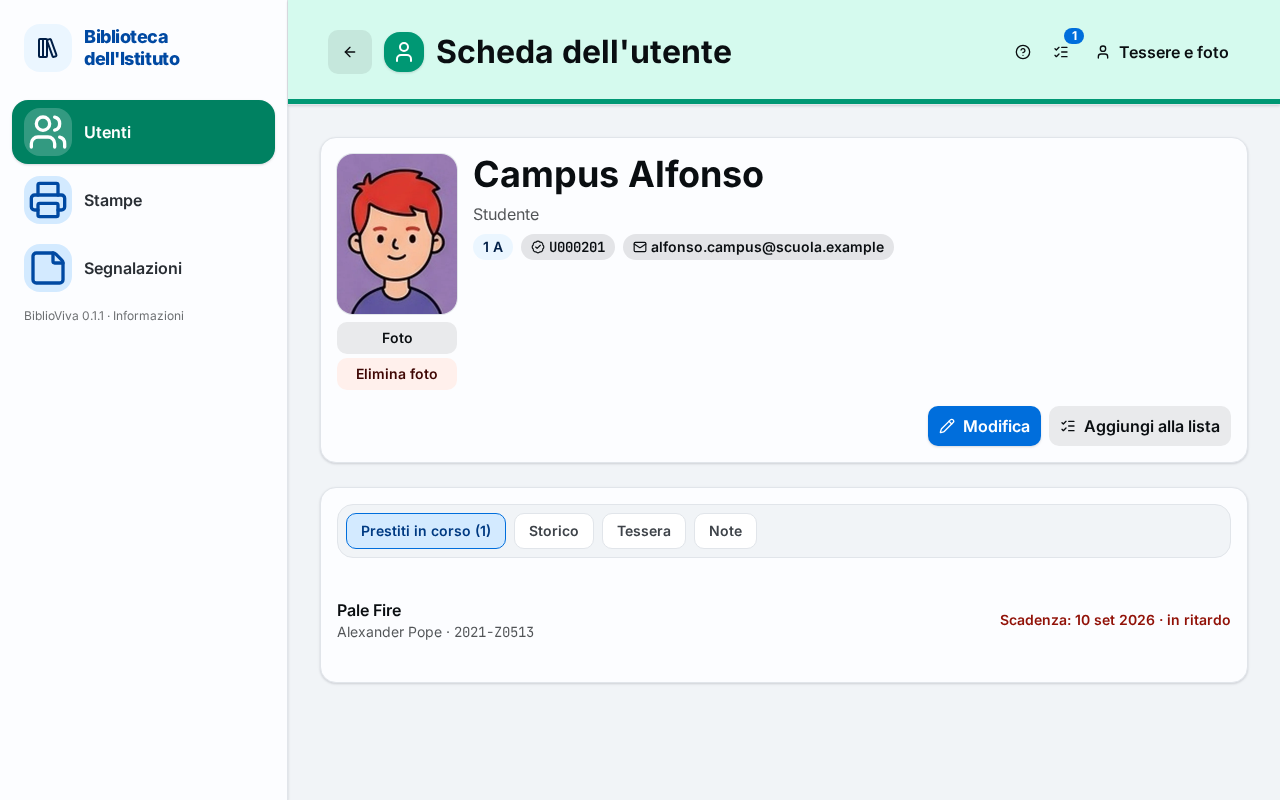
Nella figura:
- La foto e i pulsanti Foto ed Elimina foto: Foto.
- Il nome, il tipo e i contrassegni (classe, tessera, email, nota per il banco): Intestazione.
- I pulsanti di azione: Azioni della scheda.
- Le schede Prestiti in corso, Storico, Tessera e Note: Prestiti in corso, Storico, Tessera, Note.
- L'elenco dei prestiti con le icone di rinnovo e di smarrimento: Prestiti in corso.
Intestazione
In alto stanno il cognome e il nome (nella forma «Cognome Nome») e, sotto, il tipo (Studente o Docente). I contrassegni sono:
- Rimosso, quando l'utente è stato rimosso (vedere Rimozione dell'utente);
- la classe (
3 B), oppure Docente per un docente senza classe; - il numero della tessera, oppure senza tessera;
- l'indirizzo email, se c'è: un clic apre il programma di posta;
- «Rimosso il» e la data, per un utente rimosso;
- in arancione, la nota per il banco prestiti, se c'è: è la stessa che compare in evidenza durante il prestito.
Foto
Se le foto degli utenti sono attive (l'amministratore può disattivarle), a sinistra sta la foto, oppure il segnaposto «Nessuna foto». Sotto la foto due pulsanti (non per un utente rimosso):
- Foto apre un pannello per fare la foto. Con Scatta foto si usa la fotocamera del dispositivo; con Carica file si sceglie un'immagine già pronta. Dopo lo scatto si trascina l'immagine per inquadrare il volto, si regola lo Zoom e si conferma con Usa questa foto; Rifai ripete lo scatto, Annulla esce. Un messaggio conferma «Foto salvata». La fotocamera è facoltativa e funziona solo con una connessione sicura (https), cioè con Tailscale; caricare un file va bene ovunque.
- Elimina foto (se la foto c'è) chiede conferma («Eliminare la foto?») e la cancella dal server.
Le foto di molti utenti insieme si fanno dal Censimento foto. La procedura è nella guida Fare le foto degli utenti.
Azioni della scheda
L'azione principale è Modifica. Se la riga è stretta, le altre passano nel menu Altre azioni.
- Modifica apre il modulo Modifica utente.
- Aggiungi alla lista mette l'utente in una lista di stampa delle tessere (vedere Stampe e Usare le liste di stampa). Non è disponibile per un utente rimosso.
- Esporta i dati della persona, solo per «Amministrazione», scarica i dati di quella persona, per rispondere a una richiesta di accesso ai dati.
- Rimuovi studente o Rimuovi docente (secondo il tipo), in rosso, solo per «Amministrazione»: vedere Rimozione dell'utente.
Prestiti in corso
La scheda Prestiti in corso (N) elenca i libri che l'utente ha in prestito. Per ogni prestito sono indicati il titolo, l'autore e il codice della copia, e «Scadenza:» con la data; un prestito scaduto porta in rosso «in ritardo». Quando non c'è nessun prestito, la pagina scrive «Nessun prestito in corso.»
Per gli account che hanno anche il banco prestiti (di norma «Amministrazione») ci sono i comandi seguenti:
- Stampa promemoria, se almeno un prestito è in ritardo: apre in una nuova scheda il promemoria da consegnare;
- Rinnova tutti, se i prestiti sono più di uno;
- l'icona «Rinnova …» a fianco del prestito, che rinnova quel libro;
- l'icona «Segna smarrito …», in rosso, che chiude il prestito perché il libro non si trova.
Un rinnovo rifiutato spiega perché con un messaggio nella pagina, lo stesso del banco prestiti (vedere Rinnovi rifiutati); per «Amministrazione» la finestra Forzare il rinnovo? permette di procedere comunque con Rinnova comunque, scrivendo un motivo.
Segnalazione di un libro smarrito
L'icona «Segna smarrito …» apre la finestra “Segnare «titolo» come smarrito?”. Il prestito si chiude e la copia risulta smarrita. Se il libro ricompare, la registrazione della restituzione riporta la copia a disponibile. Il campo Motivo (facoltativo) registra perché; Segna smarrito conferma («titolo segnato come smarrito.»).
Libri smarriti
Sotto i prestiti la sezione Libri smarriti elenca i libri segnati come smarriti mentre erano in prestito a questo utente, con la data. La nota ricorda: «Se tornano, vanno passati nelle restituzioni.»
Storico
La scheda Storico elenca tutti i prestiti dell'utente, dal più recente: Prestato il, Scadenza, Restituito il, Esito, Titolo, Copia e Rinnovi. L'esito è In corso, In ritardo, Restituito, Restituito in ritardo o Smarrito. Sopra l'elenco una riga dice «N prestiti in totale» e il menu Esporta scarica l'elenco in CSV o ODS. Se non c'è alcun prestito, la pagina scrive «Nessun prestito registrato.»
Tessera
La scheda Tessera mostra il numero della tessera, il suo codice a barre e se è già stata stampata: «Tessera stampata il …» oppure «Tessera non ancora stampata.» Se l'utente non ha tessera, la pagina scrive senza tessera.
- Stampa tessera apre la finestra Stampa tessere per questa sola tessera (vedere Stampa delle tessere).
- Segna come stampata registra che la tessera è stata stampata («Tessera segnata come stampata»).
- Riassegna tessera dà all'utente una nuova tessera, per esempio dopo uno smarrimento. La finestra «Assegnare una nuova tessera?» avvisa: «Il numero attuale viene ritirato per sempre e la nuova tessera andrà stampata.» Dopo la conferma un messaggio riporta il nuovo numero («Nuova tessera: …»). La tessera vecchia non vale più.
Importante. Il numero ritirato non si riusa. Dopo Riassegna tessera occorre stampare la tessera nuova. La procedura è nella guida Ristampare una tessera.
Un utente rimosso non ha più pulsanti di stampa né di riassegnazione.
Note
La scheda Note contiene due testi: la Nota per il banco prestiti, che compare in evidenza al momento del prestito, e le Note interne, che restano qui. In fondo si legge «Creato il» con la data.
- Premere Modifica note.
- Scrivere la Nota per il banco prestiti (al massimo 500 caratteri) e le Note interne (al massimo 2000).
- Premere Salva. Un messaggio conferma «Note salvate» (oppure «Nessuna modifica»). Annulla esce.
Se non c'è nulla, la pagina scrive «Nessuna nota.»
Rimozione dell'utente
Rimuovi studente (o Rimuovi docente) apre la finestra «Rimuovere definitivamente nome?». Vengono cancellati subito e per sempre il nome e il cognome, l'email, la matricola, le note, il numero di tessera (che viene ritirato) e la foto; restano soltanto il tipo, la classe, la sezione e lo storico dei prestiti, per le statistiche. L'operazione non si può annullare. La finestra mostra due avvisi quando servono:
- «Ha N prestiti in corso: prima vanno restituiti o segnati smarriti.» L'utente con prestiti in corso non si rimuove.
- «È stato scelto per N foto nelle immagini della classe (censimento da immagine): quei riquadri vengono coperti.»
Il pulsante di conferma ha lo stesso nome dell'azione. La procedura è nella guida Rimuovere un utente. Alla fine un messaggio dice «Utente rimosso: i dati personali sono stati cancellati.» e la scheda mostra Rimosso.
Attenzione. La rimozione è immediata e irreversibile: non c'è un periodo di attesa. Per le persone che lasciano la scuola a fine anno si usa, di solito, l'avanzamento di classe dell'amministratore (vedere Avanzare di classe).
Modifica utente
La pagina Modifica utente corregge i dati. Si apre dal pulsante Modifica della scheda; la procedura è nella guida Correggere i dati di un utente. In fondo stanno Annulla e Salva modifiche. I campi non validi sono segnalati sotto il campo; l'elenco di quelli sbagliati compare in alto sotto «Controllare i campi segnalati». Il modulo è lo stesso di Nuovo utente.
Sezione Anagrafica
- Tipo: Studente o Docente. Cambiare il tipo cambia i campi della sezione seguente.
- Cognome e Nome, obbligatori.
Sezione Classe
Per uno studente:
- Classe: l'anno di corso. Se non è scelto, il modulo risponde «Per uno studente la classe (il livello) è obbligatoria.»;
- Sezione: la sezione, scelta fra le classi che ospitano quell'anno. La parola può cambiare nella scuola, perché la stabilisce la configurazione della scuola. Le classi si creano dall'amministratore (vedere Impostare le classi).
Per un docente Classe è disattivato e al posto di Sezione compare Gruppo docenti (di norma «Il gruppo dei docenti»).
I due campi seguenti valgono per tutti i tipi:
- Numero tessera: se vuoto, BiblioViva lo assegna da sola («Vuoto: viene assegnato automaticamente.»);
- Matricola: il codice con cui la scuola identifica l'utente, facoltativo.
Sezione Contatti
Chiusa all'apertura se non c'è già un dato. Contiene l'Email: l'indirizzo che la scuola assegna all'alunno o al docente, che servirà per gli avvisi.
Sezione Note
Chiusa all'apertura se non c'è già un dato. Contiene la Nota per il banco prestiti («Compare in evidenza durante il prestito.») e le Note interne.
Messaggi del modulo
Numero di tessera non valido
«Numero di tessera non valido: solo cifre, lettere maiuscole e trattino, con il carattere di controllo giusto.» Il numero scritto non rispetta il formato delle tessere, che contiene un carattere di controllo. Il campo si può lasciare vuoto.
Numero di tessera già assegnato
«Numero di tessera già assegnato a un altro utente.» Ogni tessera è di una persona sola. Nessuna tessera può avere il numero di una copia: «Il numero di tessera è o sembra il codice di una copia: scegliere un altro numero.»
Matricola già assegnata
«Matricola già assegnata a un altro utente.»
Classe o sezione non valide
Per uno studente la sezione è obbligatoria («Per uno studente la sezione è obbligatoria.»). Gli altri messaggi dicono che la classe non esiste o non si accorda con la sezione: «Classe non prevista dai livelli della scuola.», «Sezione non trovata tra le classi attive: le classi si creano in Amministrazione → Configurazione → Classi.» e «Questa sezione non ha questa classe: scegliere una sezione della classe.» Un docente non ha una classe («Un docente non ha una classe.»).
Indirizzo email non valido
«Indirizzo email non valido.»
Nuovo utente
La pagina Nuovo utente iscrive un utente. Si apre dal pulsante Nuovo utente dell'elenco Utenti e dall'azione rapida della dashboard. La procedura è nelle guide Iscrivere un alunno e Iscrivere un docente. Per molti utenti insieme conviene l'importazione dell'amministratore (Importare gli alunni, Importare i docenti).
Il modulo è quello di Modifica utente; il pulsante finale è Crea utente, Annulla torna all'elenco. Dopo il salvataggio si apre la scheda del nuovo utente.
Foto del nuovo utente
Se le foto sono attive, sopra il modulo c'è il riquadro Foto, con il suggerimento: «La foto è richiesta: si può fare ora o in seguito dalla pagina dell'utente.» (oppure «La foto si può fare ora o in seguito…», secondo la configurazione della scuola). Scatta foto apre la fotocamera: la foto viene tenuta e salvata insieme all'utente («Si salva insieme all'utente.»). Rifai la foto ripete lo scatto e Togli la scarta. Se il salvataggio della foto fallisce, la scheda si apre comunque e un avviso dice «La foto non è stata salvata: rifalla dalla pagina dell'utente.»